

Como adicionar legendas animadas (terços inferiores)
Este guia mostra como adicionar legendas animadas, títulos e terços inferiores animados bonitos para valorizar suas cenas.
Observação importante
O tipo de camada Animated Caption (legenda animada) cria terços inferiores e sobreposições de título animados. Elas NÃO são legendas de fala em tempo real. São animações de texto pré-configuradas que aparecem durante a sua transmissão.
Passos rápidos
- Clique em Add New Layer (adicionar nova camada) no painel Layers (camadas)
- Selecione Animated Caption no menu
- A legenda é adicionada à cena na hora, com um estilo padrão e um texto de exemplo
- Abra as configurações dela na barra de ferramentas da camada, escolha um estilo e digite seu texto
- Defina o tempo e as opções de exibição
Entendendo as legendas animadas
Legendas animadas são sobreposições de texto estilizadas com animações de entrada/saída:
| Caso de uso | Exemplo |
|---|---|
| Nome do palestrante | “Sarah Johnson - Diretora de Marketing” |
| Título do segmento | “Sessão de perguntas e respostas” |
| Cabeçalho do tópico | “Tema de hoje: IA” |
| Apresentação do convidado | Nome com cargo/empresa |
Guia passo a passo
Passo 1: adicione a camada Animated Caption
- No painel Layers, clique em Add New Layer
- Selecione Animated Caption no menu
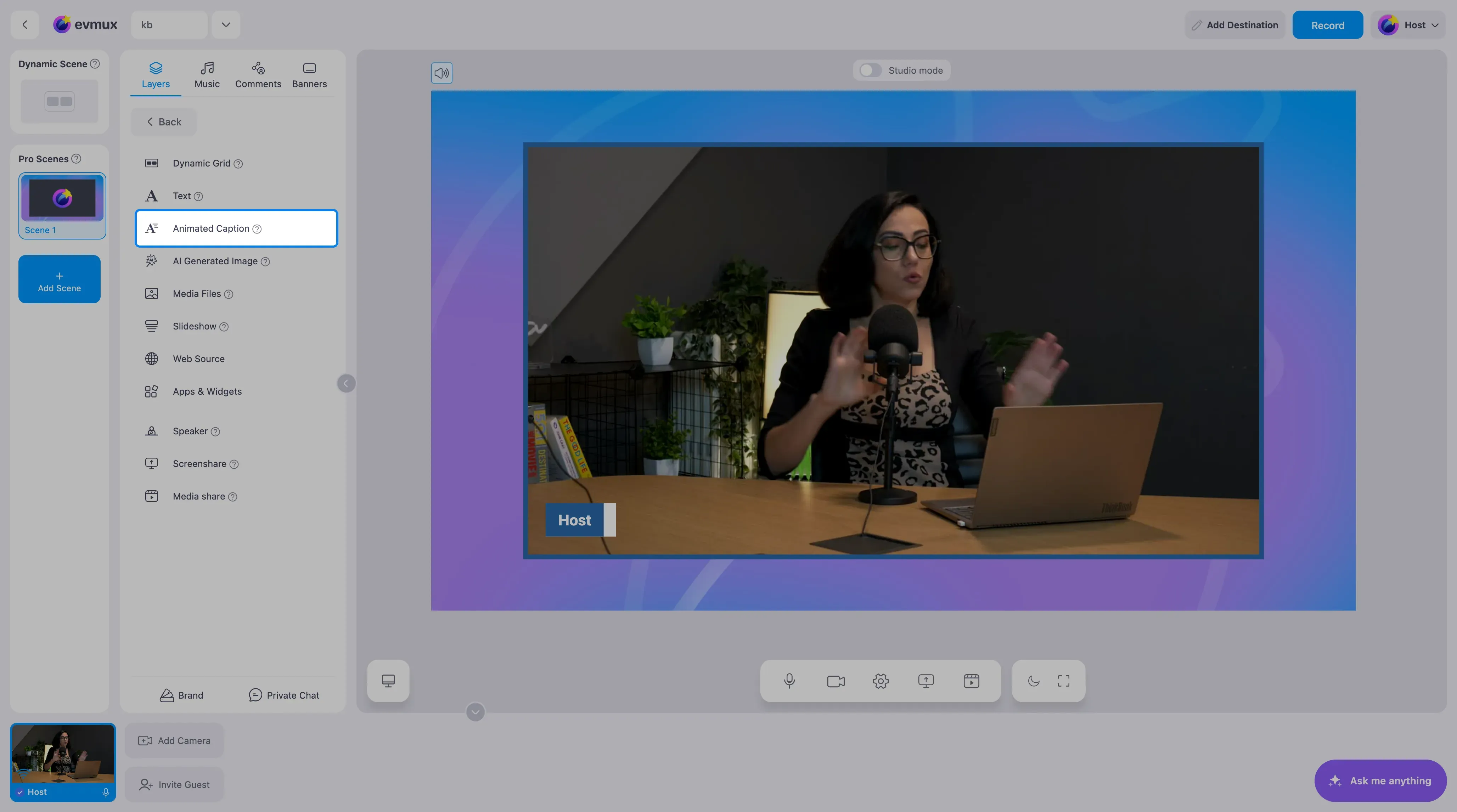
- A legenda aparece na cena imediatamente, com o estilo padrão e o texto de exemplo “First Row” e “Second Row”, e uma nova linha Animated Caption na lista de camadas
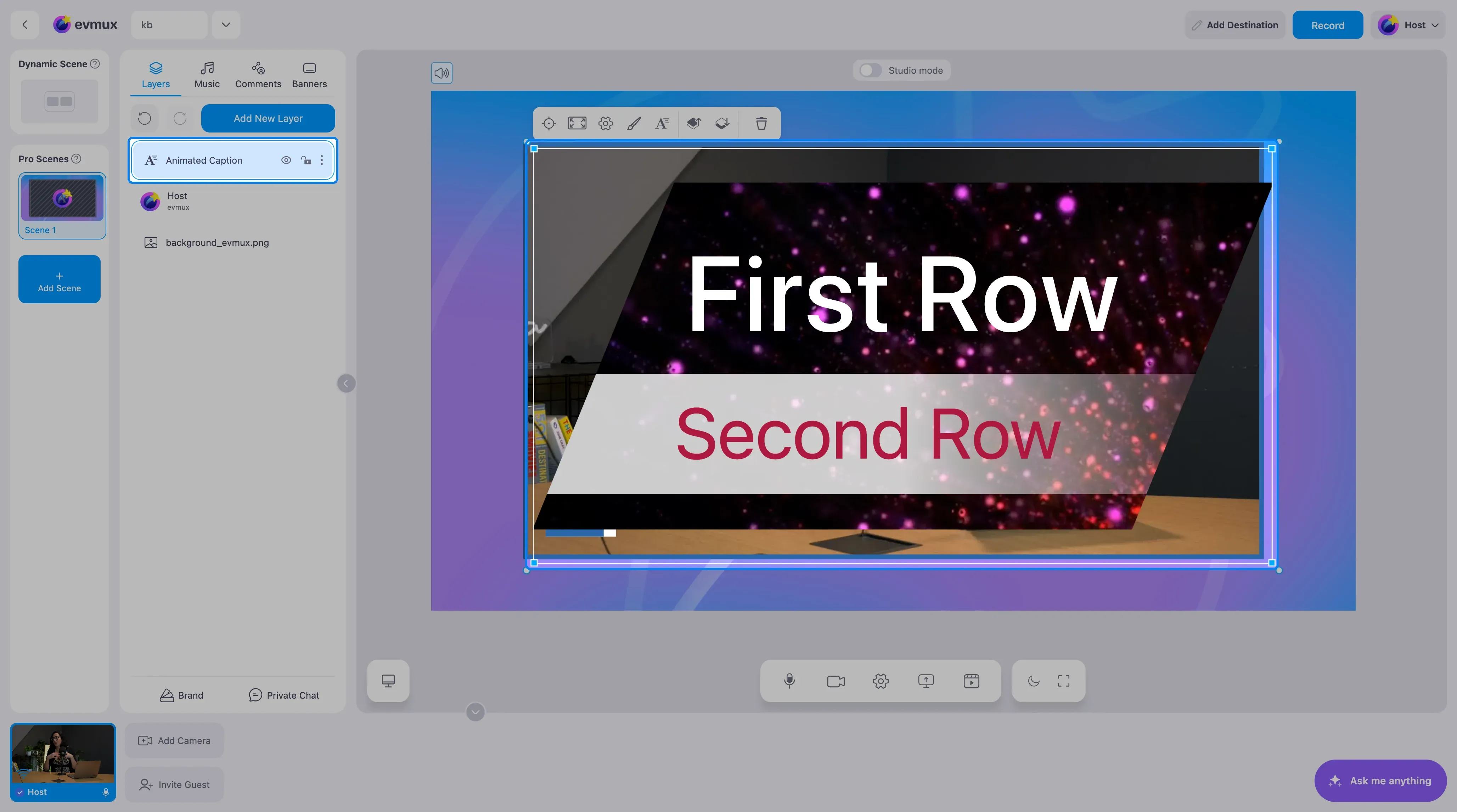
Passo 2: abra as configurações da legenda
- Com a camada da legenda selecionada, clique no ícone de legenda (A) na barra de ferramentas da camada, acima dela
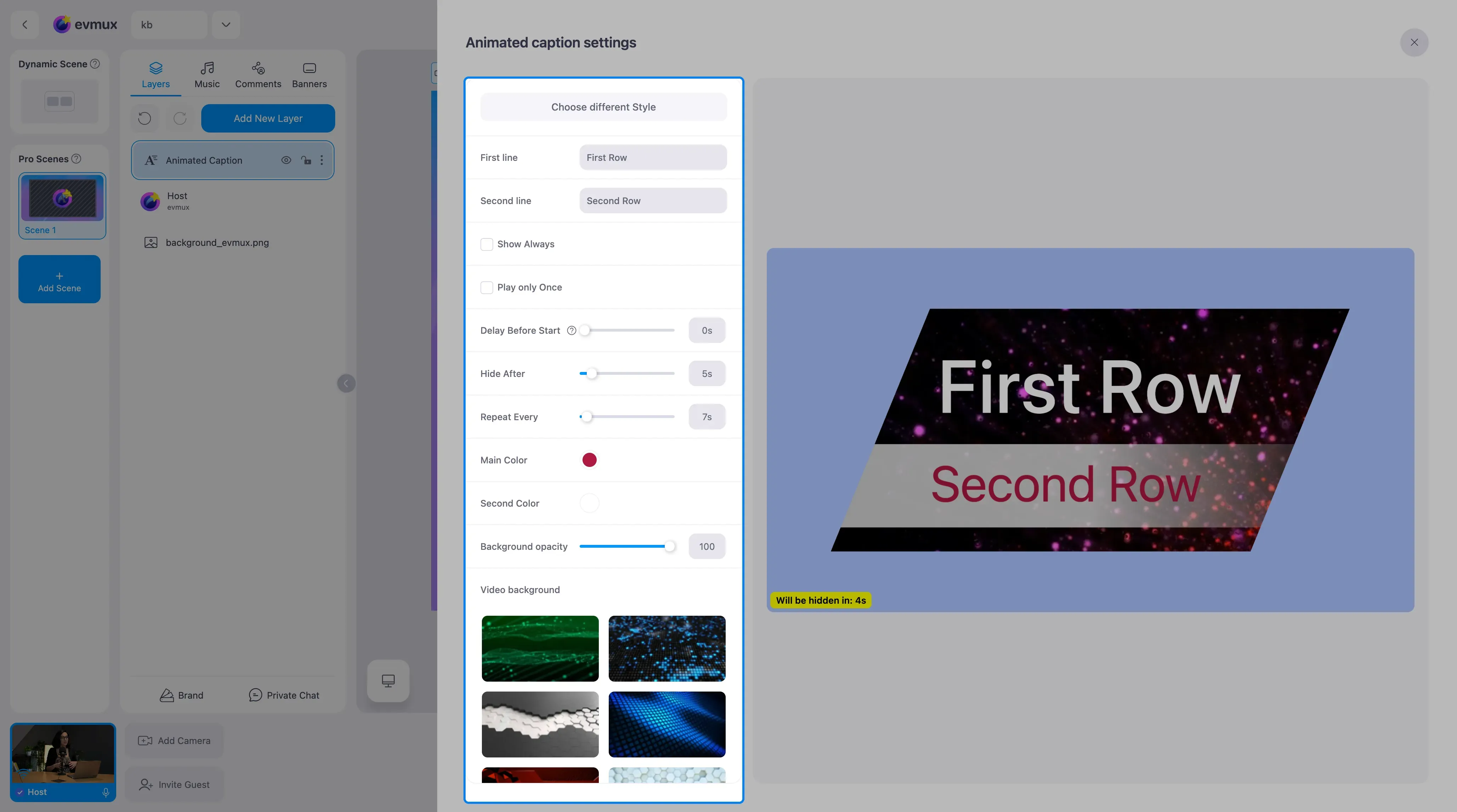
- A janela Animated caption settings (configurações da legenda animada) abre, com os controles à esquerda e uma prévia ao vivo à direita
Passo 3: escolha um estilo
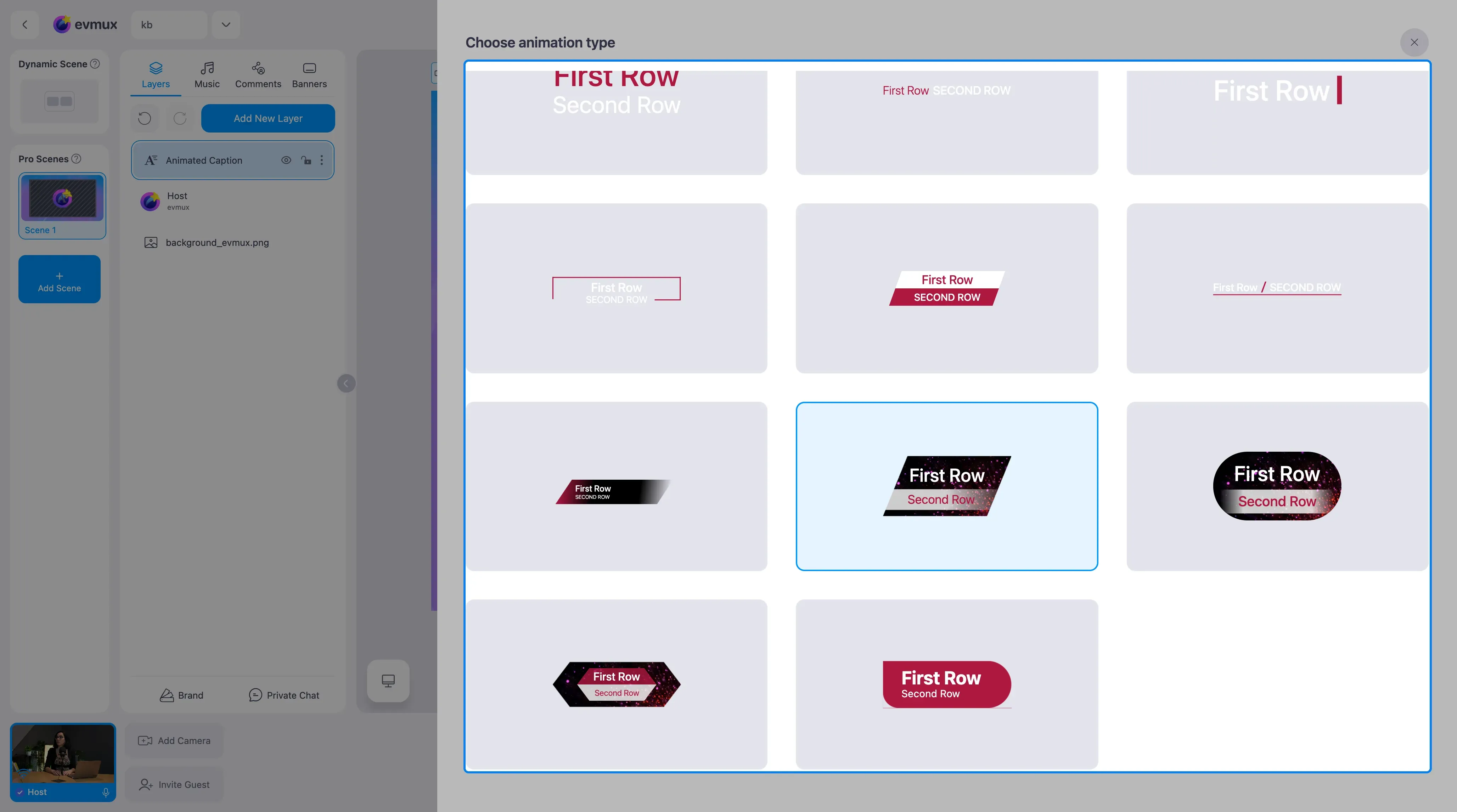
- Clique em Choose different Style (escolher outro estilo) no topo da janela
- Navegue pela galeria e clique em um estilo para aplicá-lo; a prévia é atualizada
Passo 4: digite o conteúdo do texto
First line (primeira linha) - texto principal (por exemplo, nome do palestrante)
- Digite até 50 caracteres
- Normalmente o nome da pessoa ou o título principal
Second line (segunda linha) - subtítulo (por exemplo, cargo)
- Digite até 50 caracteres
- Normalmente cargo, empresa ou descrição
Passo 4b: configure as opções de exibição
| Opção | Descrição |
|---|---|
| Show Always (mostrar sempre) | A legenda fica visível o tempo todo |
| Play only Once (reproduzir só uma vez) | A animação toca uma vez e depois fica estática |
| Main Color (cor principal) e Second Color (cor secundária) | As cores de destaque e do texto |
| Background opacity (opacidade do fundo) | Quão sólido é o fundo da legenda |
| Video background (fundo de vídeo) | Um fundo animado atrás do texto, escolhido entre as miniaturas |
Passo 5: defina o tempo (quando “Show Always” está DESLIGADO)
| Configuração | Descrição |
|---|---|
| Delay Before Start (atraso antes de começar) | Quanto tempo esperar antes de a legenda aparecer (0 a 60 segundos) |
| Duration (duração) | Por quanto tempo a legenda fica visível |
Vinculando legendas a palestrantes
As legendas animadas podem ser vinculadas a participantes:
- Ao adicionar uma camada de palestrante, configure a legenda dele
- A legenda mostra automaticamente o nome e o cargo
- As legendas podem animar a entrada quando o palestrante fala
Estilos de legenda
Estilos diferentes oferecem visuais variados:
- Moderno minimalista
- Barra clássica
- Deslizamento animado
- Efeitos de fade
- Designs com a marca
Dicas para boas legendas animadas
Conteúdo do texto
- Mantenha o texto conciso
- Use a capitalização correta
- Inclua cargo/contexto quando ajudar
- Combine com a voz da sua marca
Tempo
- Mostre por tempo suficiente para ler (3 a 7 segundos)
- Não mostre em momentos visualmente agitados
- Use “Play only Once” para apresentações
Posicionamento
- A posição de terço inferior é a mais comum
- Garanta que o texto não cubra conteúdo importante
- Mantenha um posicionamento consistente
Casos de uso comuns
Apresentação de convidado
- Adicione a camada Animated Caption
- Digite o nome do convidado (First line)
- Digite o cargo dele (Second line)
- Defina como “Play only Once”
- Programe para aparecer quando o convidado for apresentado
Cabeçalhos de segmento
- Crie uma legenda para cada segmento
- Mostre ao mudar de tópico
- Use “Show Always” durante o segmento
- Oculte ao passar para o próximo segmento
Etiquetas de palestrante
- Vincule a legenda ao palestrante
- Ative a exibição automática
- A legenda aparece quando o palestrante está ativo
Solução de problemas
A legenda não aparece?
- Verifique se a camada está visível (ícone de olho)
- Confirme que “Enabled” (ativado) está marcado
- Veja se “Delay Before Start” não está longo demais
A animação não toca?
- Garanta que “Show Always” está desmarcado para as animações
- Verifique as configurações de tempo
- Tente outro estilo
O texto está cortado?
- Encurte o texto
- Tente outro estilo de legenda
- Verifique o tamanho/posição da camada
Relacionados
- Como adicionar um terço inferior
- Como adicionar um banner
- Conceito de banners e gráficos
- Sistema de camadas