

Como usar o widget Countdown Timer
O Countdown Timer mostra uma contagem regressiva visual na sua transmissão. Use para contagens antes do programa, para marcar o tempo de segmentos ou para contar até um evento específico.
Quando usar
- Contagem de “começando em breve” antes do início do programa
- Contagem até o lançamento de um produto ou o início de um evento
- Marcar o tempo de um segmento ou de um intervalo
- Disparar uma troca automática de cena quando o tempo acabar
Passos
Passo 1: adicione o Countdown Timer
- Abra a aba Layers (camadas). Os apps funcionam nos dois tipos de cena:
- Dynamic Scene (cena dinâmica): expanda Apps & Widgets (apps e widgets) -> Add from marketplace (adicionar do marketplace)
- Pro scene (cena Pro): clique em Add New Layer (adicionar nova camada) -> Apps & Widgets
- Procure por “Countdown Timer” (contagem regressiva) e clique para adicioná-lo
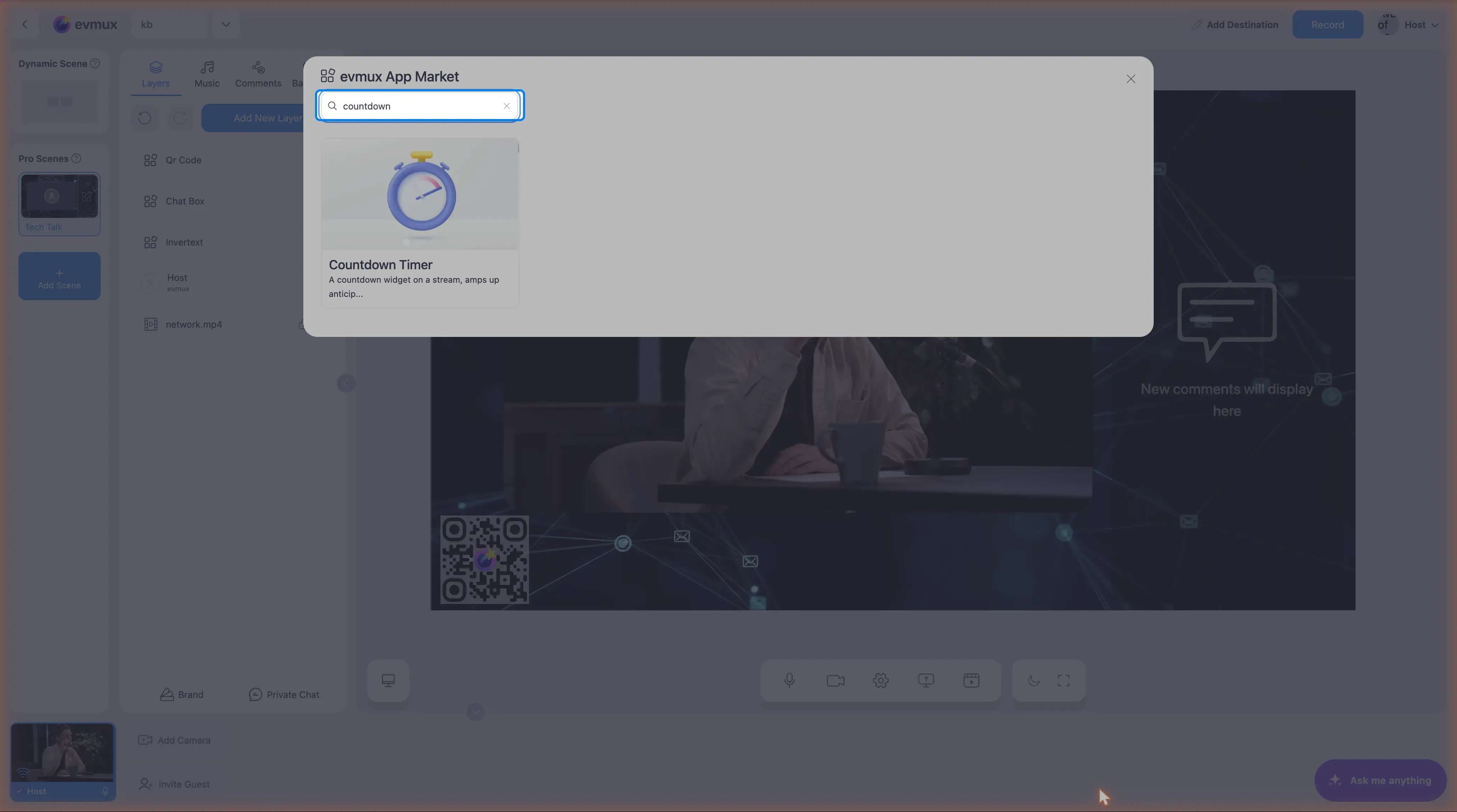
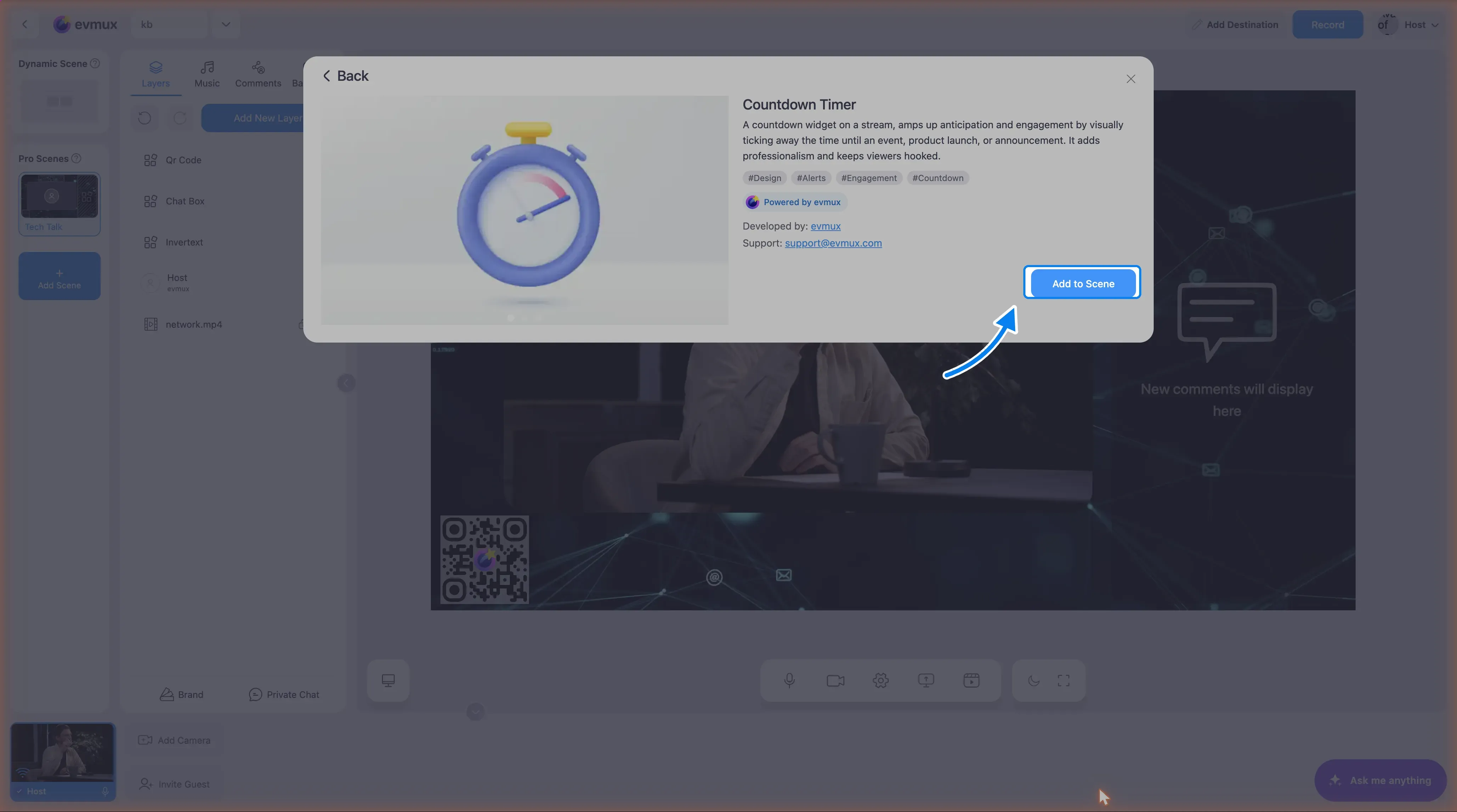
Passo 2: escolha o tipo de timer
As configurações do app abrem no painel à esquerda assim que ele é adicionado.
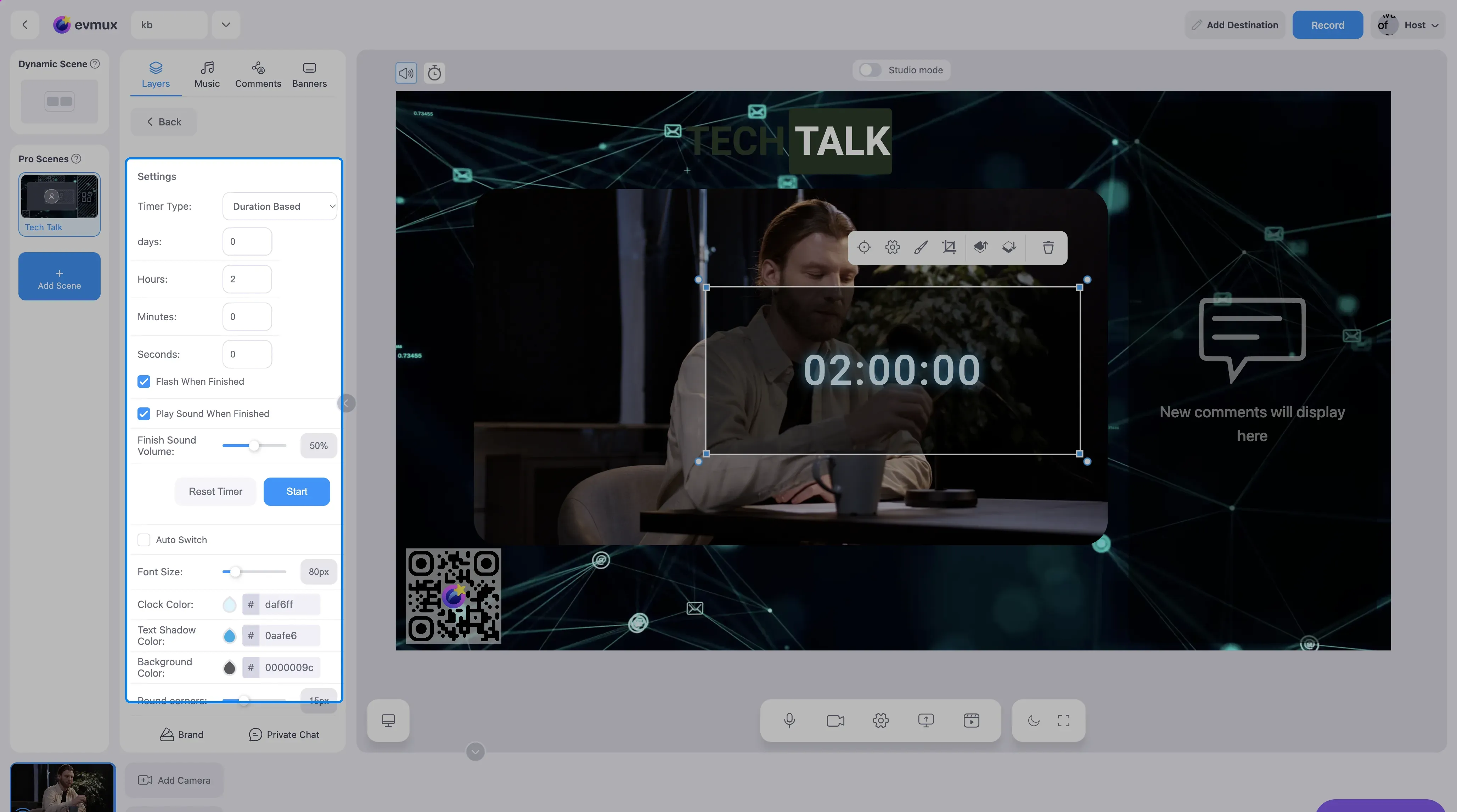
Modo simples (duração):
- Defina Days (dias), Hours (horas), Minutes (minutos) e Seconds (segundos)
- Exemplo: 0 dias, 0 horas, 5 minutos e 0 segundos para uma contagem de 5 minutos
Modo de horário alvo:
- Escolha uma data e hora específicas para a contagem
- Exemplo: contagem até o lançamento de um produto às 15h do dia 1º de março
Passo 3: configure o que acontece quando o timer termina
| Configuração | Padrão | Descrição |
|---|---|---|
| Play Sound | On | Toca um alarme quando o timer chega a zero |
| Volume | 50% | Volume do som do alarme (1-100%) |
| Flash | On | Faz a tela piscar quando o timer termina |
| Auto Switch Scene | Off | Troca automaticamente para outra cena |
O Auto Switch Scene (troca automática de cena) é ótimo para automação:
- Ative o Auto Switch Scene
- Selecione a cena alvo (ex.: a cena principal do seu programa)
- Quando a contagem chega a zero, o evmux troca automaticamente para essa cena
Passo 4: personalize a aparência
| Configuração | Padrão | Ideal para |
|---|---|---|
| Font Size | 80px | Aumente para 200+ em uma contagem de tela cheia |
| Font Family | Roboto | Experimente Audiowide ou Pirata One em programas temáticos |
| Text Color | #daf6ff (azul claro) | Combinar com as cores da sua marca |
| Text Shadow Color | #0aafe6 (brilho azul) | Criar um efeito de brilho neon |
| Background Color | Escuro transparente | Use transparente para um visual de sobreposição |
| Border Radius | 15px | Defina 0 para cantos retos |
Passo 5: posição e tamanho
- Arraste o timer para a posição que você quiser
- Redimensione a camada para caber no layout da sua cena
- Em uma tela de “Starting Soon”, deixe o timer grande e centralizado
Configurações comuns
Contagem de “Starting Soon”
- Crie uma Pro Scene com sua arte de “Starting Soon”
- Adicione o widget Countdown Timer
- Defina 5 ou 10 minutos
- Ative o Auto Switch Scene → selecione a cena principal do seu programa
- O timer faz a contagem e depois troca automaticamente para o seu programa
Timer de segmento
- Adicione o timer à sua cena principal
- Defina uma duração curta (2 a 5 minutos)
- Deixe o timer pequeno, em um canto
- Ative Flash (piscar) e Sound (som) como lembretes
Contagem para um evento
- Use o modo Target Time (horário alvo)
- Defina a data e a hora exatas do seu evento
- A tela mostra os dias, horas, minutos e segundos que faltam
Dicas
- Há 13 opções de fonte. Algumas fontes decorativas não permitem ajustar a espessura
- O efeito de brilho (Text Shadow Color) fica ótimo em fundos escuros
- Use fundo transparente para sobrepor o timer a outro conteúdo
- O Auto Switch Scene é perfeito para automatizar o início dos programas
- Combine com uma cena de “Starting Soon” para uma experiência profissional antes do programa