

Como usar um avatar (personagem VTuber) no lugar da sua câmera
Um avatar é um personagem 3D que ocupa o lugar da imagem da sua câmera. Ele observa você pela webcam e imita você ao vivo: viradas e acenos de cabeça, piscadas, sorrisos, boca e sobrancelhas, para onde você olha, e também seus ombros, braços, mãos e dedos. Seus espectadores, seus convidados e suas gravações veem apenas o personagem, nunca a sua câmera real.
Há mais de 300 personagens gratuitos para escolher, de figuras de anime e chibi a pessoas realistas, e você também pode usar o seu próprio.
Passos rápidos
- Clique na engrenagem Settings (configurações) na barra de ferramentas inferior
- Escolha Avatar / VTuber na lista à esquerda
- Clique em um personagem: ele substitui sua câmera na hora
- Para voltar à sua câmera, clique em No avatar (sem avatar)
Passo 1: Abra as configurações de avatar
- Clique na engrenagem Settings na barra de ferramentas inferior.
- Clique em Avatar / VTuber na lista à esquerda (ele tem uma etiqueta azul New (novo)).
- Em Character (personagem) você vê uma fileira de personagens em destaque. Clique em um para ativá-lo.
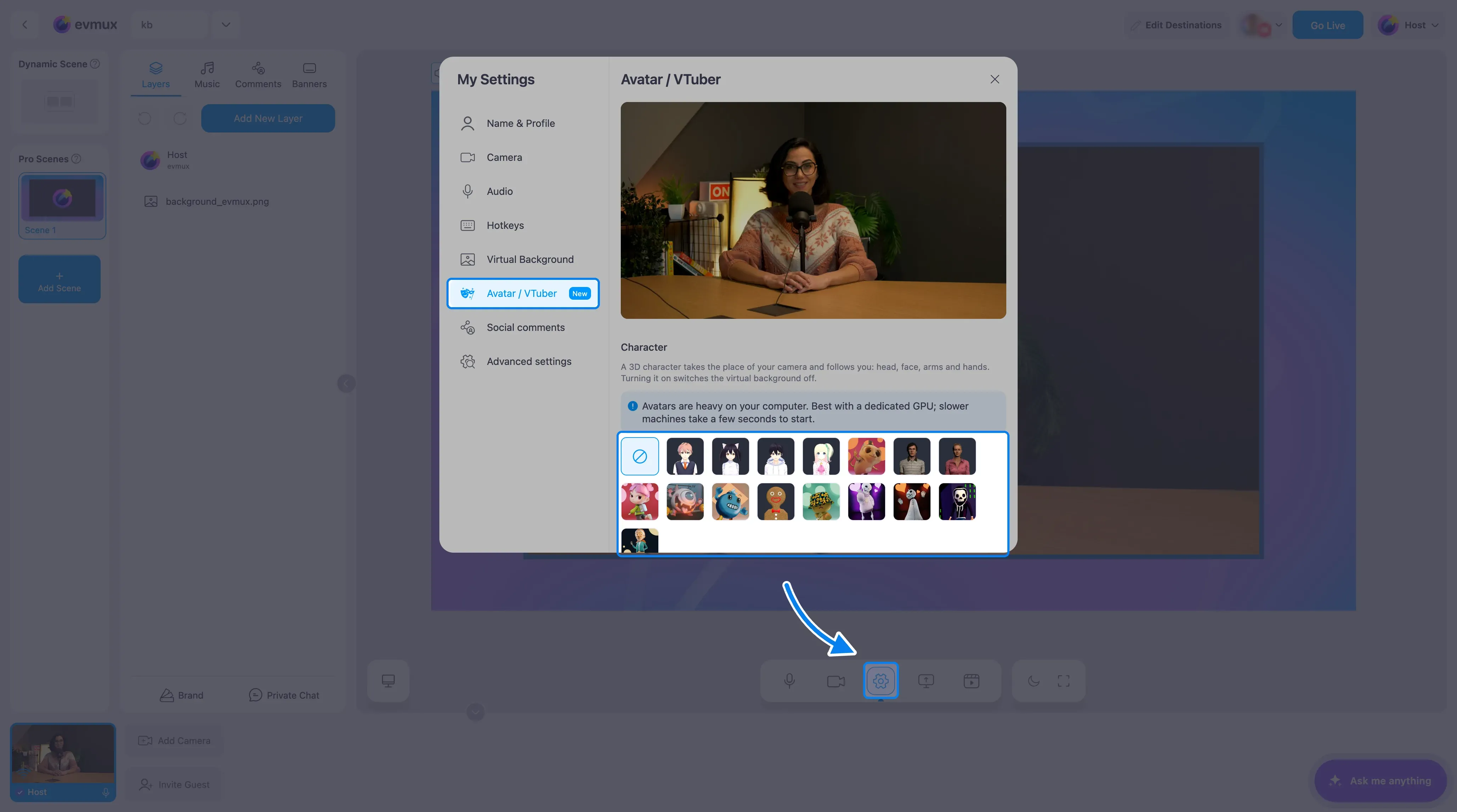
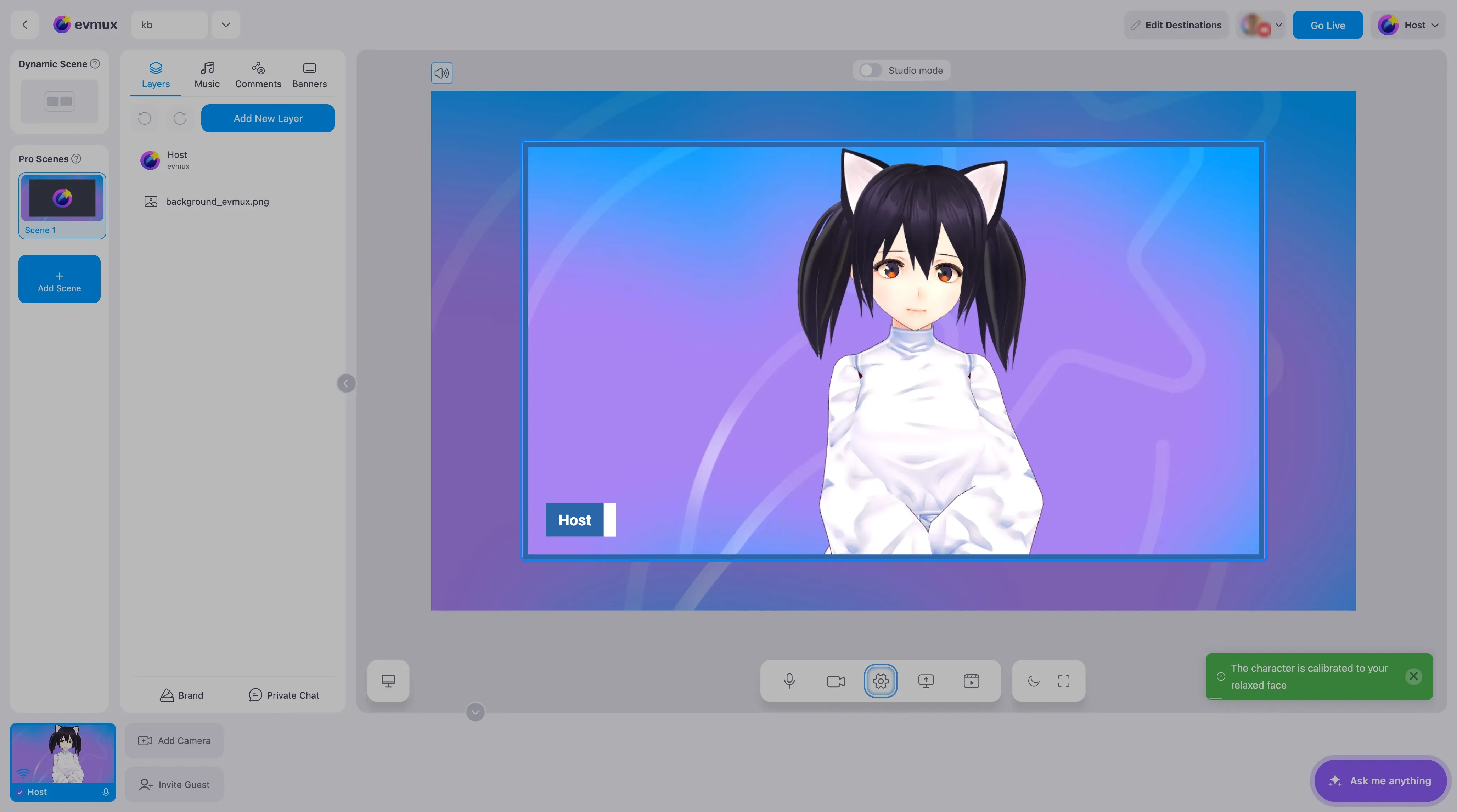
A primeira ativação leva alguns segundos enquanto o personagem carrega. Olhe direto para a câmera com o rosto relaxado por um momento: o personagem se calibra com a sua expressão neutra, e uma mensagem confirma “The character is calibrated to your relaxed face” (o personagem está calibrado com o seu rosto relaxado).
Passo 2: Confira o rastreamento e o enquadramento
Assim que um personagem é ativado, o topo do painel mostra uma prévia ao vivo do que o seu público vê.
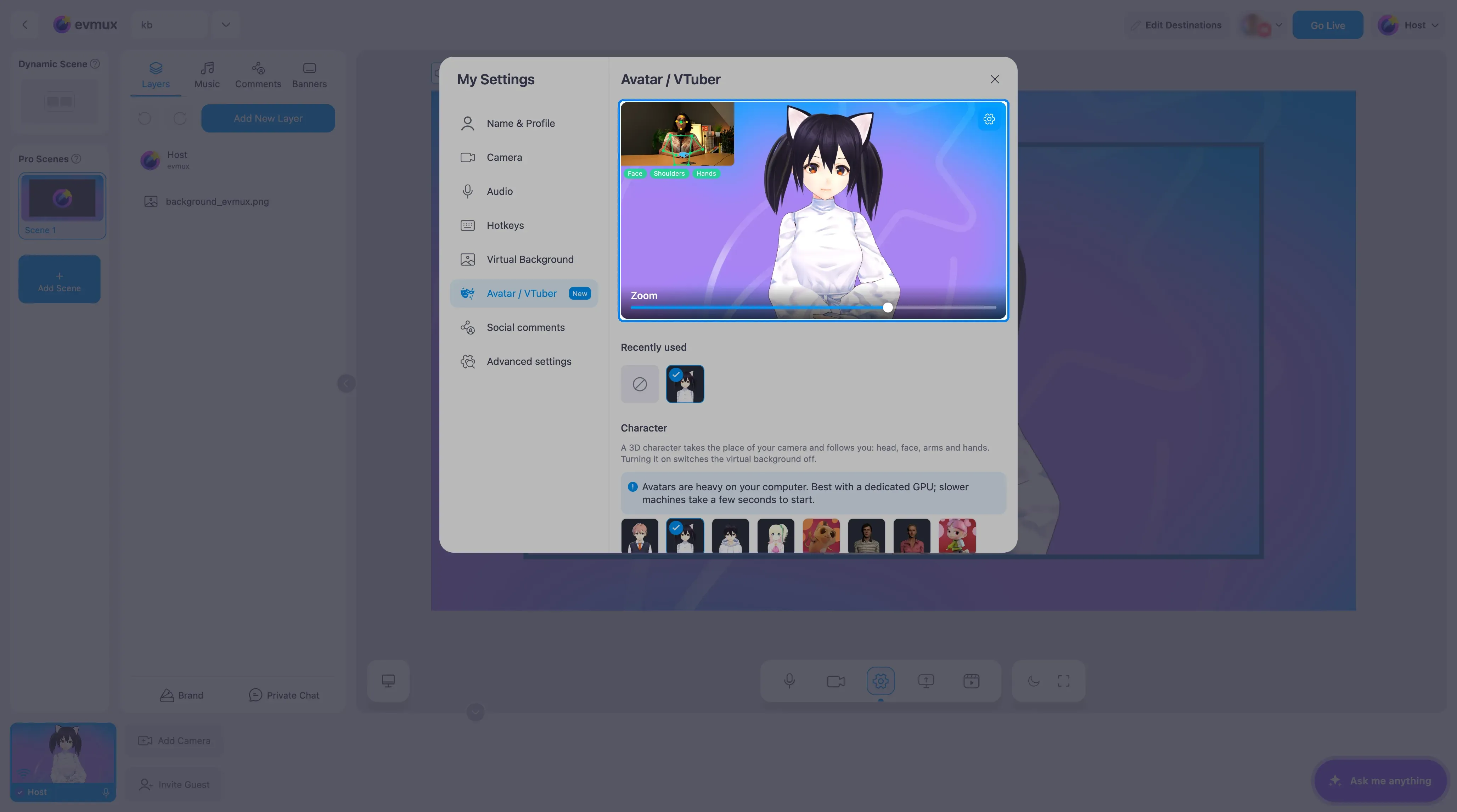
- A pequena imagem no canto é o que o rastreador vê. Os rótulos Face (rosto), Shoulders (ombros) e Hands (mãos) acendem quando cada um é encontrado.
- Use o controle deslizante Zoom para enquadrar o personagem: arraste para a esquerda para mostrar o corpo inteiro e para a direita para um close da cabeça. O padrão é um enquadramento do peito para cima.
- A engrenagem na prévia mostra ou oculta a visualização de rastreamento e o controle deslizante.
Para o melhor rastreamento:
- Mantenha o rosto na imagem, de frente para a câmera.
- Sente-se longe o suficiente para que os dois ombros apareçam na imagem, senão os braços não são rastreados. Se os seus braços estiverem fora da imagem, o personagem simplesmente os mantém abaixados.
Os personagens que você já usou aparecem em Recently used (usados recentemente), para você voltar a eles rapidamente.
Passo 3: Encontre mais personagens ou use o seu próprio
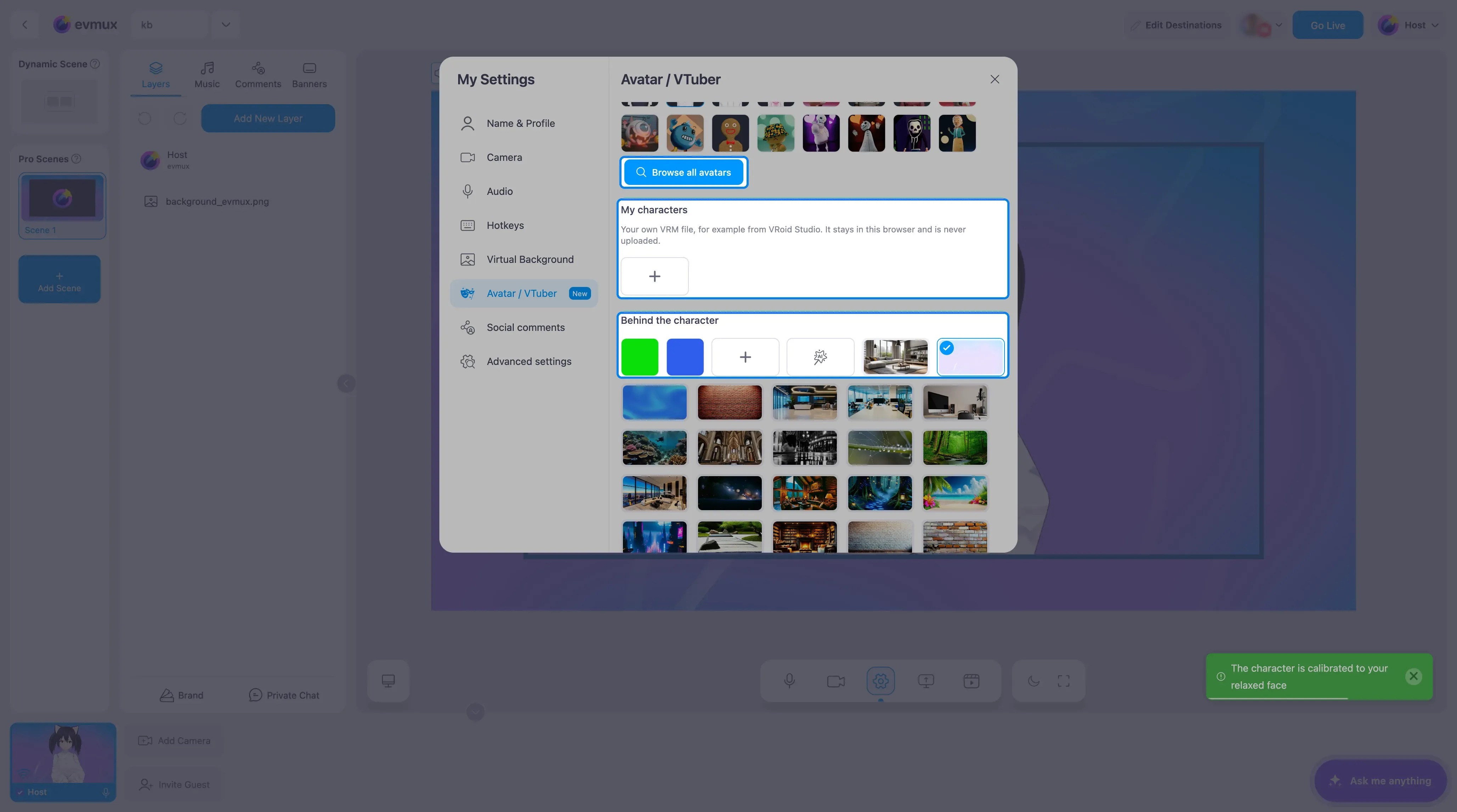
- Browse all avatars (ver todos os avatares) abre a coleção completa.
- My characters (meus personagens): clique em + para adicionar o seu próprio arquivo de personagem no formato VRM, por exemplo um feito no aplicativo gratuito VRoid Studio. São aceitos arquivos de até 100MB. O arquivo fica no seu navegador e nunca é enviado, então ele só está disponível naquele computador e navegador.
- Behind the character (atrás do personagem) define o que aparece atrás do avatar. Ele nunca mostra o seu ambiente real. Escolha um verde ou azul sólido, uma imagem da biblioteca, Upload from your computer (enviar do seu computador), ou gere uma nova imagem com IA.
A coleção completa tem uma caixa de busca (Search by name or tag, buscar por nome ou tag), um botão para cada coleção e tags para filtrar. Clique em um personagem para usá-lo.
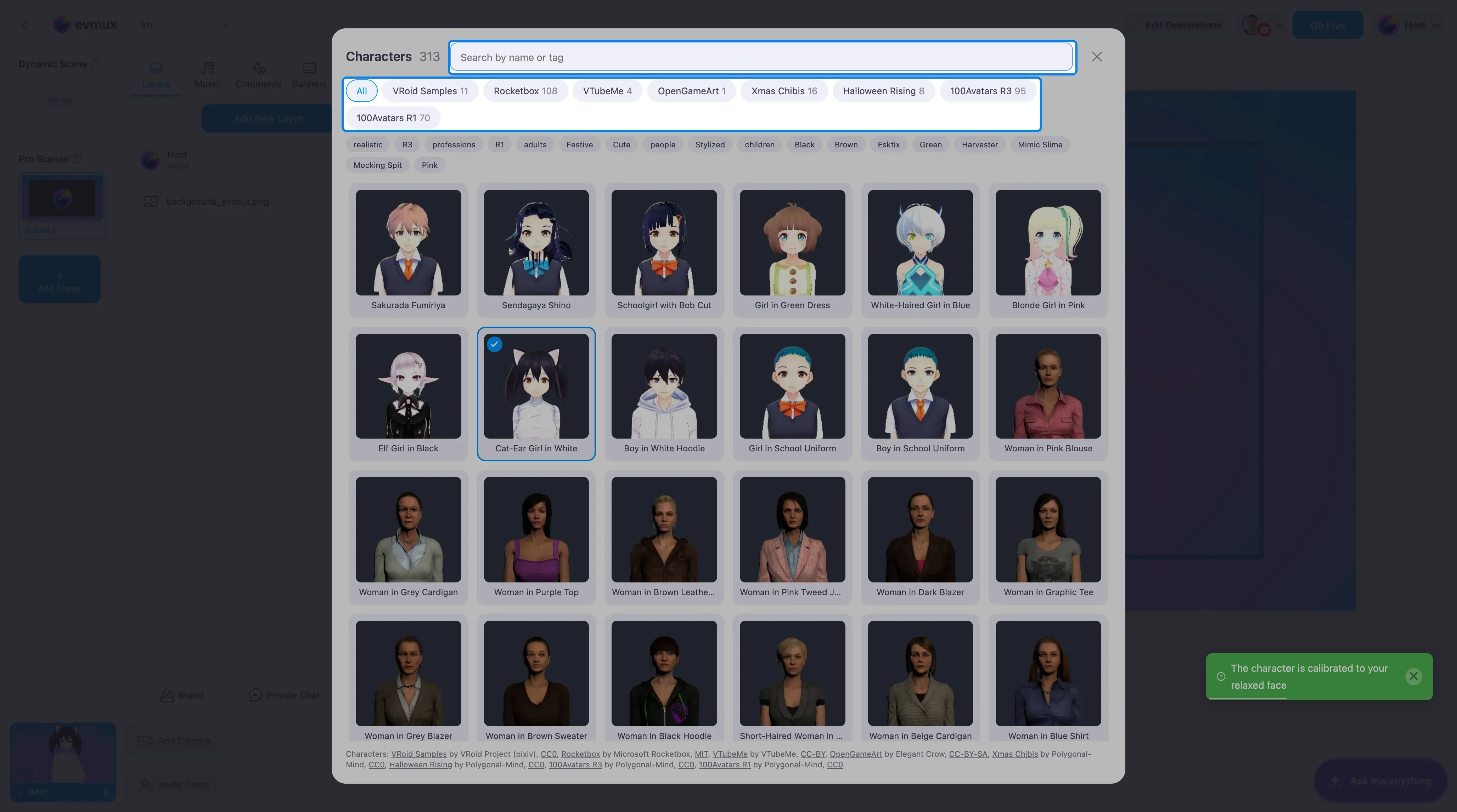
Os personagens vêm de coleções gratuitas como VRoid Samples, Rocketbox e 100Avatars. Seus autores e licenças estão listados na parte inferior do painel.
O que o seu público vê
Enquanto o avatar estiver ativado, o personagem é a sua câmera em todos os lugares: no palco, na transmissão ao vivo e nas gravações. A imagem real da sua câmera nunca é enviada, nem por um instante.
Faça o personagem flutuar sobre a sua cena (tela verde)
Escolha o fundo verde (ou azul) sólido atrás do personagem e depois ative o Chroma key na mesma cor na camada da sua câmera. O fundo desaparece e o personagem flutua sobre a cena. Quando você adiciona sua câmera a uma cena Pro pela barra de ferramentas inferior com um fundo verde ou azul escolhido, o chroma key é ativado para você. Veja Como usar o chroma key (tela verde).
O que muda enquanto o avatar está ativado
- Virtual background (fundo virtual): o avatar e um fundo virtual não podem ficar ativados ao mesmo tempo. Ativar o avatar desliga o fundo virtual, e escolher um fundo virtual desliga o avatar.
- Mirror (espelhar) é ativado enquanto o avatar roda, e Beautification (embelezamento) é desativado. Suas configurações anteriores voltam quando você desliga o avatar.
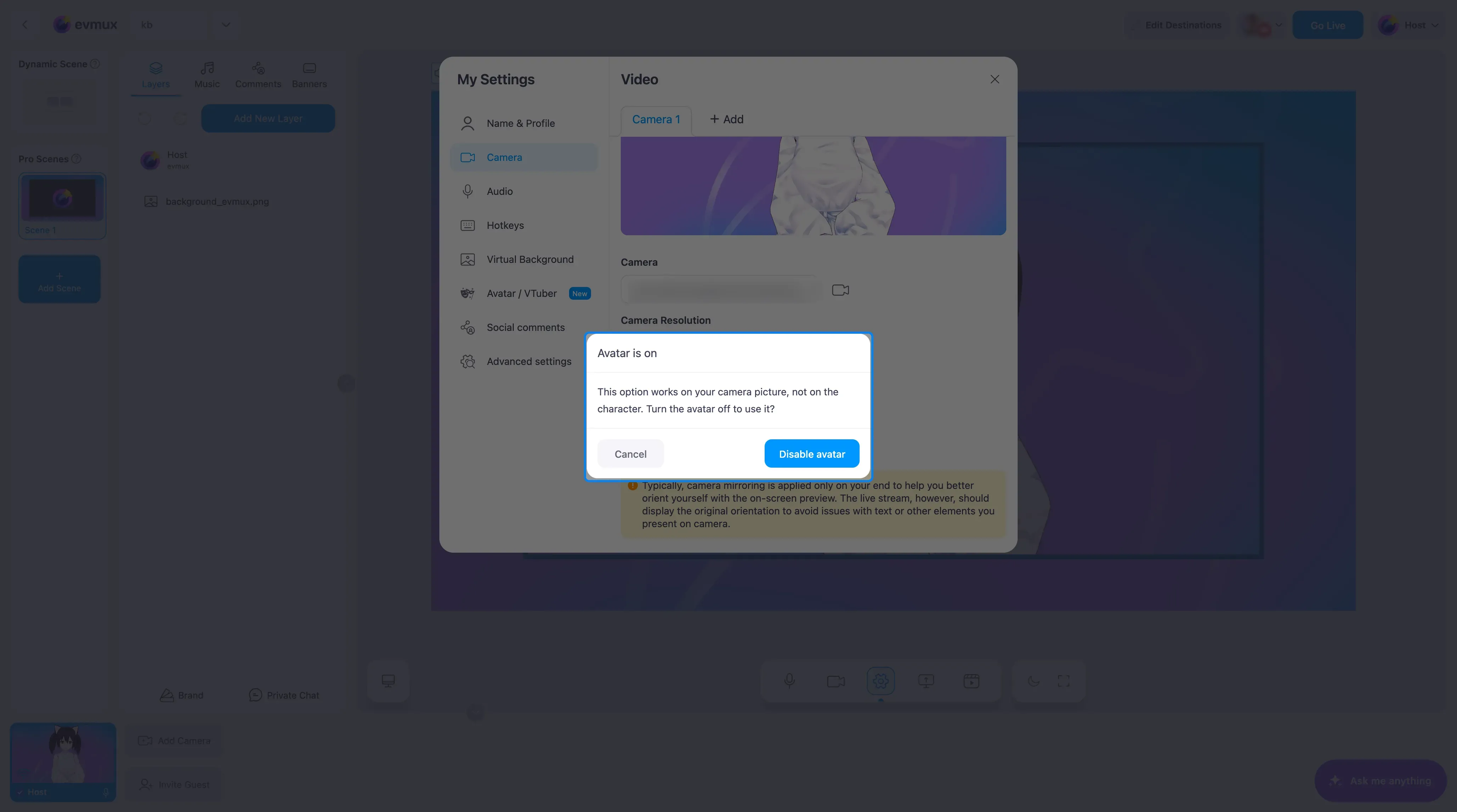
- Na aba Camera (câmera) essas opções ficam acinzentadas. Clicar em uma delas pergunta se você quer desligar o avatar: Disable avatar (desativar avatar) desliga o avatar e aplica a opção, Cancel (cancelar) mantém o avatar.
Você pode trocar sua câmera ou seu microfone com o avatar ativado; o personagem continua rodando.
Desligue o avatar
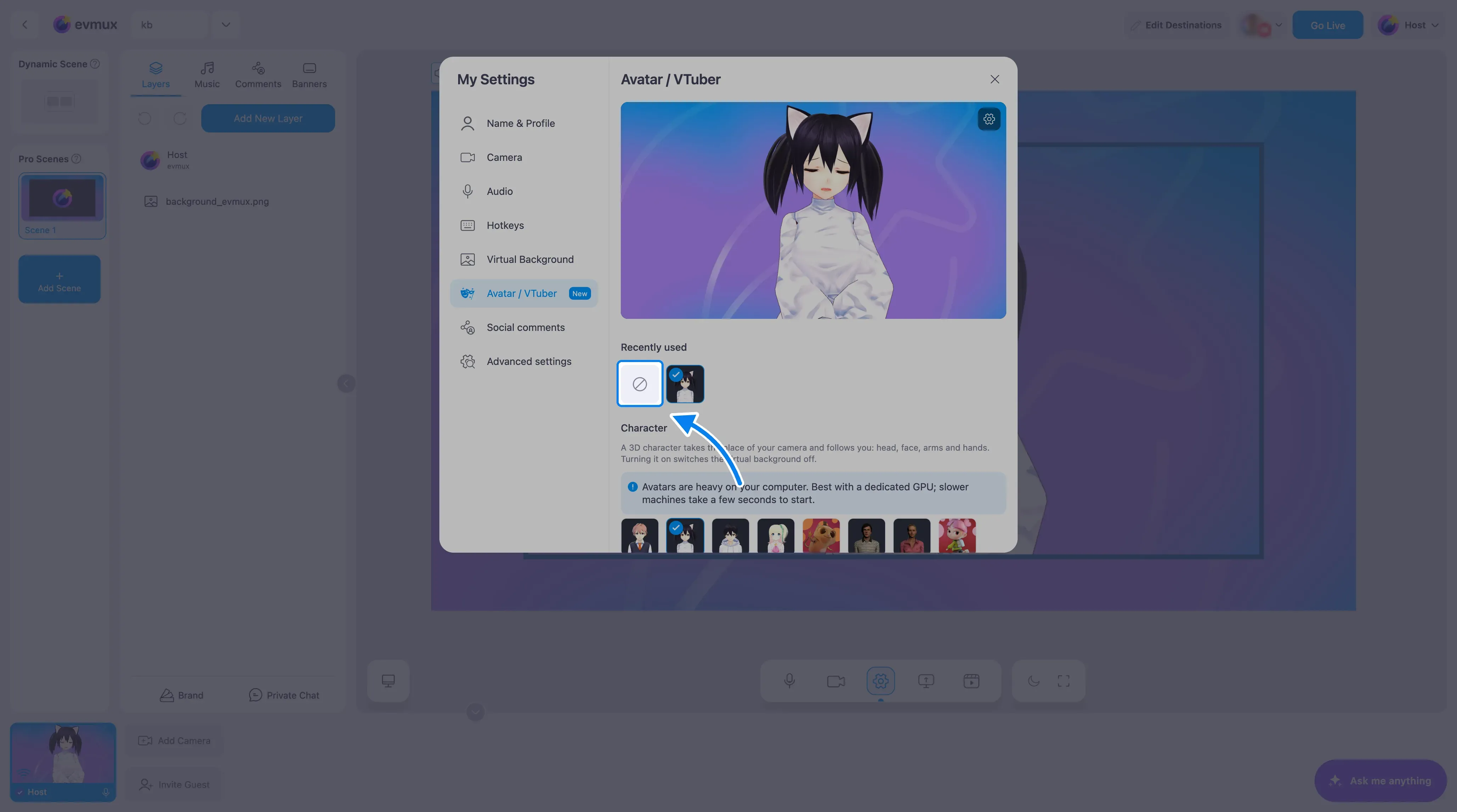
Abra Settings > Avatar / VTuber e clique em No avatar, o primeiro bloco da fileira (ele mostra um círculo cortado). Sua câmera real volta na hora.
Quem pode usar
- Todos os planos, sem limites, incluindo os personagens que você mesmo enviar.
- Apresentadores e convidados: os convidados encontram a mesma aba Avatar / VTuber nas configurações deles.
- Somente computadores desktop. A aba não é oferecida em celulares e tablets.
Requisitos
Avatares exigem bastante do seu computador. Eles funcionam melhor em um computador com placa de vídeo dedicada, e computadores mais lentos levam alguns segundos para iniciar.
- O navegador precisa estar com a aceleração gráfica ativada, e o computador precisa de pelo menos 4 núcleos de CPU. Se ele não atender a esses requisitos, o painel explica o motivo em vez de oferecer os personagens.
- Na primeira vez, o navegador baixa o motor de avatar (cerca de 30MB). Depois disso, ele inicia mais rápido.
Solução de problemas
“The character cannot run on this computer” (o personagem não pode rodar neste computador)
O painel mostra o motivo: o navegador não tem suporte a gráficos, o navegador desenha os gráficos por software sem usar a placa de vídeo, ou o computador tem menos de 4 núcleos de CPU. Ative Use graphics acceleration when available (usar aceleração gráfica quando disponível) nas configurações de sistema do seu navegador e reinicie-o, ou use um computador mais potente.
Os braços e as mãos pararam de se mexer
Se o seu computador não der conta, o evmux muda para um modo mais leve pelo resto da sessão: o personagem acompanha apenas o seu rosto e os braços e as mãos ficam parados. Uma mensagem avisa quando isso acontece. Fechar outros aplicativos e abas pesados ajuda da próxima vez.
O personagem não se mexe
Se o rastreamento facial não conseguir iniciar, uma mensagem diz “Face tracking could not start on this computer: the character stays still” (o rastreamento facial não pôde iniciar neste computador: o personagem fica parado). Sua câmera continua sem ser transmitida. Verifique se a sua câmera funciona na aba Camera e tente novamente depois de reiniciar o navegador.
“Avatar failed” (falha no avatar)
Não foi possível iniciar o personagem. Sua câmera fica oculta enquanto o avatar está ativado, então desligue o avatar com No avatar para transmitir sua câmera novamente.
Um personagem enviado está com o rosto congelado
O arquivo dele não tem expressões faciais embutidas, então só a cabeça e o corpo se mexem. Personagens feitos no VRoid Studio já incluem essas expressões.