Entrar ao vivo: iniciar e encerrar uma transmissão
O botão, e por que às vezes ele diz Record
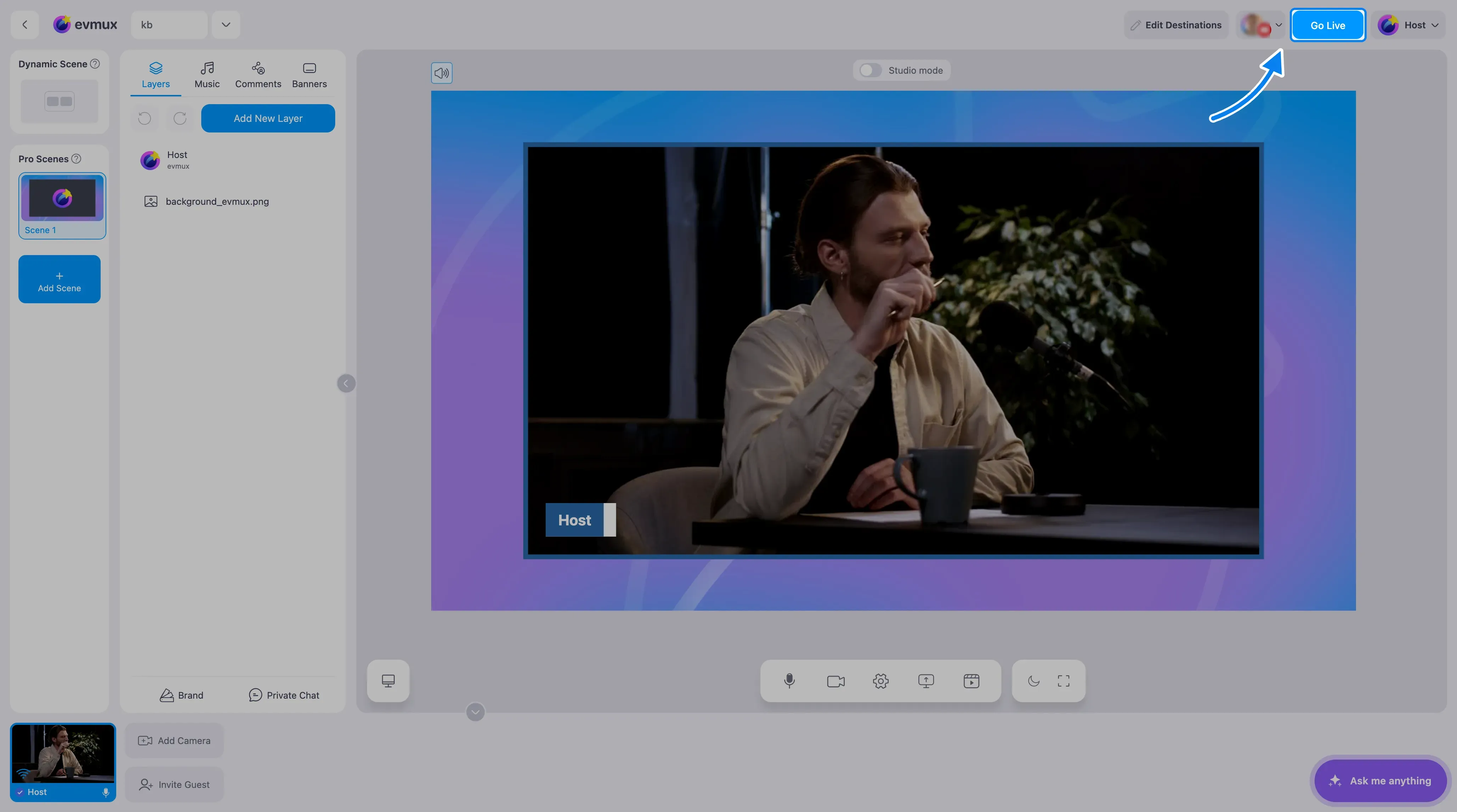
O botão fica no canto superior direito do cabeçalho e o texto dele indica o estado da sessão:
| Ele diz | Quando | Ao clicar |
|---|---|---|
| Go Live (entrar ao vivo) | pelo menos um destino está ativado | abre o painel |
| Record (gravar) | nenhum destino está ativo | abre o mesmo painel para uma sessão só de gravação |
| Initializing… (inicializando) | a transmissão está começando | cancela a tentativa |
| End Broadcast (encerrar transmissão) (ou End Recording, encerrar gravação, sem nada transmitindo) | ela está em andamento, com o tempo decorrido ao lado | pede confirmação e depois para |
Eles ocupam o mesmo lugar no cabeçalho, só um existe por vez.
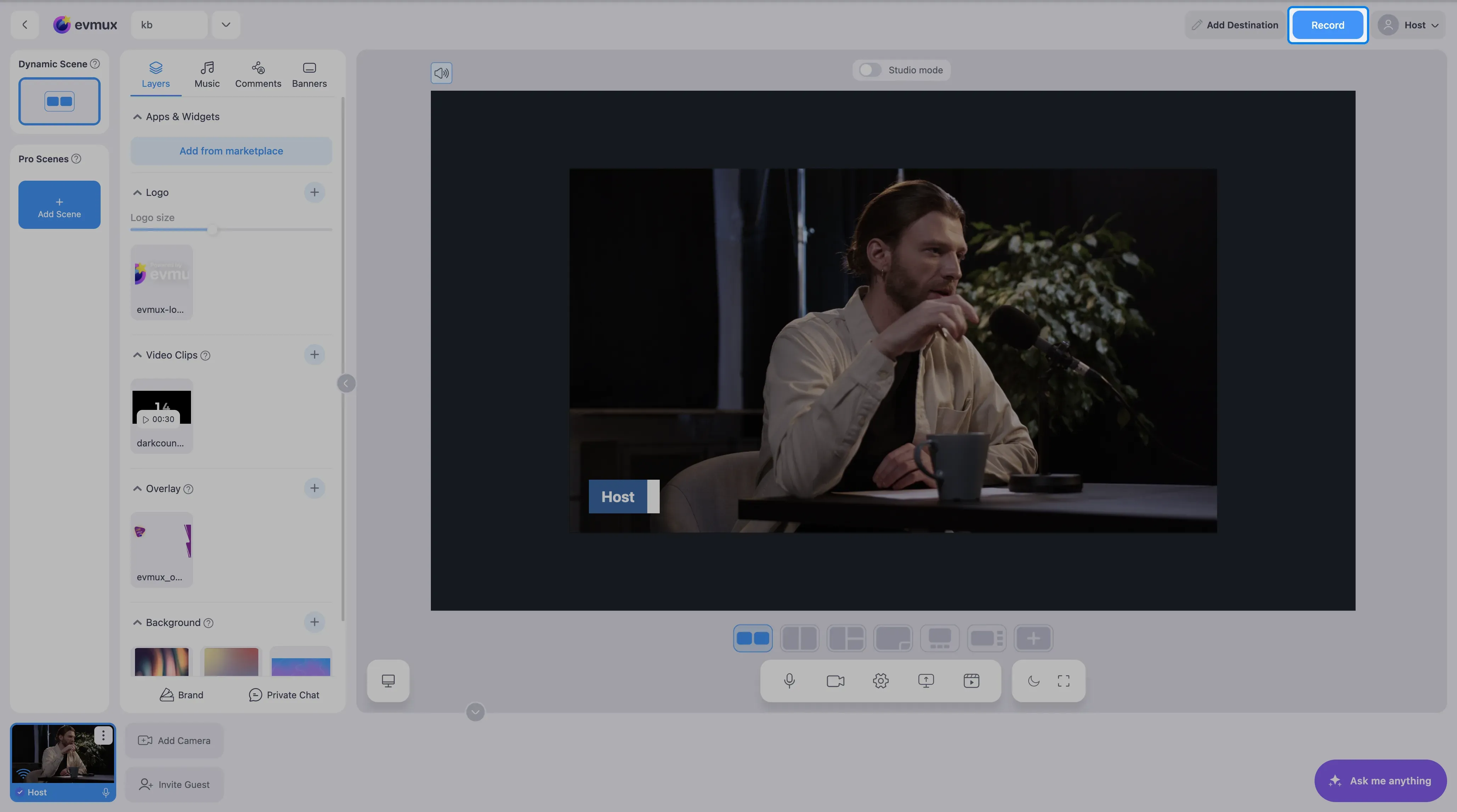
“Meu botão diz Record, não Go Live” é a confusão mais comum aqui, e não é um defeito: o evmux não consegue entrar ao vivo sem ter para onde enviar a transmissão, então sem nenhum destino ativo ele oferece uma sessão só de gravação. Ative um destino e o botão muda.
Antes de começar
- uma cena com algo dentro
- pelo menos um destino conectado e ativado (veja adicionar destino)
- seu microfone e sua câmera funcionando, confira o nível no seu próprio bloco
O painel
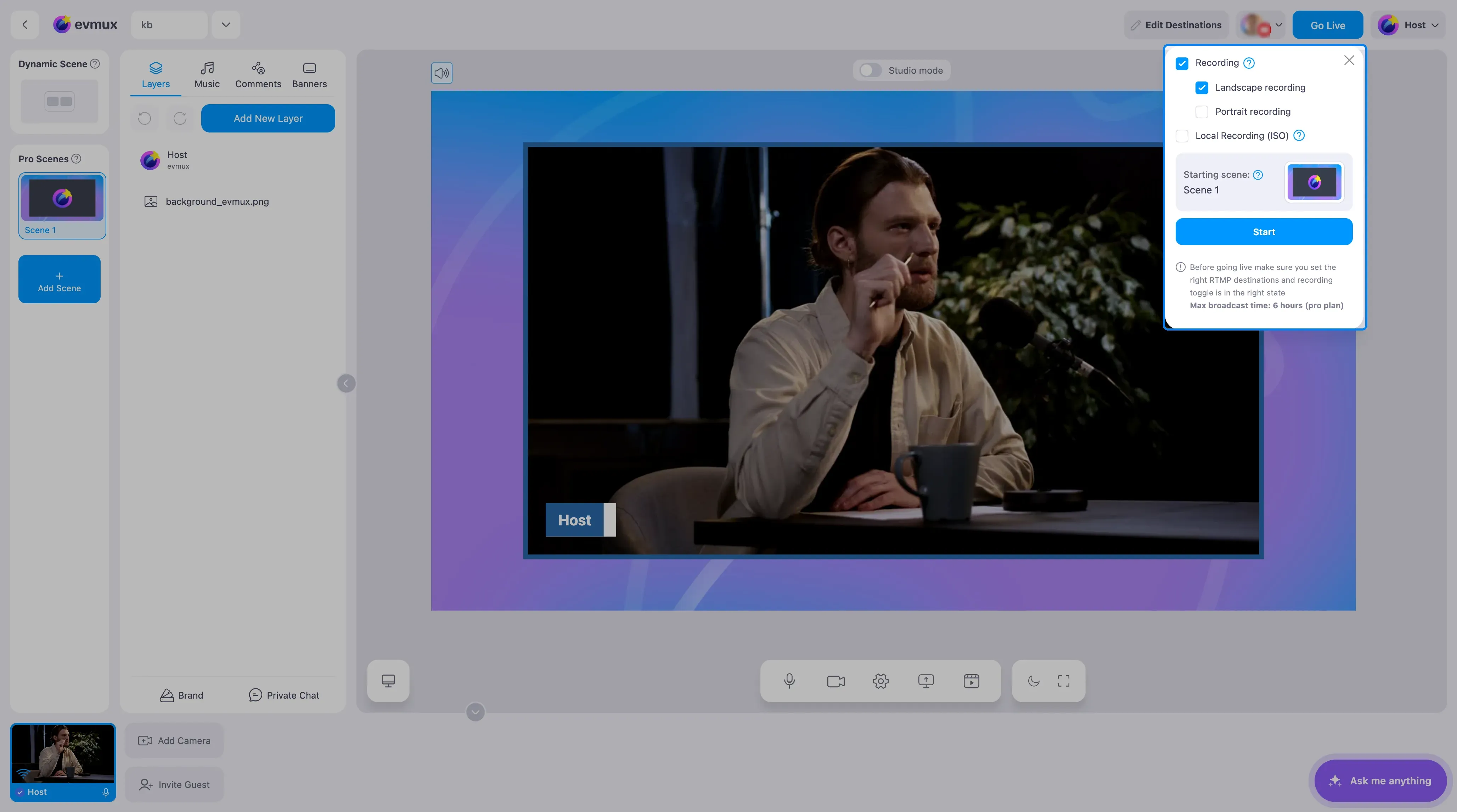
Clicar no botão abre um menu suspenso abaixo dele. Escape, o ✕ ou um clique fora fecham o painel.
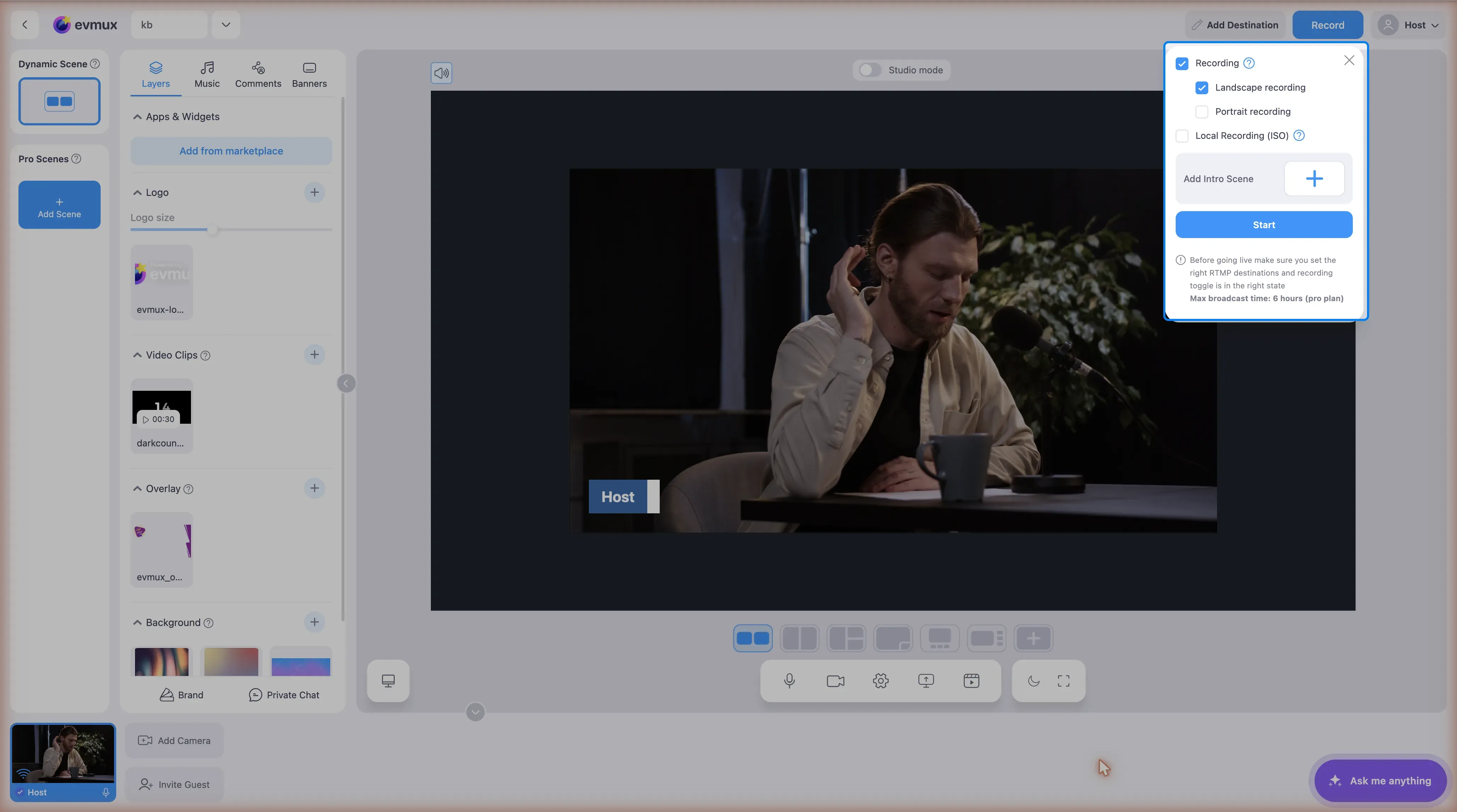
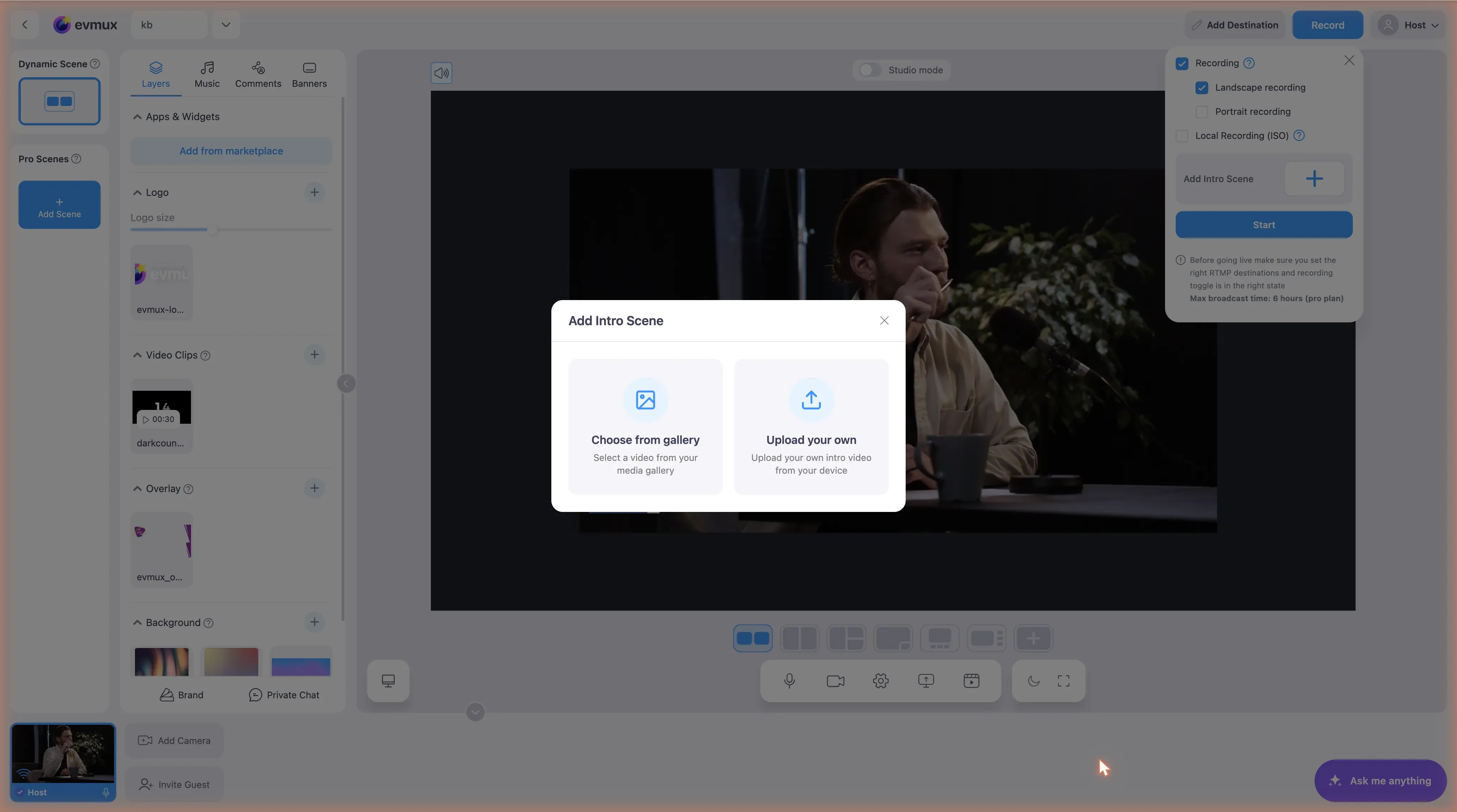
- Recording (gravação) grava a sessão para download depois. Em uma sessão só de gravação ela fica ligada e não pode ser desligada, porque essa é a sessão inteira. No plano Free uma nota diz “(Max: 7 minutes on the free plan)” (máximo de 7 minutos no plano gratuito): a transmissão ao vivo continua, só a gravação para aos 7 minutos
- Landscape recording / Portrait recording (gravação em paisagem / gravação em retrato) define quais orientações são gravadas, quando a transmissão dupla está em uso. Precisar das duas exige Pro ou superior, e até isso ser resolvido um aviso amarelo bloqueia o Start
- Local Recording (ISO) (gravação local) grava o vídeo e o áudio de cada participante na máquina dele, em até 4K, independentemente da qualidade da internet. Plano Pro ou superior; em um plano inferior clicar nela mostra a mensagem de upgrade. Com ela ligada você também ganha Check participants storage (verificar armazenamento dos participantes) e uma escolha Video + Audio / Audio only (vídeo + áudio / só áudio) para esses arquivos locais
- Starting scene (cena inicial) é a cena com que a transmissão começa. Sem nenhuma cena Pro ainda, este bloco mostra Add Intro Scene (adicionar cena de introdução)
- Start (iniciar) começa a transmissão, a gravação, ou as duas
Os destinos não são escolhidos neste painel, ative-os antes. Não existe configuração de qualidade ou resolução neste painel: a saída é fixa em 1920x1080 (1080x1920 em retrato). A única exceção fica em outro lugar: um destino Custom RTMP tem sua própria escolha de Resolution (resolução), 1920x1080 ou 1280x720, nas configurações daquele destino.
Se algo bloqueia a sessão, um destino que precisa ser reconectado ou um conflito de agenda, o painel mostra esses avisos no lugar das configurações, e nada pode começar até que sejam resolvidos.
Escolhendo a cena inicial
Clicar no bloco da cena inicial abre “Choose which scene will be playing first after going live” (escolha qual cena será exibida primeiro depois de entrar ao vivo): Create New Intro Scene With auto switch (criar nova cena de introdução com troca automática), a Dynamic Scene (cena dinâmica) e todas as cenas Pro com suas miniaturas.
Se você pressionar Start enquanto uma cena diferente está na tela, uma janela “Choose The Starting Scene” (escolha a cena inicial) oferece a cena atual ao lado da selecionada, para nada ir ao ar por acidente.
Iniciando
Pressione Start. O botão mostra Initializing… enquanto os destinos são preparados. Isso leva um momento, e clicar nele durante esse tempo cancela a entrada ao vivo.
Se ficar parado em Initializing: o evmux desiste depois de cerca de três minutos e informa que não conseguiu entrar ao vivo. Isso normalmente significa que um destino não pôde ser alcançado: uma autorização que precisa ser reconectada, ou um problema do lado da plataforma. Verifique o destino que falhou em vez de tentar de novo às cegas.
Enquanto você está ao vivo
Troque de cena, mostre comentários, observe seus níveis. O tempo decorrido corre ao lado de End Broadcast.
Dez segundos antes da duração máxima de transmissão do seu plano, um balão faz uma contagem regressiva. A transmissão é então parada automaticamente, e esse limite não pode ser ignorado pelo estúdio.
Em uma sessão só de gravação também existe um botão de pause (pausar), nas contas em que ele está ativado. Pausar mantém tudo como um único arquivo contínuo, mas não para o cronômetro da sessão: o tempo pausado continua contando para o limite de gravação.
Encerrando
Clique em End Broadcast (ou End Recording) e confirme, ele sempre pergunta antes. As gravações então aparecem no Dashboard. Com a gravação ISO ligada, os participantes precisam manter a aba aberta até o upload deles terminar.
Mensagens sobre as quais as pessoas perguntam
| Mensagem | O que significa |
|---|---|
| “If you want to disable recording you must have at least one destination.” | Uma sessão precisa transmitir ou gravar, uma das duas coisas tem que ficar ligada. |
| “Please add at least one broadcast-channel before going live” | Nenhum destino está ativo e a gravação está desligada. |
| “Seems that you are already in live state.” | A sessão já está em andamento. |
| Uma mensagem de lives simultâneas | O número de sessões ao vivo simultâneas do plano já está em uso. |
| Uma mensagem de armazenamento | A conta está sem armazenamento: exclua gravações, desligue a gravação ou faça upgrade. |
| “You’ve exceeded your N hours stream limit for the month.” | A cota mensal de transmissão acabou. |
| “Dual Streaming Mode requires the Pro plan” | Transmitir em paisagem e retrato ao mesmo tempo exige Pro ou superior. |
O botão depois que um destino está conectado
Com pelo menos um destino ativo, o botão do cabeçalho mostra Go Live em vez de Record, e o destino aparece como um avatar ao lado dele.