

Como exibir um QR code na sua transmissão
O widget QR Code gera um QR code personalizável na sua transmissão. Os espectadores podem escaneá-lo com o celular para visitar um link, ver seus perfis nas redes sociais ou acessar qualquer URL que você definir.
Quando usar
- Compartilhar um link com seu público (site, redes sociais etc.)
- Levar os espectadores a uma página de doação
- Divulgar a página de um produto ou evento
- Sempre que você quiser que os espectadores acessem uma URL rapidamente
Passos
Passo 1: adicione o widget QR Code
- Abra a aba Layers (camadas). Apps funcionam nos dois tipos de cena:
- Dynamic Scene (cena dinâmica): expanda Apps & Widgets (apps e widgets) -> Add from marketplace (adicionar do marketplace)
- Pro scene (cena Pro): clique em Add New Layer (adicionar nova camada) -> Apps & Widgets
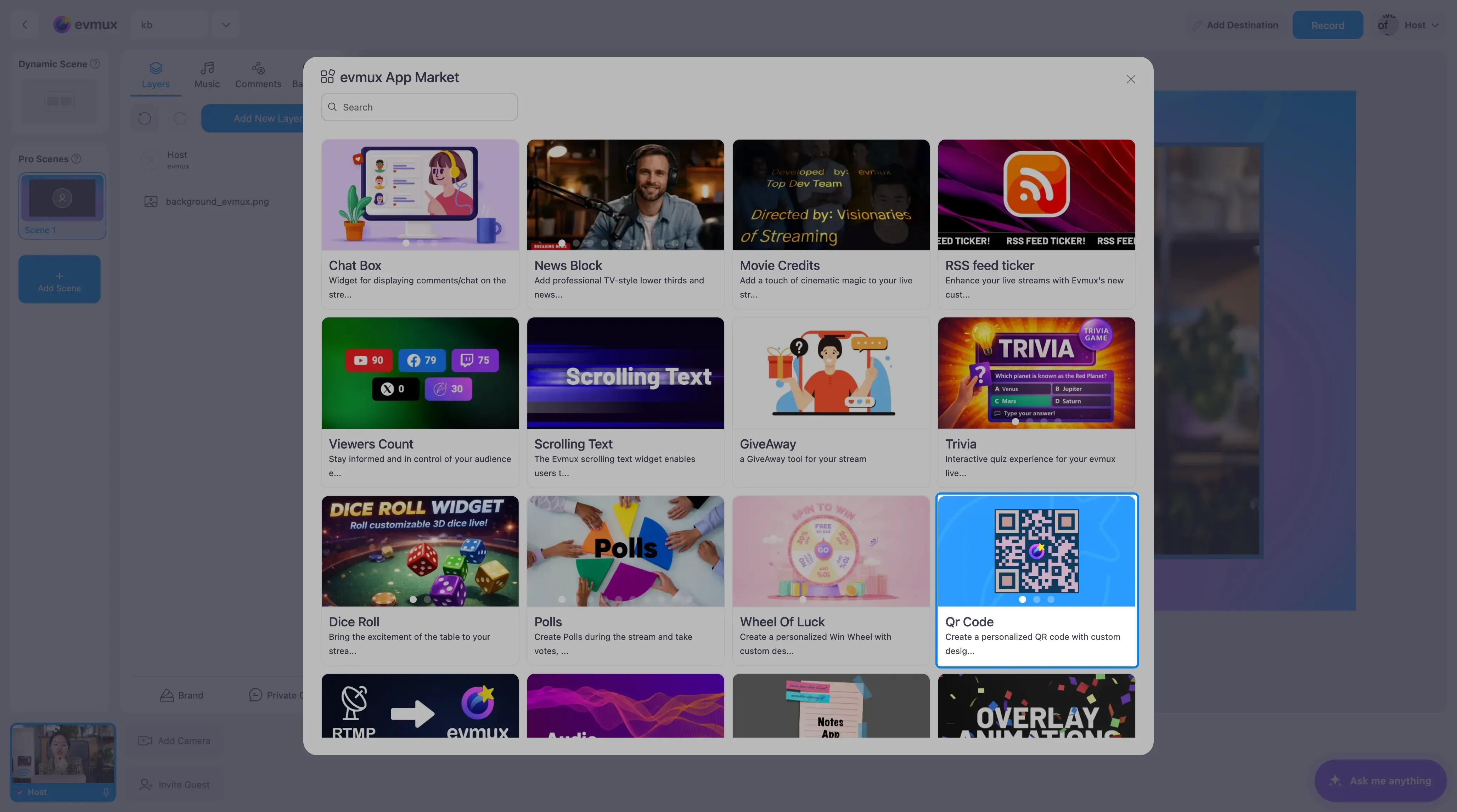
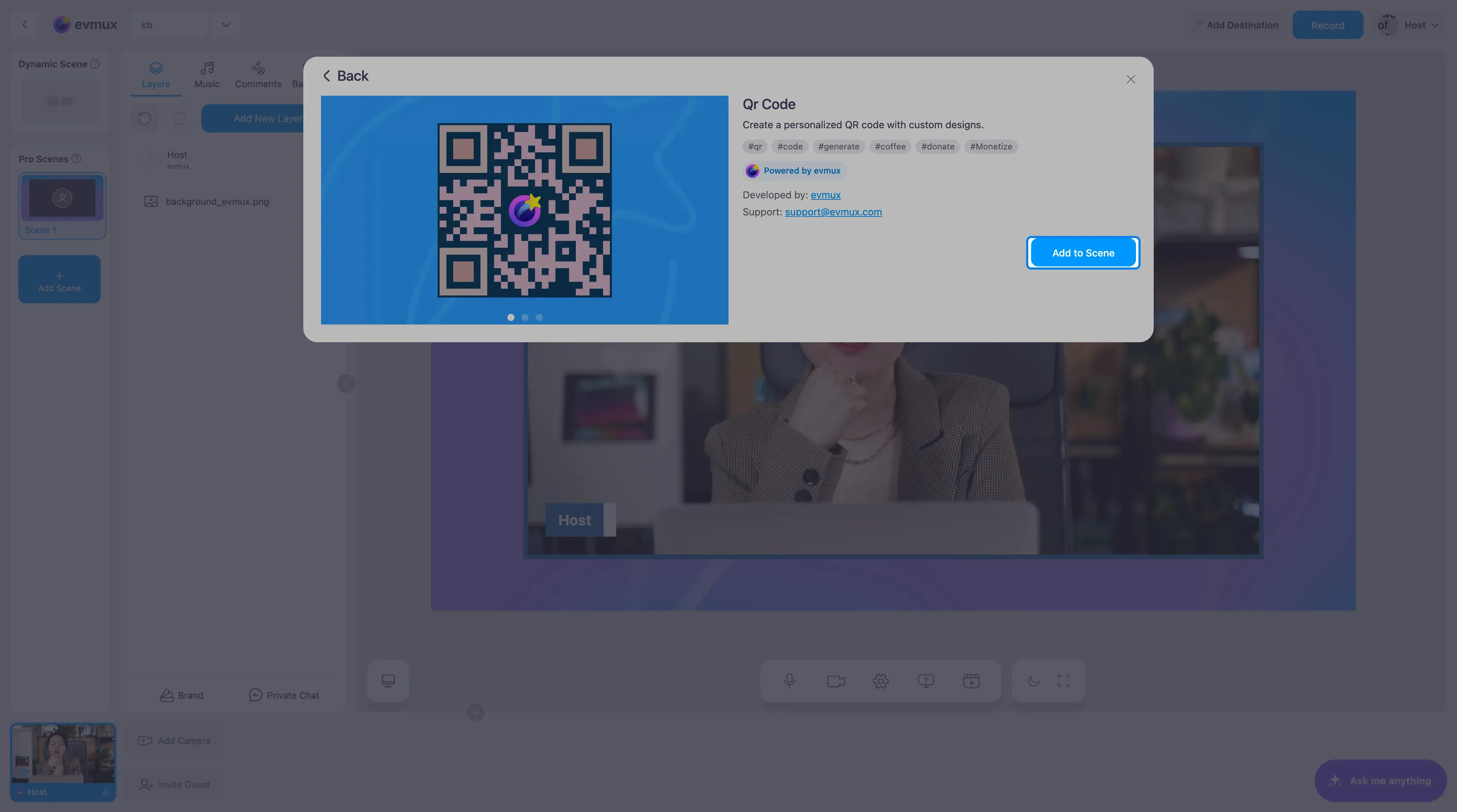
- Encontre Qr Code no mercado (ou procure por ele) e clique nele, depois clique em Add to Scene (adicionar à cena)
Passo 2: defina o conteúdo do QR code
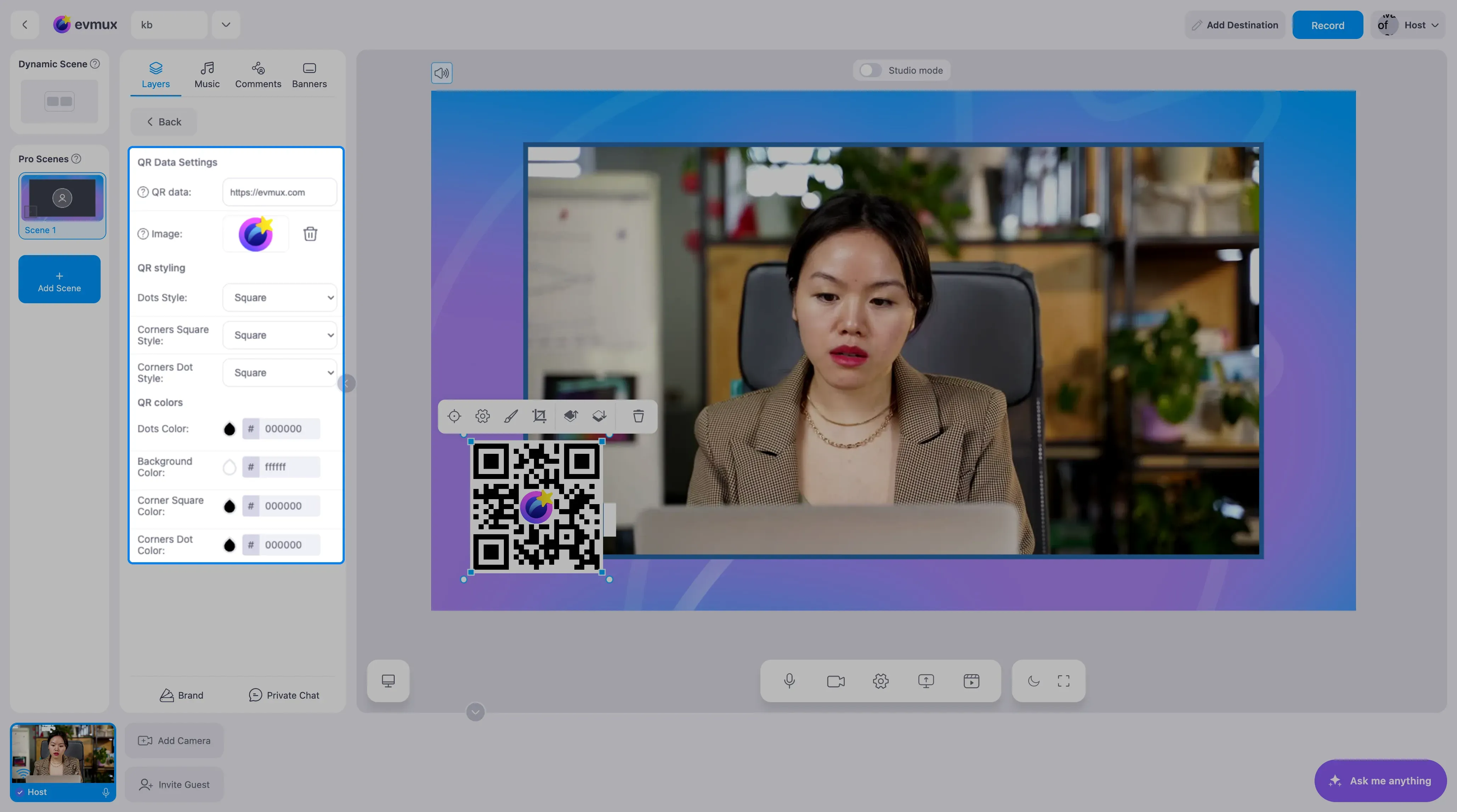
- No painel de configurações à esquerda, digite o QR data (dados do QR), a URL ou o texto que o QR code deve conter
- O padrão é
https://evmux.com. Troque pela URL que você quiser - O QR code é atualizado em tempo real enquanto você digita
Passo 3: adicione seu logo (opcional)
- Clique na prévia de Image (imagem) nas configurações (ela começa com o logo do evmux)
- Envie seu logo (PNG ou JPEG, até 200px de largura)
- O logo aparece centralizado no QR code
- Clique no ícone de lixeira ao lado da imagem para remover o logo
Passo 4: personalize o estilo
Dot Styles (estilos de pontos):
| Estilo | Aparência |
|---|---|
| Square | Visual padrão de QR code |
| Rounded | Mais suave e moderno |
| Extra-Rounded | Pontos bem arredondados |
| Classy | Padrão de pontos elegante |
| Classy-Rounded | Elegante com bordas arredondadas |
Corner Styles (estilos de cantos):
- Corner Square: Square / Dots / Extra-Rounded
- Corner Dot: Square / Dot
Colors (cores):
| Elemento | Padrão | Descrição |
|---|---|---|
| Dots Color | Preto | Pontos principais do QR code |
| Background Color | Branco | Fundo do QR code |
| Corner Square Color | Preto | Cor dos marcadores de posição |
| Corner Dot Color | Preto | Cor do ponto interno dos cantos |
Passo 5: posição e tamanho
- Redimensione a camada do QR code para um tamanho adequado
- Deixe-o grande o bastante para as câmeras de celular escanearem (recomendado: pelo menos 150x150px na tela)
- Posicione-o em um canto ou ao lado do conteúdo relacionado
Dicas
- Mantenha o QR code escaneável: não o deixe pequeno demais nem o coloque sobre fundos carregados
- Use cores contrastantes (pontos escuros sobre fundo claro) para uma leitura mais confiável
- Adicionar um logo é ótimo para a marca, mas não o deixe grande demais, ou ele pode atrapalhar a leitura
- O QR code pode ser atualizado dinamicamente pela API de mensagens externa
- Combine com uma sobreposição de texto explicando para onde o QR code leva