

Como adicionar um destino de transmissão (YouTube, Facebook etc.)
Este guia mostra como conectar plataformas de streaming como YouTube, Facebook ou Twitch para você transmitir seu conteúdo.
Onde adicionar destinos
Você pode abrir as configurações de Destinations (destinos) tanto pelo Dashboard (painel) quanto pelo Studio (estúdio, o Editor). No estúdio elas abrem como uma janela: no desktop, clique no botão Destinations no canto superior direito; no celular, abra o menu principal (ícone de hambúrguer) e escolha Destinations.
Passos rápidos
- Abra o Editor (editor, o estúdio)
- Clique no botão Destinations no canto superior direito (no celular: menu principal / hambúrguer → Destinations)
- Na janela Destinations, clique no botão + para adicionar um novo destino
- Selecione sua plataforma (YouTube, Facebook etc.)
- Faça login na plataforma na janela que abre e autorize o acesso
- Pronto! Seu destino está preparado para transmitir
Guia passo a passo
Passo 1: Abra o Editor (estúdio)
- Vá para o Dashboard do evmux
- Clique no seu estúdio para abri-lo
- Você deve estar agora na interface do Editor, com a cena e os painéis
Passo 2: Abra a janela Destinations
- No desktop, clique no botão Destinations no canto superior direito do estúdio
- No celular, abra o menu principal (ícone de hambúrguer) e escolha Destinations
- A janela Destinations abre mostrando seus destinos atuais (“Destinations (X Active)”)
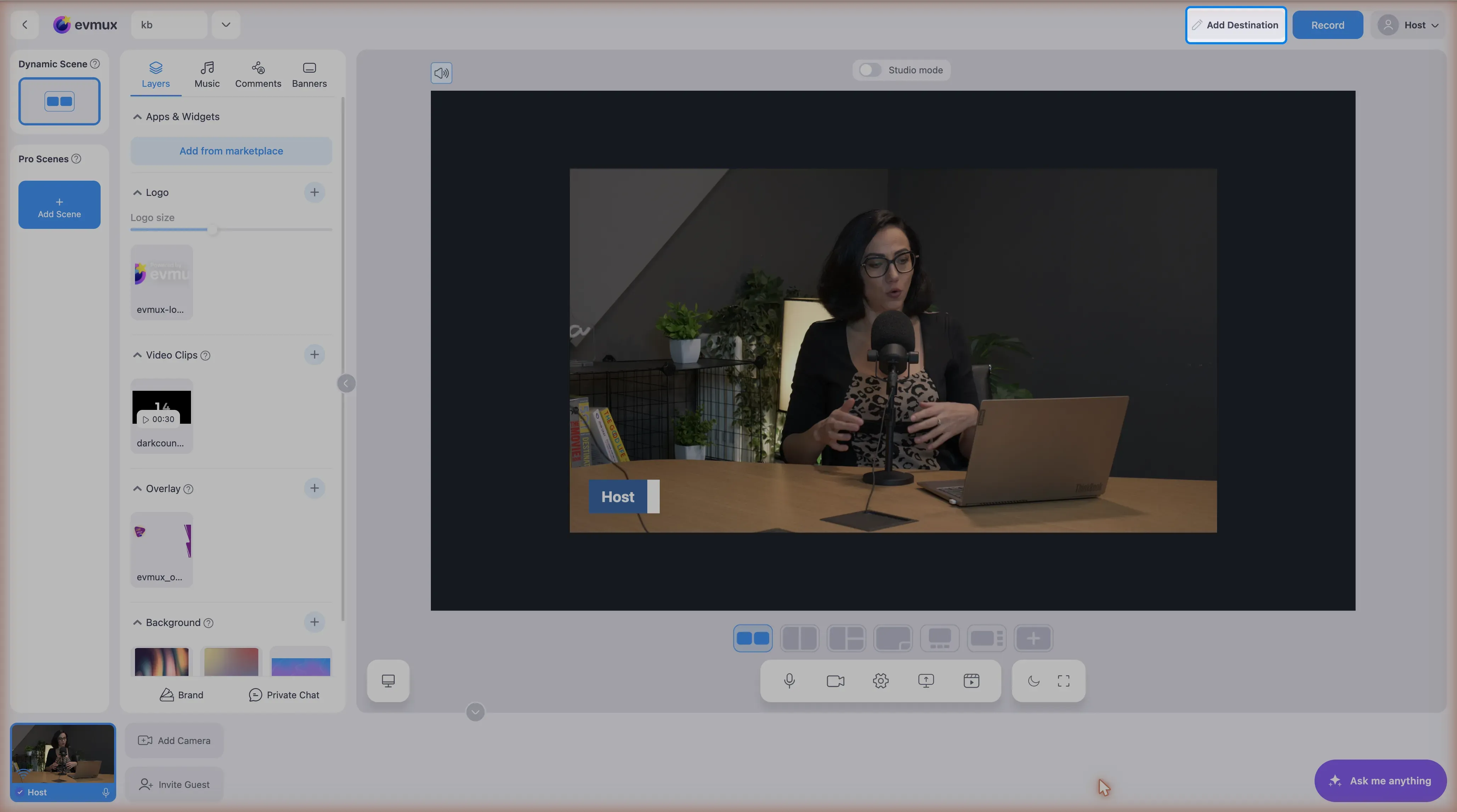
Passo 3: Adicione um novo destino
- Na janela Destinations, encontre o botão + (a dica diz “Add new”)
- Clique no botão +
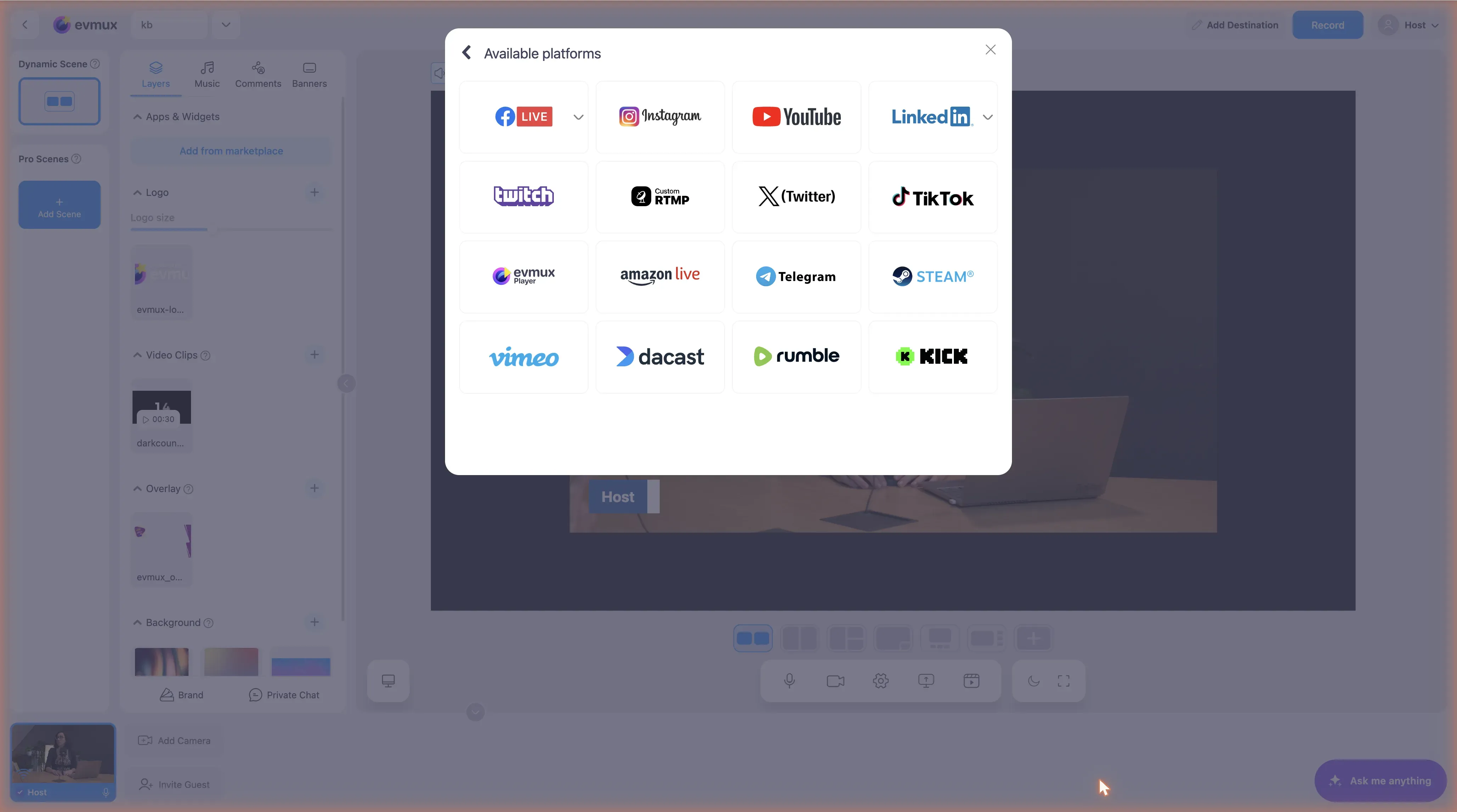
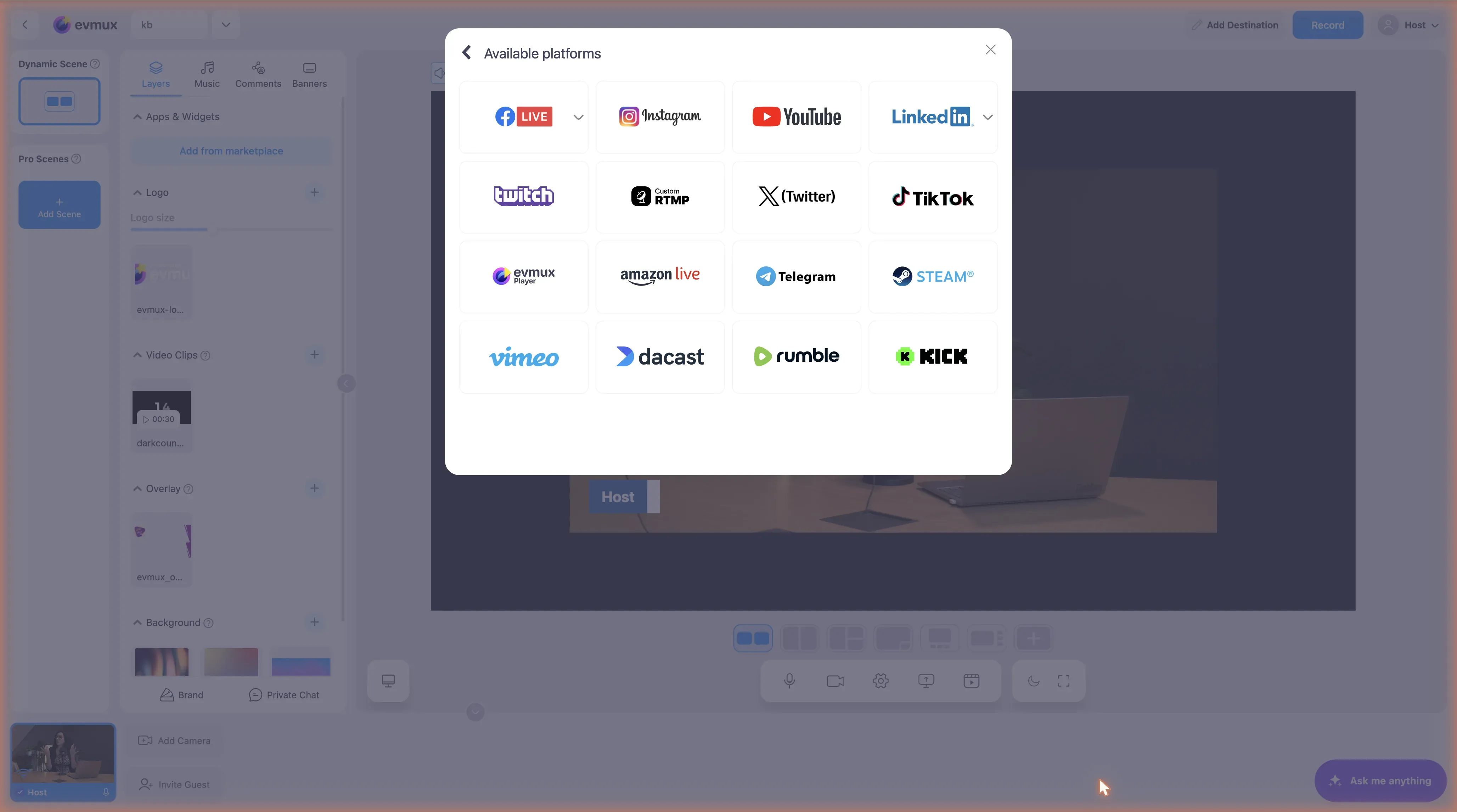
- Uma janela abre mostrando todas as plataformas disponíveis
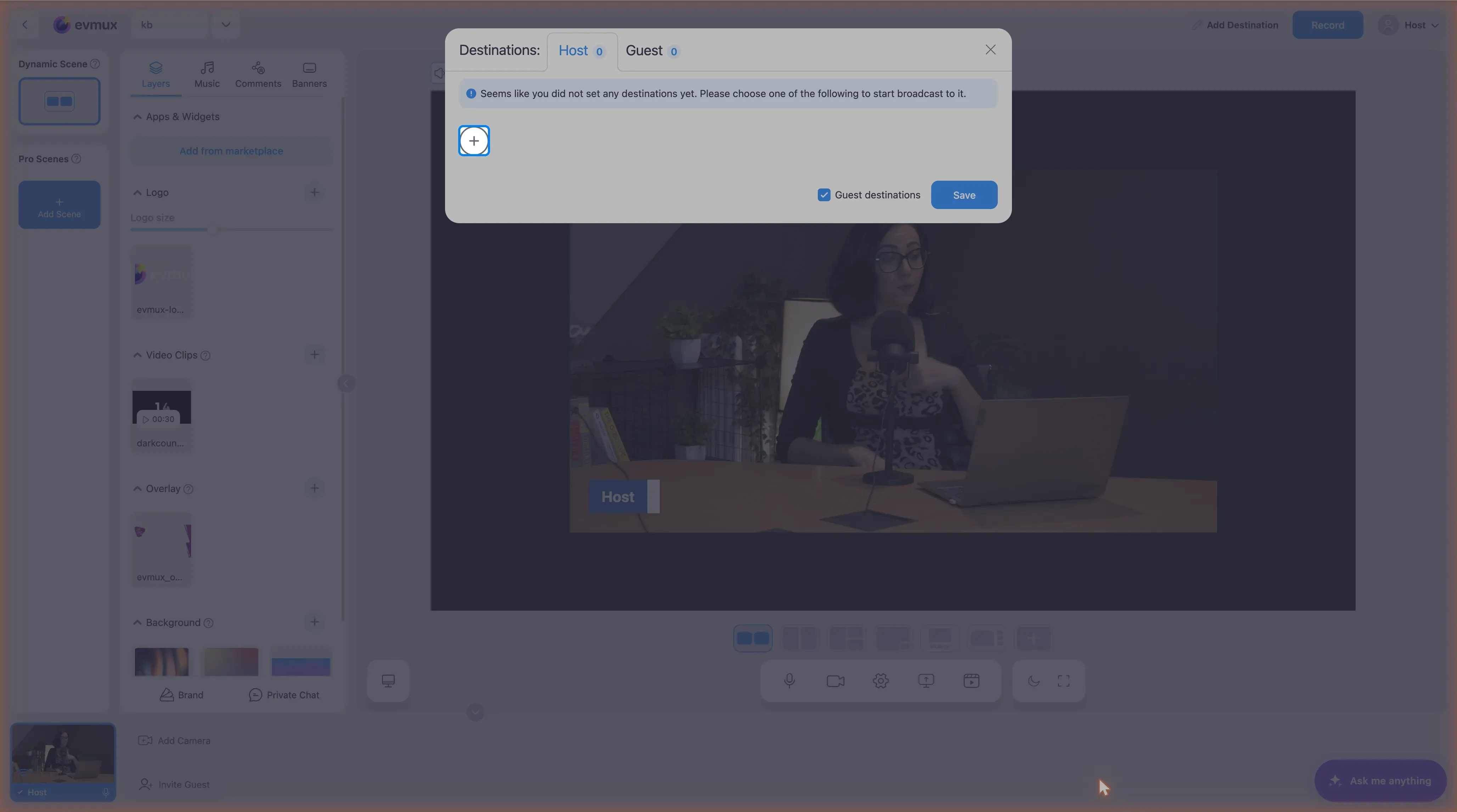
Passo 4: Selecione sua plataforma
Escolha entre as plataformas de streaming disponíveis:
Plataformas populares:
- YouTube
- Twitch
- TikTok
Outras plataformas:
- Instagram, X (Twitter), Telegram
- Kick, Rumble, Steam, Vimeo
- Dacast, Amazon Live
- Evmux Player
- Custom RTMP (para qualquer outra plataforma)
Clique na plataforma que você quer adicionar.
Uma conta que já foi conectada antes, por exemplo pelo Dashboard ou por outro estúdio, aparece como um avatar acinzentado ao lado do botão +. Clique no avatar para usá-la neste estúdio sem fazer login de novo.
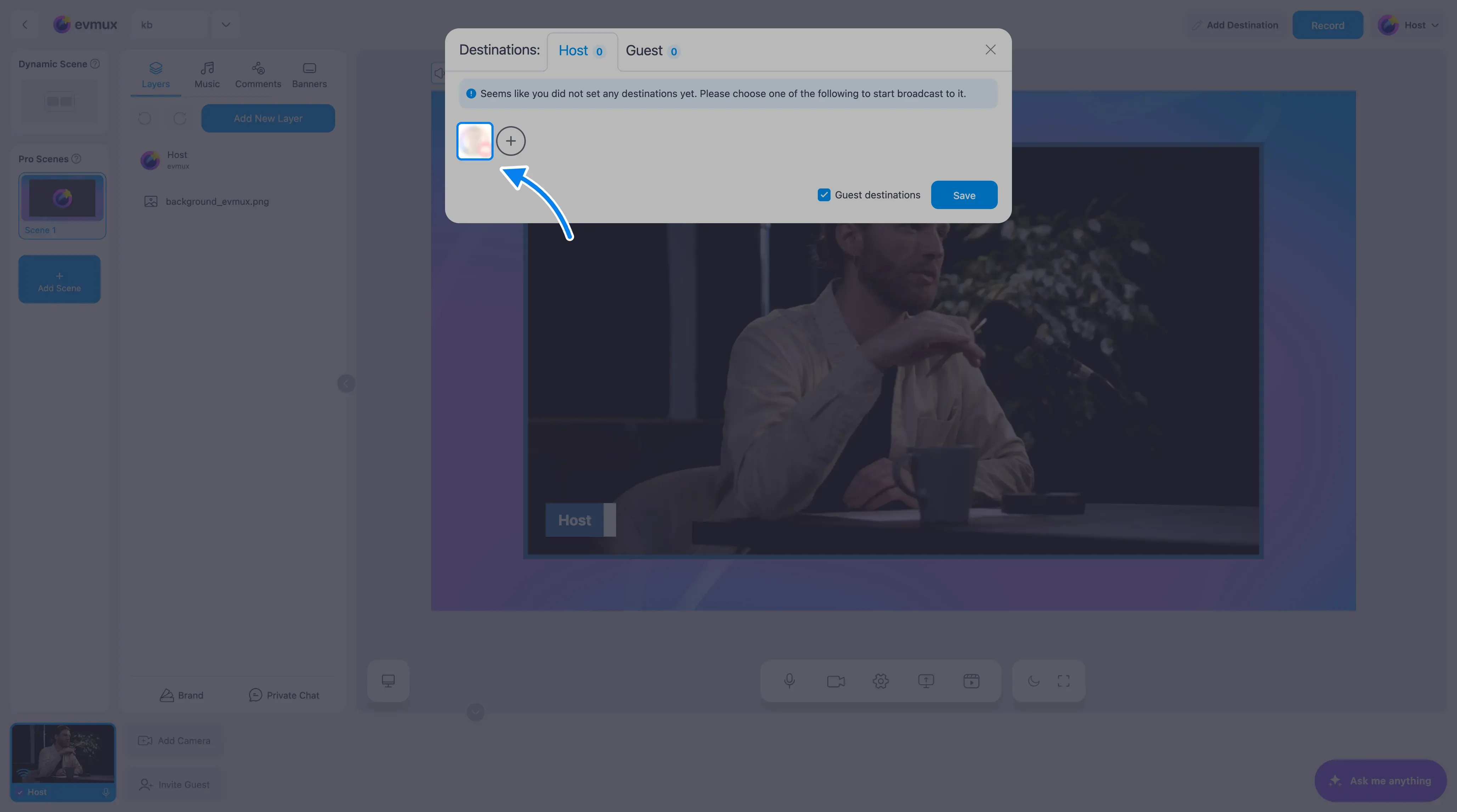
Passo 5: Conecte sua conta
- Clicar em um bloco de plataforma abre na hora a janela de login daquela plataforma
- O estúdio mostra “Waiting for you to connect … in the popup” até você terminar
- Faça login na sua conta (YouTube, Facebook etc.)
- Conceda ao evmux permissão para transmitir em seu nome
- A janela fecha automaticamente quando termina
Passo 6: Selecione o canal/página (se necessário)
Se você tem vários canais ou páginas:
- Uma lista suspensa aparece para selecionar qual usar
- Escolha o canal/página para o qual quer transmitir
- Clique em Save (salvar) ou Done (concluído)
Passo 7: Destino pronto
Seu destino agora aparece na lista de destinos com uma chave para ativar/desativar.
Entrando ao vivo depois da configuração
Com o destino configurado:
- Clique no botão Go Live (entrar ao vivo) no cabeçalho
- Verifique se o destino está ativado (chave em ON)
- Selecione sua cena inicial
- Clique em Start (iniciar) para começar a transmitir
O que você pode definir em cada destino
Ao abrir um destino conectado, aparecem os campos que aquela plataforma aceita. Eles são preenchidos antes de entrar ao vivo e enviados para a plataforma junto com a transmissão:
| Destino | Campos que oferece |
|---|---|
| YouTube | Título, Descrição, Privacy (privacidade: Public / Unlisted / Private), Categoria |
| Título, Descrição, Privacy (Public / Private), Imagem de miniatura | |
| Título, Descrição, Imagem de miniatura | |
| Twitch | Título |
| Custom RTMP | URL do servidor, Chave de transmissão, Resolution (resolução: 1920x1080 ou 1280x720) |
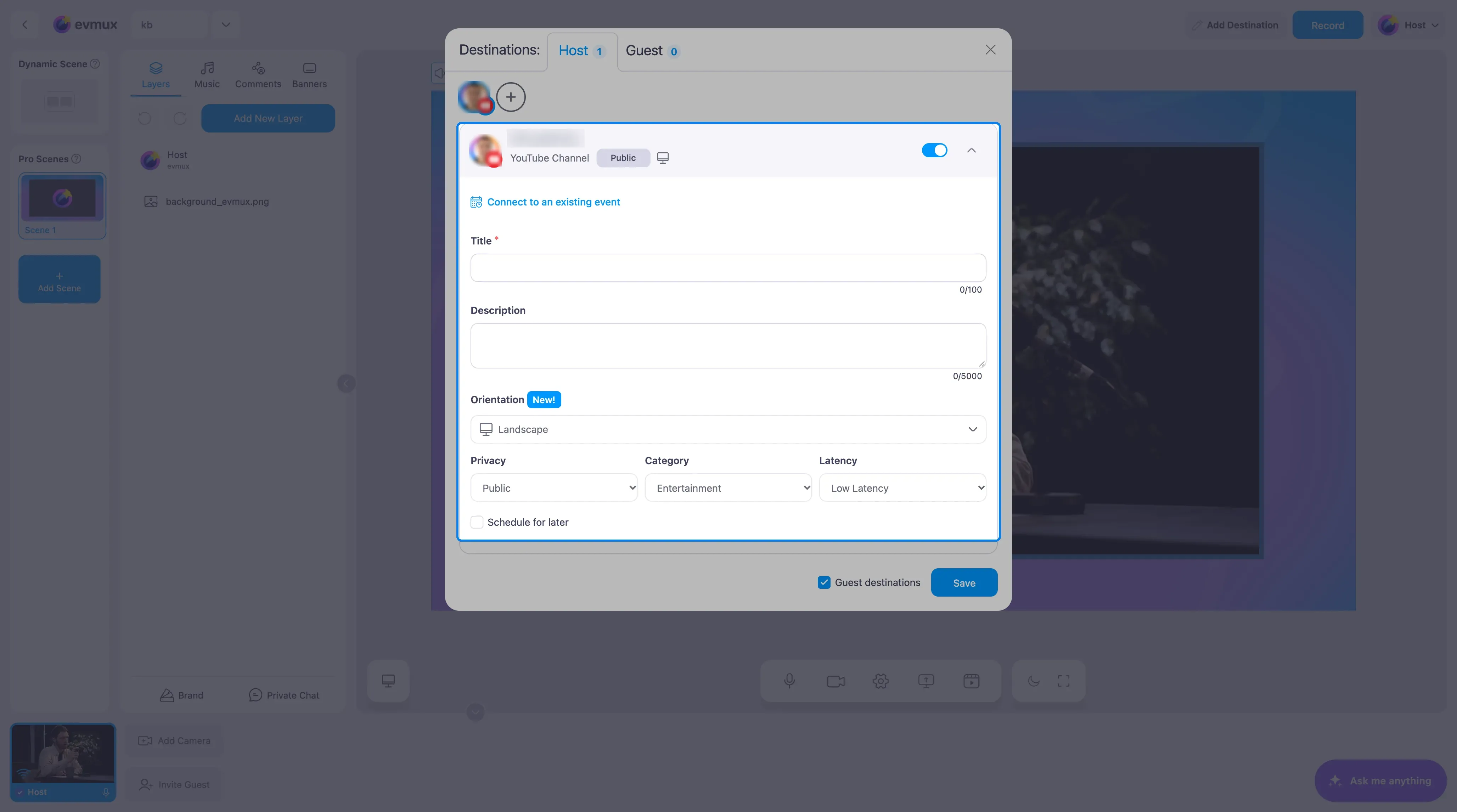
Duas coisas que vale saber: Custom RTMP é o único destino com escolha de resolução, em todos os outros a saída é fixa em 1920x1080, e a configuração de privacidade aqui é a que decide se os espectadores do Facebook podem comentar (veja configurações de privacidade do Facebook).
Observações por plataforma
YouTube
- Seu canal do YouTube precisa ter a transmissão ao vivo ativada
- Canais novos podem precisar esperar 24 horas depois de ativar a transmissão ao vivo
- Você vai selecionar qual canal do YouTube usar, se tiver vários
- Você pode transmitir para seu Profile (perfil), uma Page (página) ou um Group (grupo)
- Selecione a opção adequada durante a configuração
- Verifique se você tem direitos de administrador nas Páginas/Grupos
Twitch
- Sua chave de transmissão da Twitch é configurada automaticamente
- Verifique se sua conta da Twitch está em situação regular
Custom RTMP
Para plataformas que não estão na lista, use Custom RTMP:
- Selecione “Custom RTMP” na lista de plataformas
- Pegue a RTMP URL (URL RTMP) e a Stream Key (chave de transmissão) na sua plataforma
- Insira os dois valores no evmux
- Salve o destino
A chave de transmissão é emitida pela plataforma, não pelo evmux. Na prática ela é uma senha da sua transmissão, então nunca deve ser compartilhada publicamente. Onde encontrá-la:
| Plataforma | Onde fica a chave |
|---|---|
| YouTube | YouTube Studio → Go Live → Stream key |
| Creator Studio → Live producer | |
| Twitch | Creator Dashboard → Settings → Stream |
Nada verifica a RTMP URL ou a chave de transmissão antes de você entrar ao vivo. Um valor errado só aparece como uma falha quando a transmissão começa, então vale a pena conferir os valores com cuidado.
Isso não é a mesma coisa que testar a conexão em si: o evmux tem uma verificação Test Internet Stability (testar estabilidade da internet), veja testar a estabilidade da internet. Use-a quando a pergunta for “minha conexão é boa o suficiente para transmitir?”, e confira a chave de novo quando a pergunta for “por que esse destino específico falhou?”.
Alterando destinos enquanto você está ao vivo
O botão Edit Destinations / Add Destination no cabeçalho desaparece quando a sessão entra ao vivo, a menos que a conta tenha a edição de destinos durante a live ativada. Essa é a surpresa mais comum aqui: na maioria das contas o botão simplesmente some durante a transmissão, o que parece “perdi o acesso aos meus destinos”.
O que vale independentemente dessa configuração:
- Entre clicar em Start e a sessão chegar a LIVE o botão fica oculto para todos. Ele volta se a conta tiver permissão para editar durante a live.
- Você sempre pode parar UM destino enquanto está ao vivo sem mexer nesse painel: cada destino conectado tem um avatar no cabeçalho, e o menu dele traz um Stop (parar) vermelho (confirme com Terminate, encerrar). As outras plataformas continuam transmitindo. Essa transmissão não pode ser reiniciada dentro da mesma sessão.
- O status de cada destino pode ser consultado ao vivo pelo mesmo menu do avatar: se aquela plataforma está realmente recebendo a transmissão, qualquer erro, e o link para assistir.
Ou seja: para adicionar, remover ou reconectar um destino em uma conta sem edição durante a live, encerre a transmissão primeiro. Para derrubar uma plataforma no meio do programa, use o Stop do avatar no cabeçalho.
Removendo um destino
Não existe botão de excluir, menu de três pontos nem X em um destino. Você remove um destino clicando de novo no bloco da plataforma dele na fileira de ícones de plataforma no topo da janela Destinations, o mesmo bloco em que você clicou para adicioná-lo:
- Abra Destinations.
- Na fileira de plataformas no topo, clique no ícone da plataforma que você quer remover (uma plataforma conectada aparece como selecionada).
- Uma confirmação aparece: “Remove this destination from list?” (remover este destino da lista?) com Delete (excluir) e Cancel (cancelar).
- Clique em Delete. O destino é excluído da conta, não apenas desativado.
Observações:
- Remover não é a mesma coisa que desativar. A chave na linha de um destino só para de transmitir para ele nesta sessão e mantém a conexão; excluir remove o destino por completo e ele precisa ser conectado de novo do zero.
- Convidados não podem remover destinos que não têm permissão para alterar. Em vez disso, eles recebem um aviso “not allowed to modify destinations”.
- Excluir um destino no meio de uma transmissão para aquela transmissão primeiro.
Solução de problemas
Não encontra Destinations?
- No estúdio, no desktop, procure o botão Destinations no canto superior direito
- No celular, abra o menu principal (ícone de hambúrguer) e escolha Destinations
- Você também pode abrir Destinations pelo Dashboard
A janela de autorização não abriu?
- Verifique se as janelas pop-up estão bloqueadas no seu navegador
- Permita janelas pop-up de evmux.com
- Tente clicar em Connect de novo
O YouTube diz “Live streaming not enabled”?
- Vá para YouTube Studio → Settings → Channel → Feature eligibility
- Ative a transmissão ao vivo
- Aguarde 24 horas antes de tentar de novo
O destino não aparece ao entrar ao vivo?
- Verifique se a chave do destino está em ON (ativado)
- Tente remover e adicionar o destino de novo
- Autorize de novo se a conexão expirou