

Como usar o widget Audio Visualizer
O Audio Visualizer (visualizador de áudio) cria exibições de espectro em tempo real que reagem ao seu áudio. Escolha entre 11 predefinições, incluindo barras de LED, espectros radiais, formas de onda e muito mais.
Quando usar
- Para deixar transmissões de música ou podcast mais interessantes visualmente
- Para criar um visual de “música tocando” durante os intervalos
- Para adicionar efeitos que reagem ao áudio na sua produção
- Para visualizar uma fonte de áudio específica (microfone, música, etc.)
Passos
Passo 1: adicione o Audio Visualizer
- Abra a aba Layers (camadas). Os apps funcionam nos dois tipos de cena:
- Dynamic Scene (cena dinâmica): expanda Apps & Widgets (apps e widgets) -> Add from marketplace (adicionar do marketplace)
- Pro scene (cena Pro): clique em Add New Layer (adicionar nova camada) -> Apps & Widgets
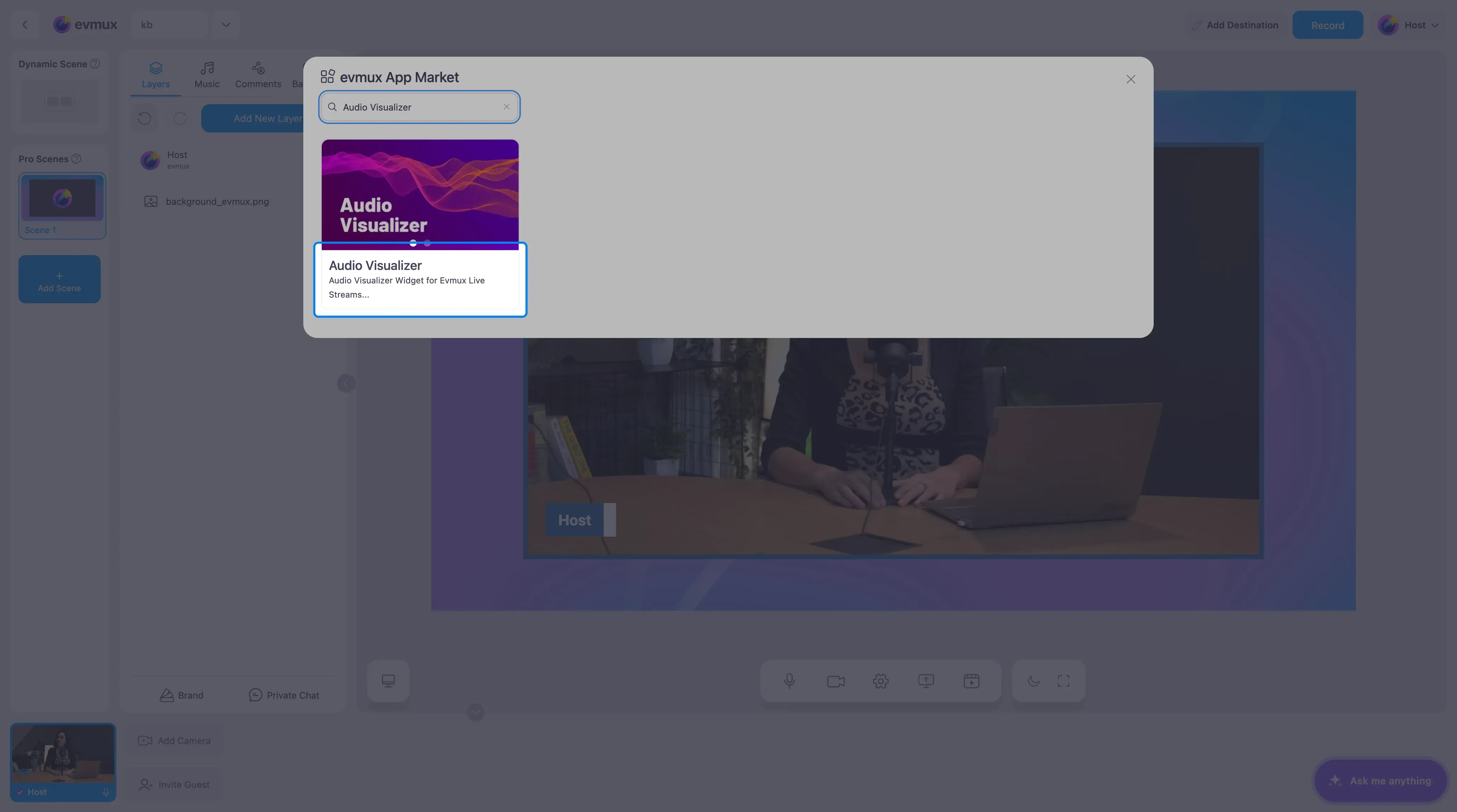
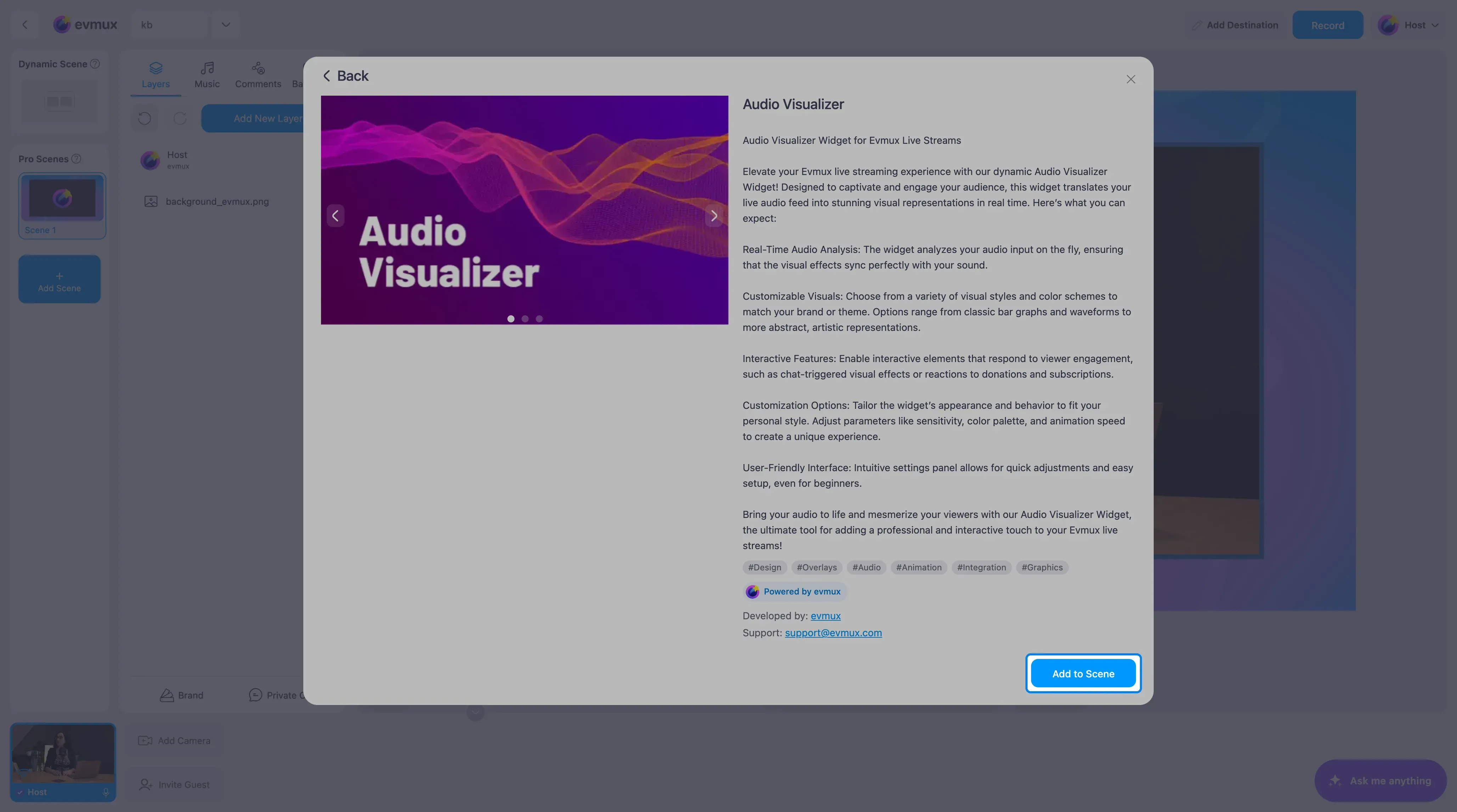
- Encontre o Audio Visualizer no marketplace (ou pesquise por ele) e clique no card, depois clique em Add to Scene (adicionar à cena)
Passo 2: selecione a fonte de áudio
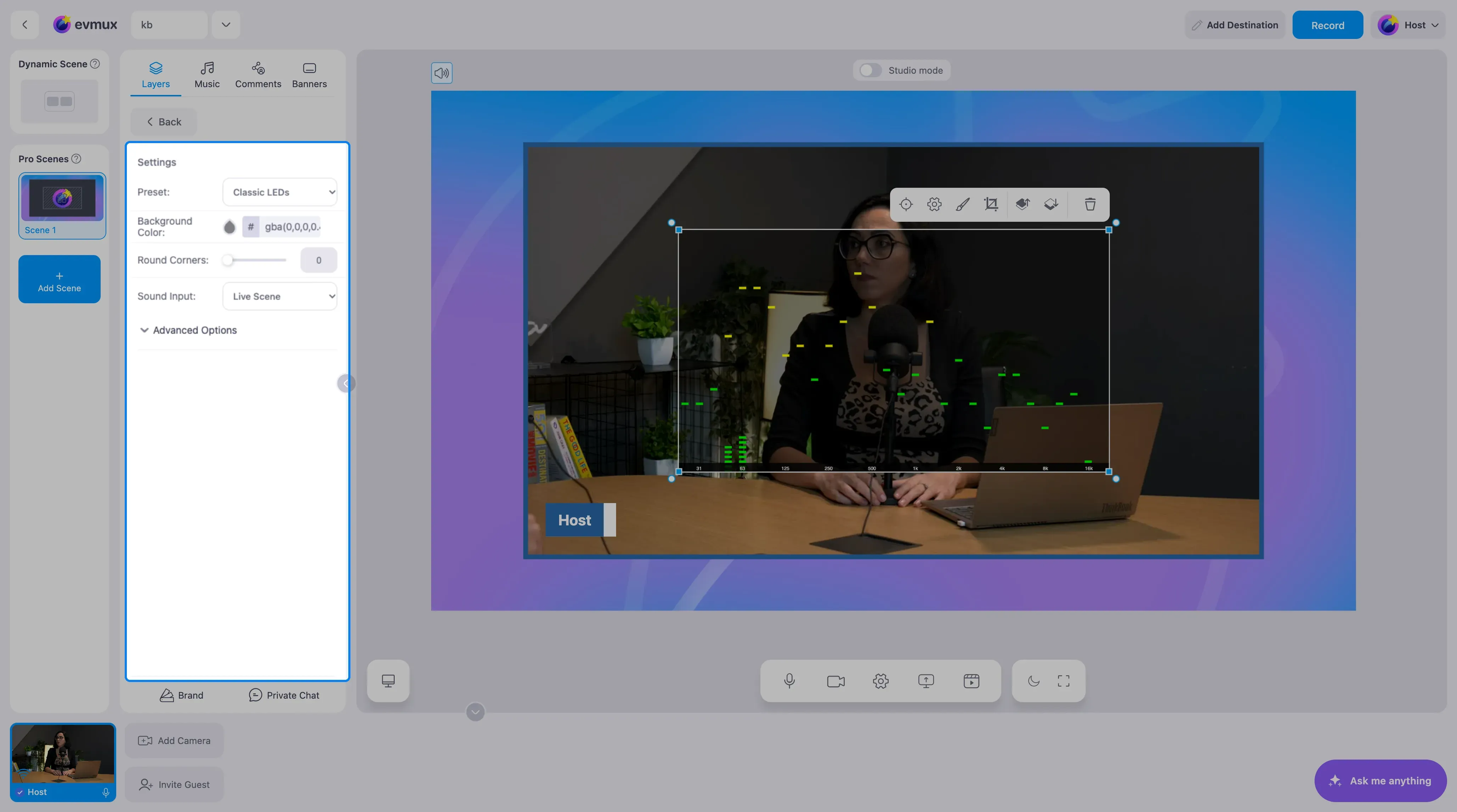
Escolha qual áudio visualizar:
| Fonte | Descrição |
|---|---|
| Live Scene (cena ao vivo) | Visualiza o áudio geral da cena (padrão) |
| Background Music (música de fundo) | Visualiza só a faixa de música de fundo |
| Single Layer (camada única) | Visualiza o áudio de uma camada (câmera, microfone, vídeo, etc.) |
Para visualizar uma camada, escolha Single Layer em Sound Input (entrada de som) e depois escolha a camada na lista. Tipos de camada compatíveis: Video, Audio, Screen Share, Media, Editor, Remote Guest, Speaker.
Passo 3: escolha uma predefinição de visualização
| Predefinição | Descrição | Ideal para |
|---|---|---|
| Classic LED | Exibição em barras estilo LED | Uso geral, visual familiar |
| Mirror Wave | Forma de onda espelhada | Transmissões de música |
| Radial Spectrum | Exibição circular de frequências | Peça central que chama atenção |
| Bark Scale | Escala de frequência Bark | Análise de áudio |
| Round Bars | Estilo de barras arredondadas | Visual suave e moderno |
| Reflex Mirror | Barras com reflexo + espelho | Aparência premium |
| Big Bars | Visualização com barras grandes | Ousado, de impacto |
| Radial Inverse | Modo circular invertido | Visual único |
| Reflex Bars | Barras com efeito de reflexo | Limpo, profissional |
| Color Lines | Gráfico de linhas coloridas | Minimalista, artístico |
| Default | Configuração padrão | Ponto de partida |
Passo 4: personalize a aparência
Configurações básicas:
| Configuração | Padrão | Descrição |
|---|---|---|
| Background Color | Preto semitransparente | Fundo da cena (aceita transparência) |
| Round Corners | 0px | Raio da borda (0-960px) |
| Color Mode | Gradient | Gradient / Bar Index / Bar Level |
| Gradient | Classic | Classic / Prism / Rainbow / Steel Blue / Orange Red |
Configurações avançadas (opcional):
- Smoothing (suavização) (0-0.9) - Quanto maior, mais suave a animação
- Bar Space (espaço entre barras) (0-0.95) - Espaço entre as barras
- Min/Max Frequency (frequência mínima/máxima) - Faixa de frequências exibidas
- Min/Max Decibels (decibéis mínimos/máximos) - Limite de sensibilidade
- LED Bars (barras de LED) - Ativa ou desativa a renderização estilo LED
- Radial Mode (modo radial) - Ativa a visualização circular
- Show Peaks (mostrar picos) - Exibe indicadores de pico
- Reflection (reflexo) - Adiciona um efeito de reflexo espelhado
Passo 5: posição e tamanho
- Redimensione o visualizador para caber na sua cena
- Posições comuns: parte de baixo da tela, atrás do palestrante, tela cheia nos intervalos musicais
- Use um fundo transparente para sobrepor a outro conteúdo
Dicas
- A predefinição Classic LED é a mais fácil para começar
- Para transmissões de música, experimente Mirror Wave ou Radial Spectrum
- Um fundo transparente permite sobrepor o visualizador a outros elementos da cena
- Ajuste Min/Max Decibels se o visualizador estiver muito parado ou agitado demais
- A predefinição Radial Spectrum é uma ótima peça central para programas focados em áudio
- Não disponível em dispositivos iOS