

Como usar o widget Teleprompter
O app Teleprompter permite ler seus roteiros diante da câmera. O texto rola na velocidade que você escolher, e você controla a reprodução com botões de acesso rápido.
Só você vê. O teleprompter é exibido apenas para o produtor - ele nunca é enviado aos convidados e nunca aparece na transmissão nem na gravação. Por isso ele é a resposta sempre que alguém quer notas do apresentador, notas do palestrante ou cartões de deixa: um texto que dá para ler durante a apresentação sem que o público veja. O evmux não tem um campo de notas separado em nenhum outro lugar. Os slideshows, em particular, não têm recurso de notas ocultas. Então, um roteiro no teleprompter ao lado dos slides é a forma de fazer isso.
Quando usar
- Ler roteiros, tópicos ou notas do show enquanto apresenta
- Manter um ritmo constante durante uma apresentação
- Exibir na tela um texto que só você (o produtor) precisa ver
Passos
Passo 1: adicione o Teleprompter
- Abra a aba Layers (camadas). Os apps funcionam nos dois tipos de cena:
- Dynamic Scene (cena dinâmica): expanda Apps & Widgets (apps e widgets) -> Add from marketplace (adicionar do marketplace)
- Pro scene (cena Pro): clique em Add New Layer (adicionar nova camada) -> Apps & Widgets
- Procure por “Teleprompter” e clique para adicioná-lo
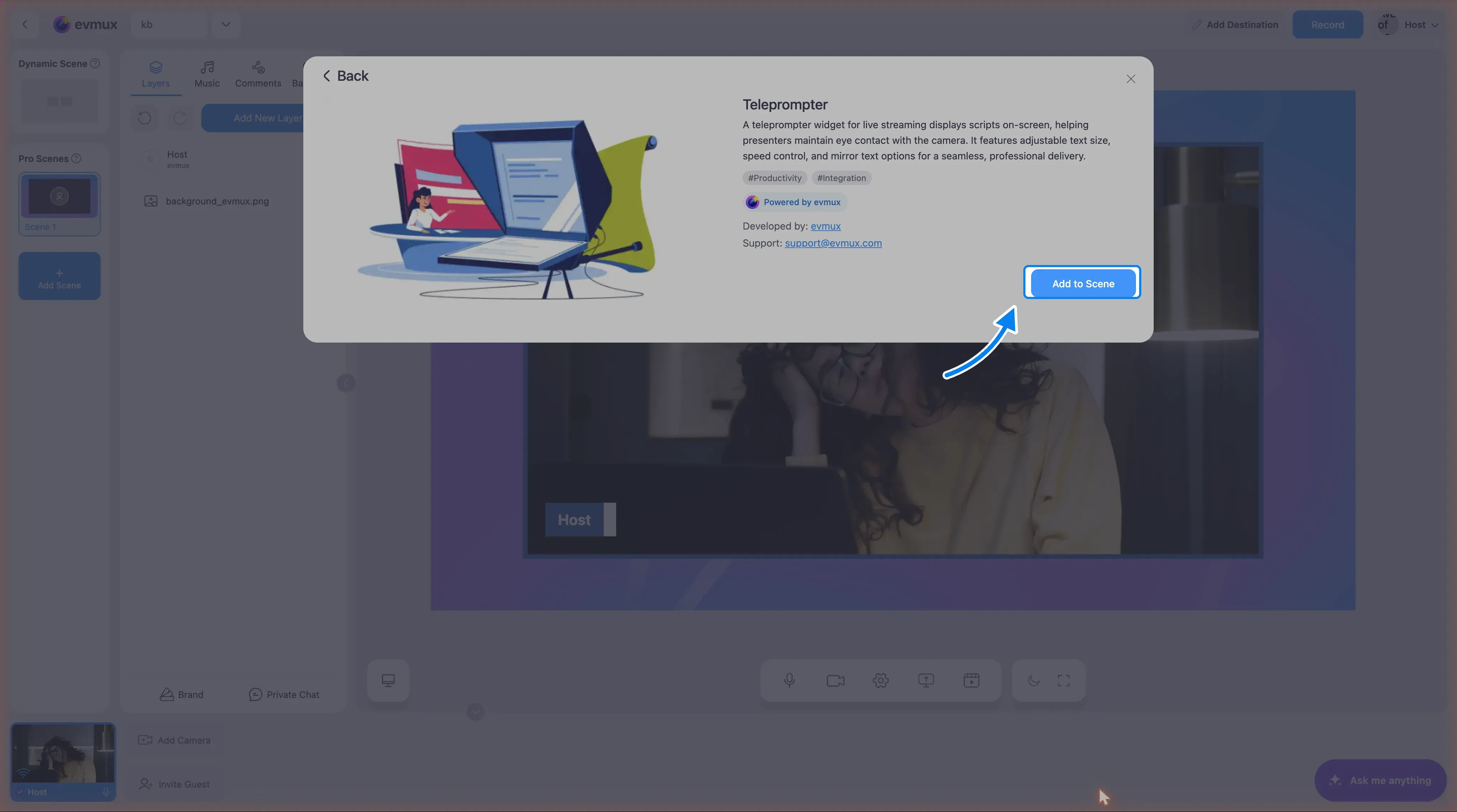
Passo 2: insira seu roteiro
- O teleprompter aparece na cena com um roteiro de exemplo, e o painel dele abre à esquerda. Em App settings (configurações do app), clique em Edit text (editar texto)
- O editor de texto formatado abre
- Cole ou digite seu roteiro
- Feche o editor quando terminar
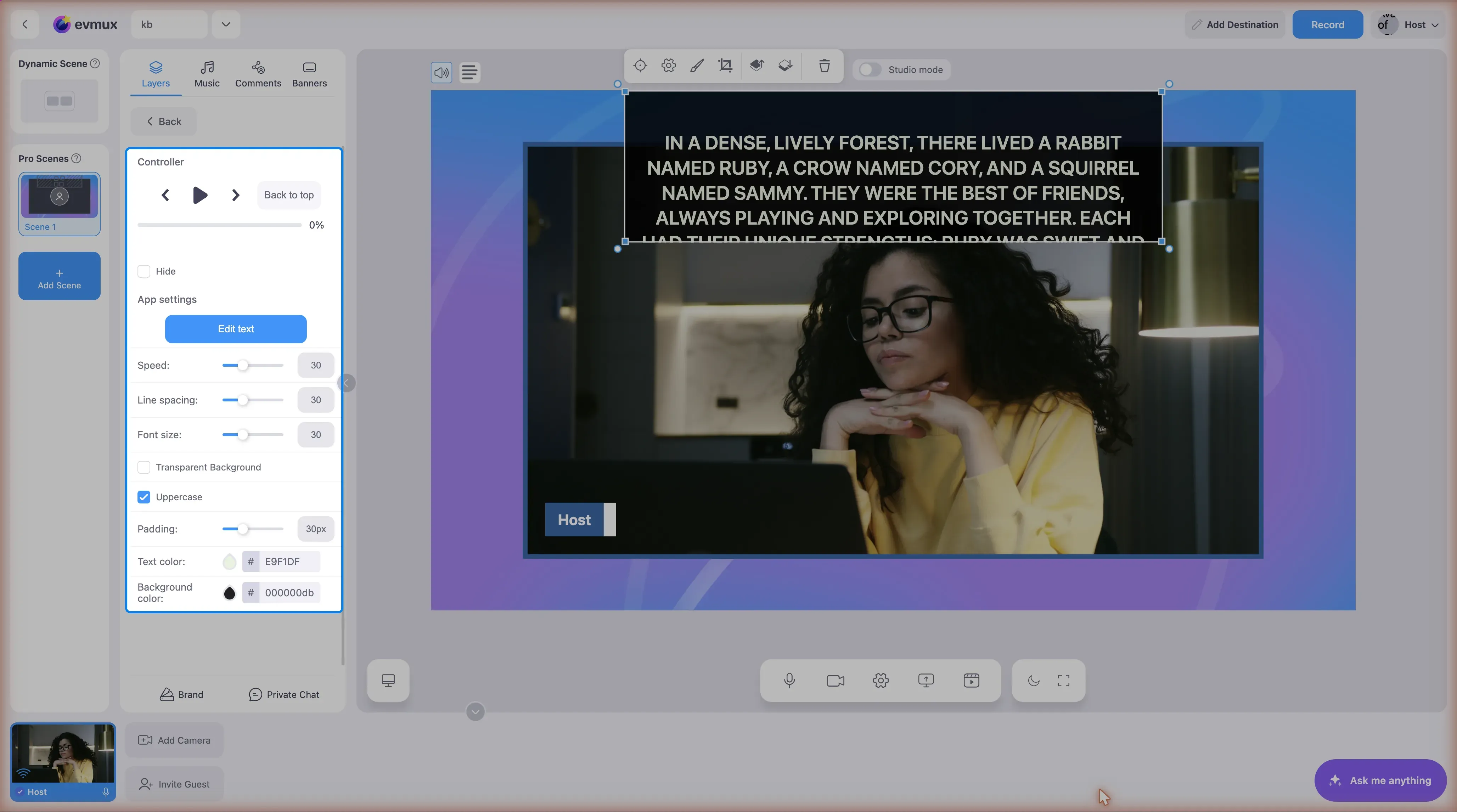
Passo 3: configure a aparência
| Configuração | Recomendado | Descrição |
|---|---|---|
| Font Size | 30-50 | Maior = mais fácil de ler a distância |
| Line Height | 30-50 | Aumente para ter mais espaço entre as linhas |
| Speed | 20-40 | Mais baixo para ritmo lento, mais alto para quem lê rápido |
| Text Transform | On | Maiúsculas são mais fáceis de ler de relance |
| Padding | 20-30px | Espaço ao redor das bordas do texto |
Passo 4: posicione o teleprompter
- Arraste a camada do teleprompter para perto da imagem da sua câmera
- Redimensione para um tamanho confortável de leitura
- Posicione onde você consiga olhar para ele com naturalidade
Passo 5: controle a reprodução
Use o Controller (controlador) no topo do painel:
| Botão | Ação |
|---|---|
| Play/Pause (reproduzir/pausar) | Inicia ou para a rolagem |
| Jump Back (voltar) | Volta um trecho |
| Jump Forward (avançar) | Avança um trecho |
| Back to Top (voltar ao início) | Volta para o começo |
| Show/Hide (mostrar/ocultar) | Alterna a visibilidade na transmissão |
Você também pode usar a progress slider (barra de progresso) no painel de configurações para ir a qualquer ponto.
Passo 6: oculte do público (opcional)
Se você não quer que os espectadores vejam o teleprompter:
- Use o botão de ação rápida Show/Hide para alternar a visibilidade
- Ou posicione a camada do teleprompter atrás de outras camadas
Dicas
- Teste a velocidade antes de entrar ao vivo - faça um ensaio para encontrar a velocidade de rolagem certa
- Use fontes maiores (40+) se você estiver longe da tela
- Texto em maiúsculas (Text Transform: On) é mais fácil de ler rapidamente
- Pause e retome quando precisar - você não é obrigado a seguir a velocidade de rolagem
- Use a progress slider para pular para trechos específicos durante o show
- Um fundo transparente pode ajudar o teleprompter a se integrar à cena