

Como adicionar uma moldura/borda a uma camada
Este guia mostra como adicionar molduras decorativas ao redor das camadas de câmera e de compartilhamento.
Passos rápidos
- Selecione a camada que você quer emoldurar
- Clique no ícone Frame (moldura) na barra de ferramentas da camada
- Escolha uma moldura entre as opções disponíveis
- Ajuste a cor e o tamanho conforme precisar
Tipos de camada suportados
Molduras podem ser adicionadas a:
- Câmeras de speakers/participantes
- Câmeras de editores (sua própria câmera)
- Câmeras de convidados remotos
- Compartilhamentos de tela
- Compartilhamentos de mídia
Elas não estão disponíveis para camadas de vídeo ou de imagem. Essas não têm o ícone de moldura na barra de ferramentas da camada. Use as configurações de raio e de borda da camada no menu do pincel (estilo e efeitos) no lugar.
Passos detalhados
Passo 1: Selecione a camada
- Clique na camada na cena ou no painel Layers (camadas)
- A barra de ferramentas da camada aparece acima ou abaixo da seleção
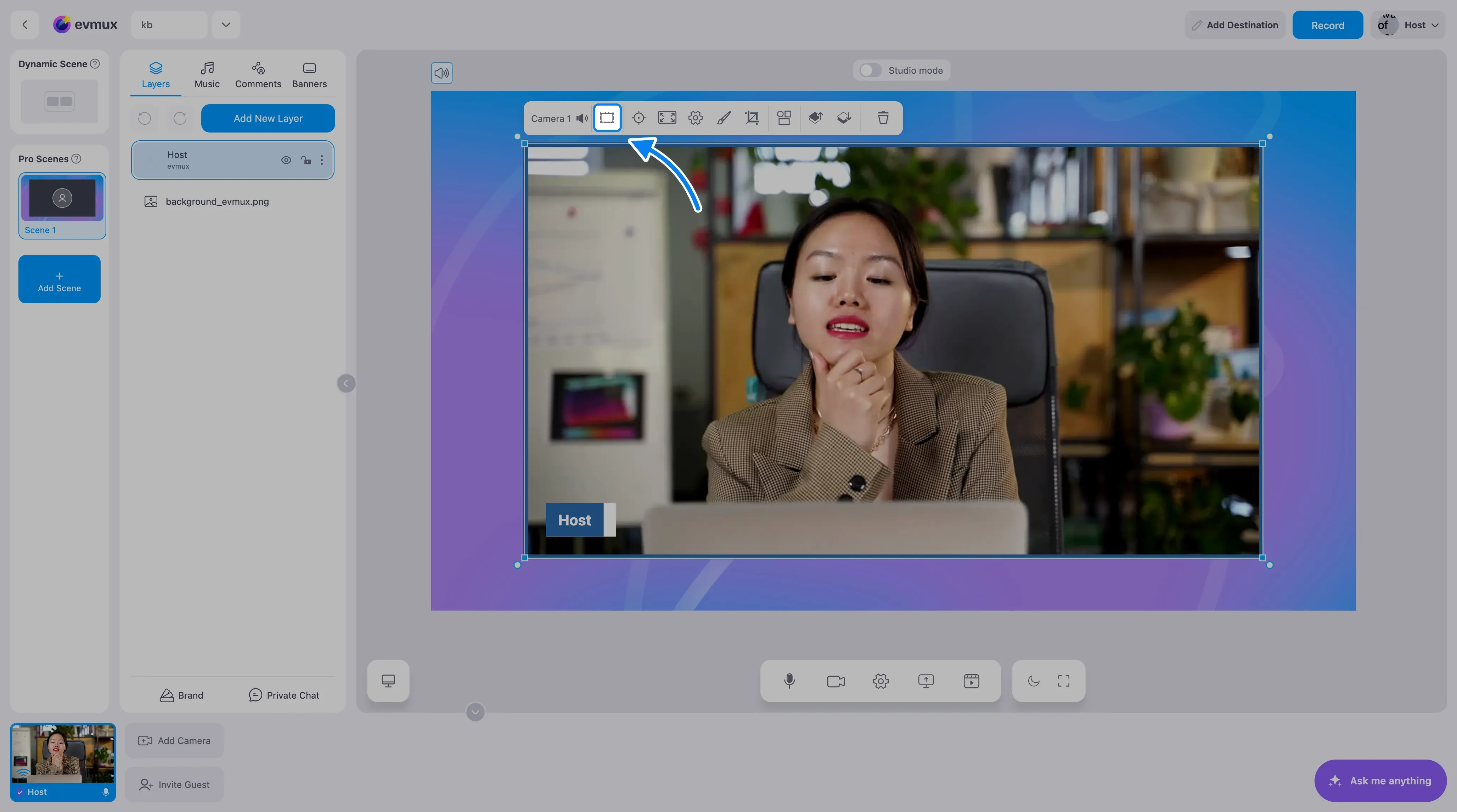
Passo 2: Abra o editor de moldura
- Encontre o ícone Frame na barra de ferramentas da camada (ícone de porta-retrato)
- Clique para abrir o painel do editor de moldura
- Aparece um painel com as opções de moldura
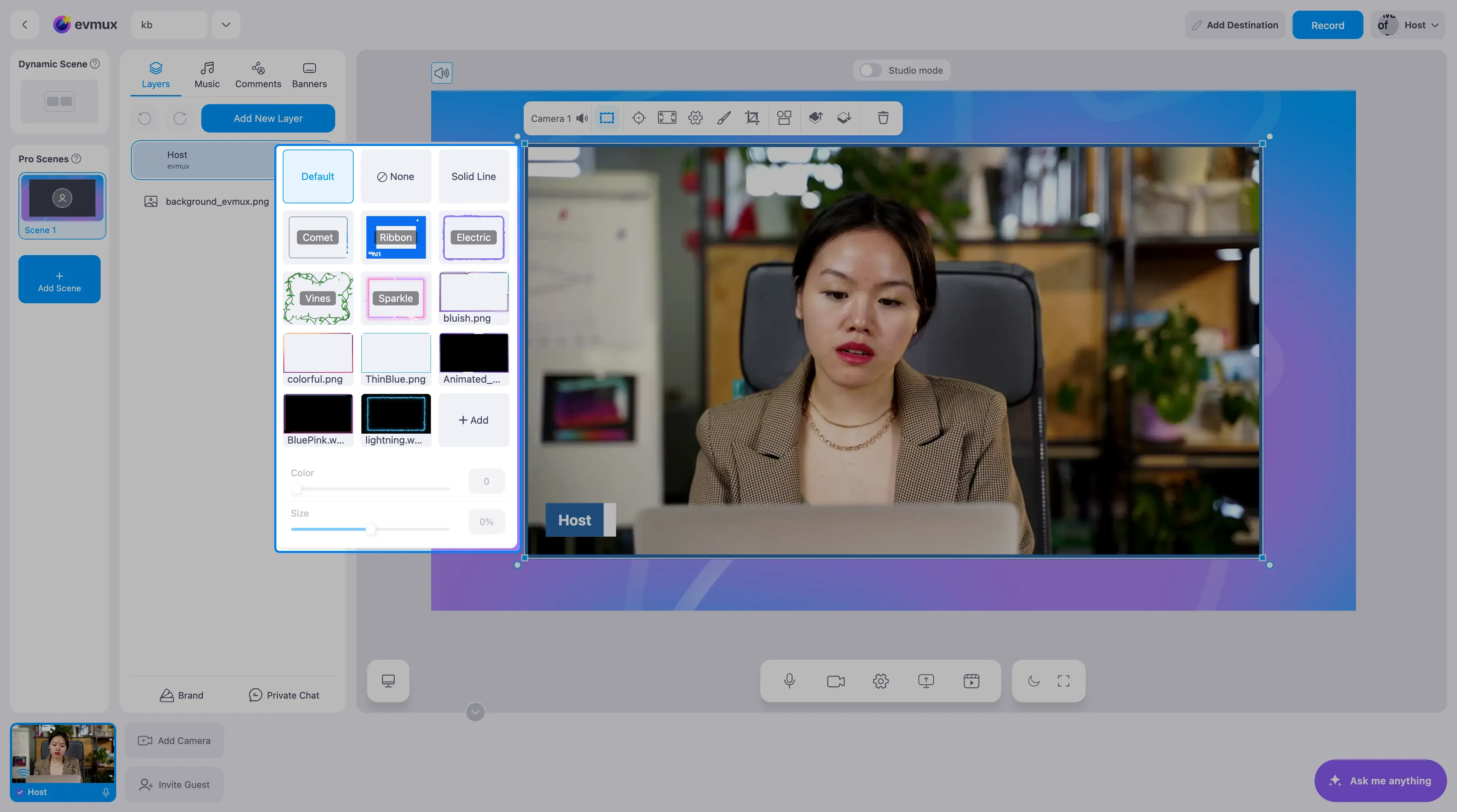
Passo 3: Escolha um tipo de moldura
Default (padrão)
- Usa a configuração de moldura padrão da sessão
- Clique no cartão “Default” para aplicar
None (nenhuma)
- Remove qualquer moldura da camada
- Clique no cartão “None” (com ícone de proibido)
Molduras animadas nativas
- Cartões Solid Line, Comet, Ribbon, Electric, Vines e Sparkle, cada um com prévia ao vivo
- Clique em um para aplicar a esta camada; as configurações dele aparecem abaixo dos cartões
- Reset to Default (restaurar padrão) na parte de baixo restaura os padrões dessa moldura para esta camada
- Veja “Como adicionar uma moldura ao redor da sua câmera” para saber o que cada configuração faz
Molduras personalizadas
- Navegue pelas molduras disponíveis
- Clique na miniatura de uma moldura para selecioná-la
- A moldura ativa aparece destacada
Adicionar nova moldura
- Clique em + Add (adicionar) para adicionar uma imagem de moldura personalizada
- Abre a galeria para selecionar uma imagem
- Ela é adicionada à sua biblioteca de molduras
Passo 4: Personalize as configurações da moldura
Color (Hue) (cor, matiz)
- Controle deslizante de 0 a 100
- Muda o matiz da cor da moldura
- Desativado até que uma moldura personalizada seja selecionada
Size (tamanho)
- Controle deslizante de -50% a +50%
- Valores negativos encolhem a moldura
- Valores positivos expandem a moldura
- Desativado até que uma moldura personalizada seja selecionada
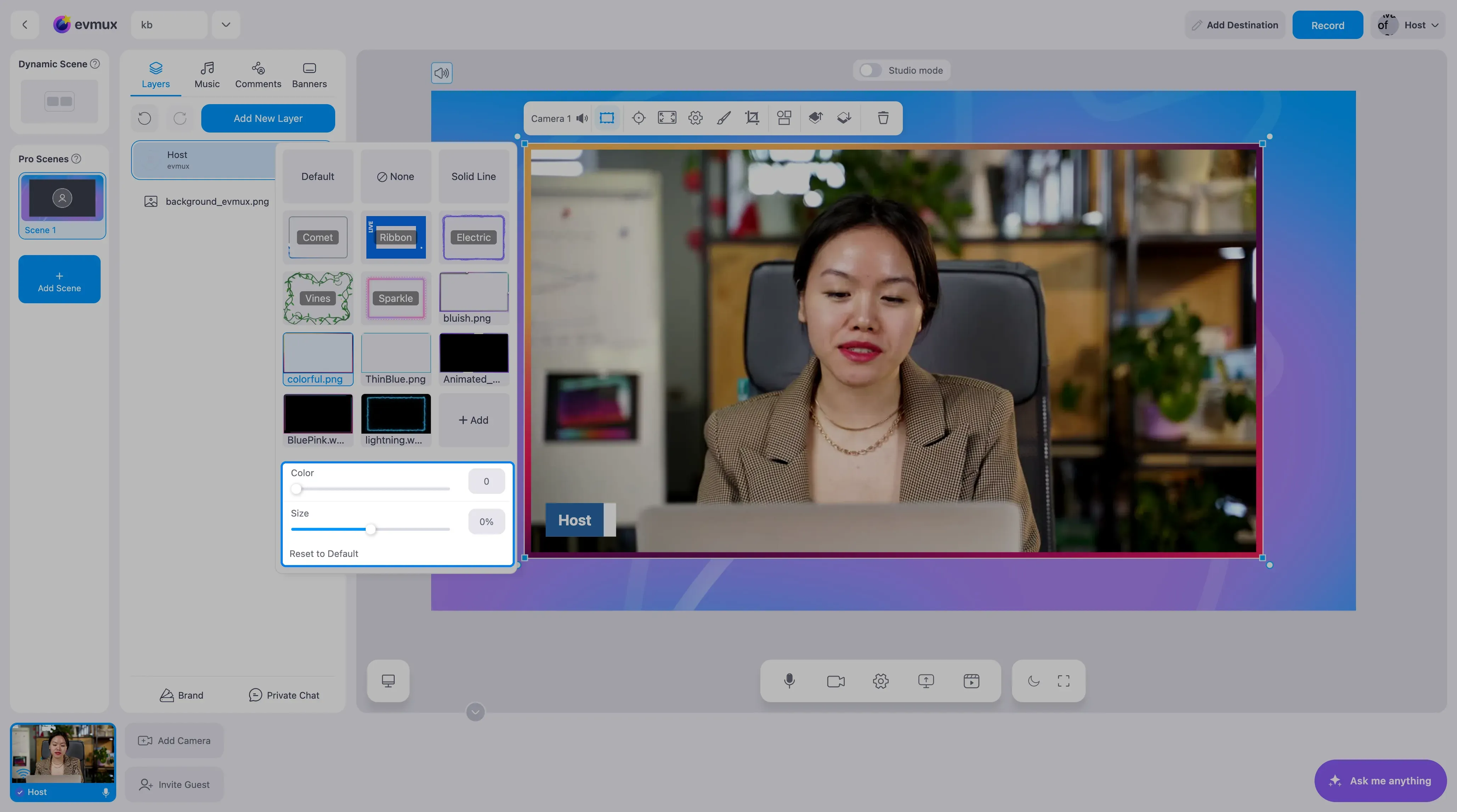
Passo 5: Aplique e ajuste
- As mudanças são aplicadas na hora
- Veja a prévia na cena
- Clique em Reset to Default para restaurar as configurações originais (nas molduras nativas)
Opções de moldura explicadas
| Opção | Descrição |
|---|---|
| Default | Usa a moldura padrão da sessão |
| None | Sem moldura/borda |
| Solid Line, Comet, Ribbon, Electric, Vines, Sparkle | Molduras animadas nativas com configurações próprias |
| Custom (personalizada) | Moldura escolhida pelo usuário |
| Add | Envie ou selecione uma nova imagem de moldura |
Configurações da moldura
| Configuração | Intervalo | Descrição |
|---|---|---|
| Color (Hue) | 0-100 | Ajuste de mudança de cor |
| Size | -50% a +50% | Tamanho da moldura em relação à camada |
Criando molduras personalizadas
Requisitos para imagens de moldura
- Formato PNG com transparência recomendado
- A moldura deve ter o centro transparente
- Espessura de borda uniforme
- Alta resolução para melhor qualidade
Adicionando à biblioteca de molduras
- Clique em + Add no editor de moldura
- Selecione da galeria ou envie uma nova
- A moldura é adicionada à lista de molduras da sessão
- Fica disponível para todas as camadas
Dicas
Visual consistente
- Use o mesmo estilo de moldura para todos os participantes
- Defina como padrão da sessão para manter a consistência
- Combine as cores da moldura com a sua marca
Desempenho
- Molduras simples renderizam mais rápido
- Evite imagens de moldura muito complexas
- Mantenha o tamanho dos arquivos razoável
Visual profissional
- Molduras sutis costumam funcionar melhor
- Combine a iluminação e a temperatura de cor
- Não deixe as molduras distraírem do conteúdo
Solução de problemas
A moldura não aparece?
- Confira se o tipo de camada suporta molduras
- Verifique se “None” está selecionado
- Verifique se a imagem da moldura carregou corretamente
A cor da moldura não muda?
- É preciso ter uma moldura personalizada selecionada (não Default nem None)
- Verifique se o controle Color não está desativado
O tamanho da moldura está errado?
- Ajuste o controle Size
- Verifique as dimensões da camada
- Tente Reset to Default
Não encontra o botão Add?
- Role até o fim da lista de molduras
- Procure o cartão ”+ Add”