

Como usar o widget News Block
O widget News Block coloca uma faixa de telejornal na sua cena: uma etiqueta vermelha BREAKING NEWS (notícia urgente), a hora atual, uma manchete grande e um ticker rolando embaixo. Você prepara vários presets antes do programa e alterna entre eles, ou oculta a faixa, com um clique enquanto está ao vivo.
Quando usar
- Programas de notícias, comentários e entrevistas que querem um visual de TV
- Programas esportivos: placares e atualizações como manchete enquanto você fala
- Qualquer transmissão em que uma manchete deve mudar durante o programa sem editar camadas
Passos
Passo 1: adicione o widget News Block
- Abra a aba Layers (camadas). Os apps funcionam nos dois tipos de cena:
- Dynamic Scene (cena dinâmica): expanda Apps & Widgets (apps e widgets) -> Add from marketplace (adicionar do marketplace)
- Pro scene (cena Pro): clique em Add New Layer (adicionar nova camada) -> Apps & Widgets
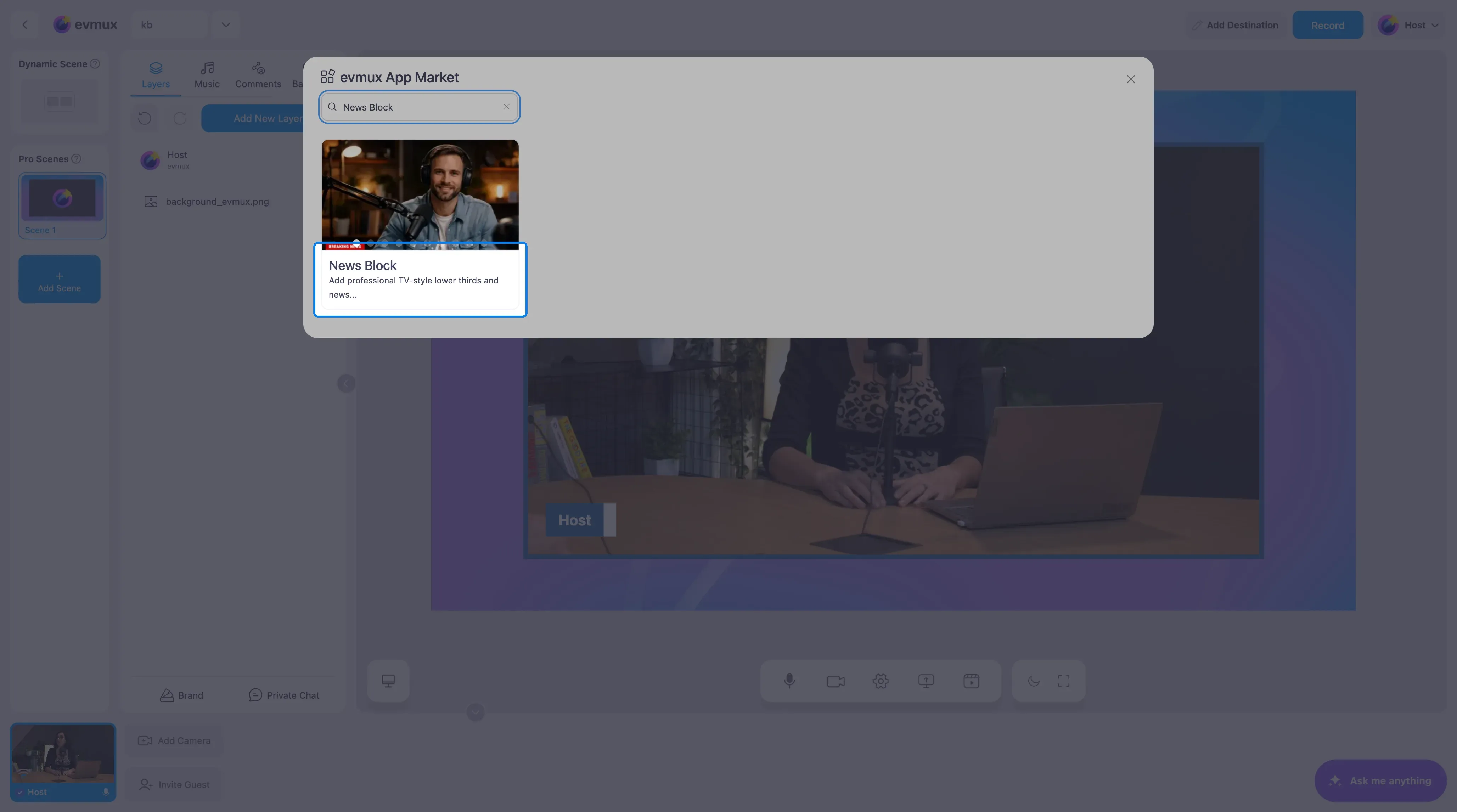
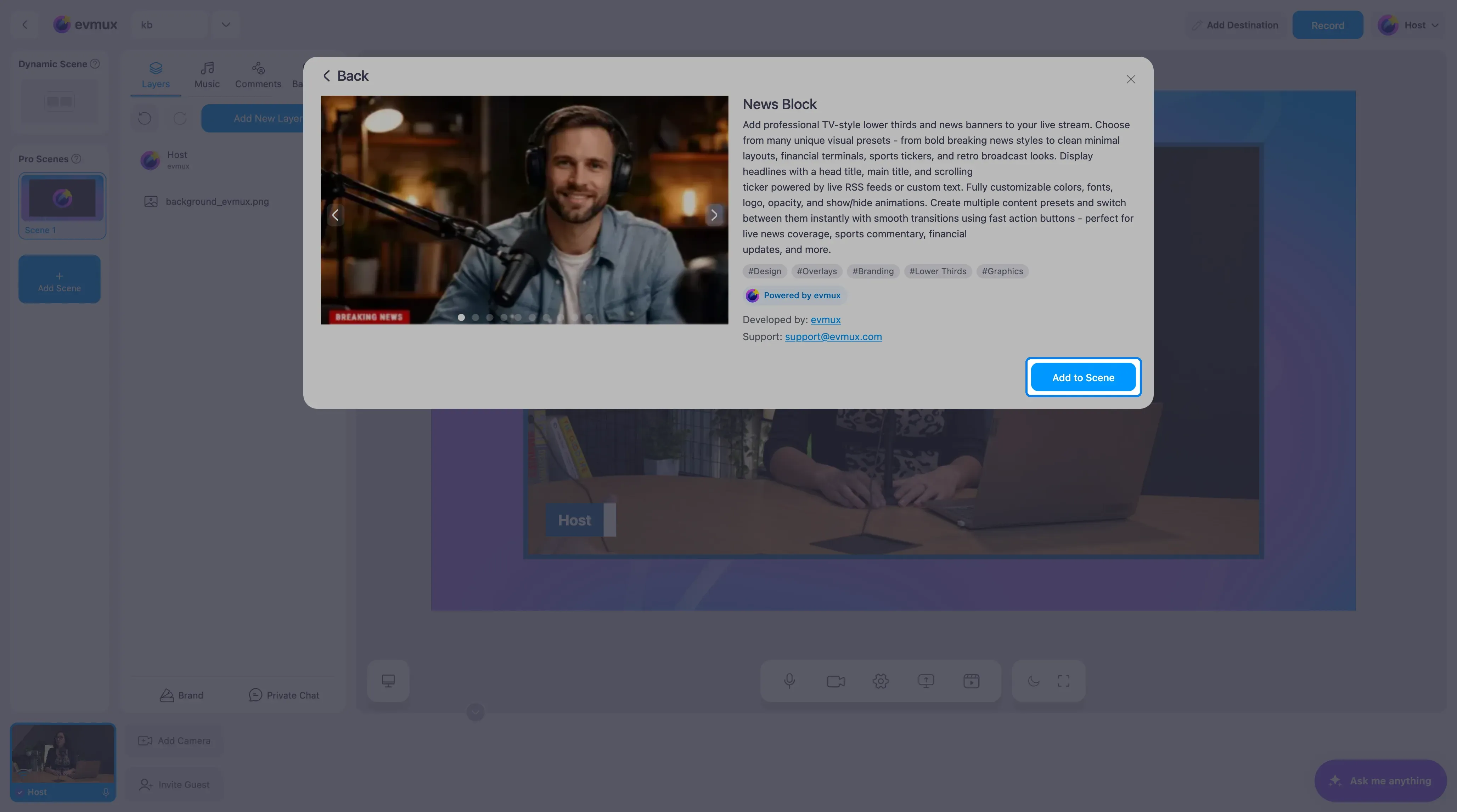
- Pesquise por News Block (bloco de notícias) e clique no card. Depois clique em Add to Scene (adicionar à cena)
Passo 2: escolha ou edite um preset
A faixa aparece na parte de baixo da cena com o primeiro preset, e o painel de configurações abre à esquerda com duas abas, Content (conteúdo) e Style (estilo).
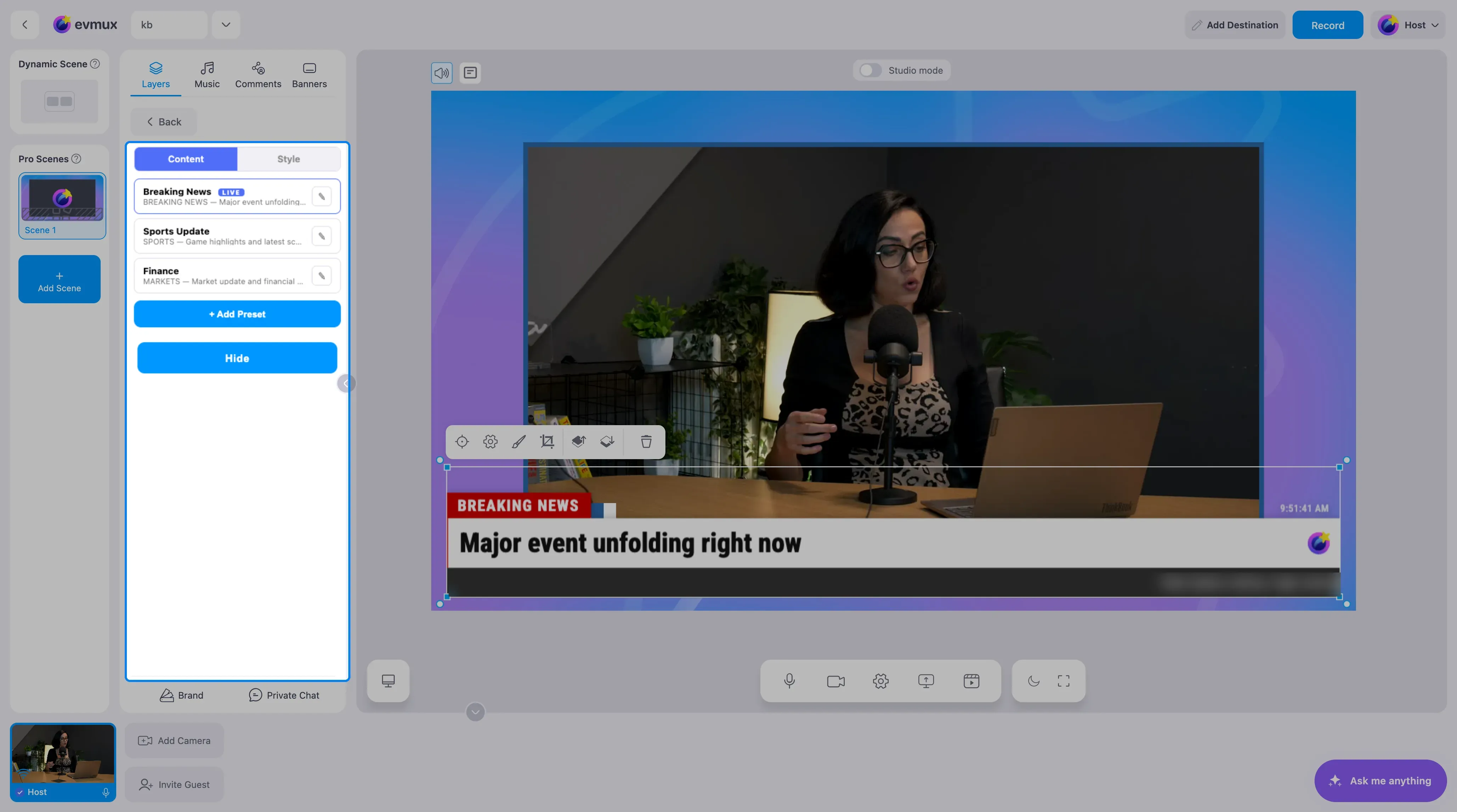
A aba Content lista os seus presets. Três já vêm prontos:
| Preset | Manchete |
|---|---|
| Breaking News (notícia urgente), marcado como LIVE | Major event unfolding right now (grande acontecimento em andamento agora) |
| Sports Update (atualização esportiva) | Game highlights and latest scores (melhores momentos e últimos placares) |
| Finance (finanças) | Market update and financial news (atualização do mercado e notícias financeiras) |
- Clique em um preset para mostrá-lo na faixa.
- Clique no lápis ao lado de um preset para mudar a etiqueta, a manchete e o texto do ticker.
- Clique em + Add Preset (adicionar preset) para preparar outra manchete para mais tarde no programa.
Passo 3: estilize a faixa
Abra a aba Style para mudar as cores, as fontes e o layout da faixa, para que ela combine com a sua marca. As mudanças valem para todos os presets.
Passo 4: use ao vivo
- Clique em Hide (ocultar) para tirar a faixa da cena e em Show (mostrar) para trazê-la de volta. A camada continua na cena nos dois casos, então a faixa volta exatamente como estava.
- Troque de preset conforme o programa passa de um assunto para outro.
- Redimensione e mova a camada como qualquer outra camada se a faixa precisar ficar mais alta ou mais estreita.
Dicas
- Mantenha as manchetes curtas. A faixa é larga, mas manchetes longas ficam pequenas rapidamente.
- Prepare um preset por segmento antes de entrar ao vivo, assim trocar é um único clique.
- O widget é uma camada de uma cena. Duplique a cena se quiser a mesma faixa em outro lugar, ou adicione o widget também à outra cena.