

Como adicionar um app ou widget
Apps e widgets adicionam funções extras à sua transmissão - como sobreposições interativas, integrações com redes sociais e gráficos personalizados. Este guia mostra como adicioná-los pelo App Market.
Apps funcionam nos DOIS tipos de cena
Apps podem ser adicionados à Dynamic Scene (cena dinâmica) e às Pro scenes (cenas Pro). Os dois caminhos diferem só na forma de chegar ao App Market; ambos abrem o mesmo mercado e adicionam o app como camada.
Passos rápidos
Na Dynamic Scene: aba Layers -> expanda Apps & Widgets (apps e widgets) -> Add from marketplace (adicionar do marketplace)
Em uma Pro scene: aba Layers -> Add New Layer (adicionar nova camada) -> Apps & Widgets
Depois, nos dois casos: procure o app, clique nele para abrir sua página e clique em Add (adicionar).
Guia passo a passo
Passo 1: abra o App Market
Na Dynamic Scene: abra a aba Layers (camadas), expanda o acordeão Apps & Widgets e clique em Add from marketplace.
Em uma Pro scene: selecione a cena, abra a aba Layers e clique em Add New Layer, depois escolha Apps & Widgets.
Passo 2: o menu de tipos de camada (Pro scenes)
Em uma Pro scene, o botão Add New Layer abre um menu de tipos de camada; Apps & Widgets é um deles. A Dynamic Scene não tem esse menu - o acordeão Apps & Widgets dela vai direto para o mercado.
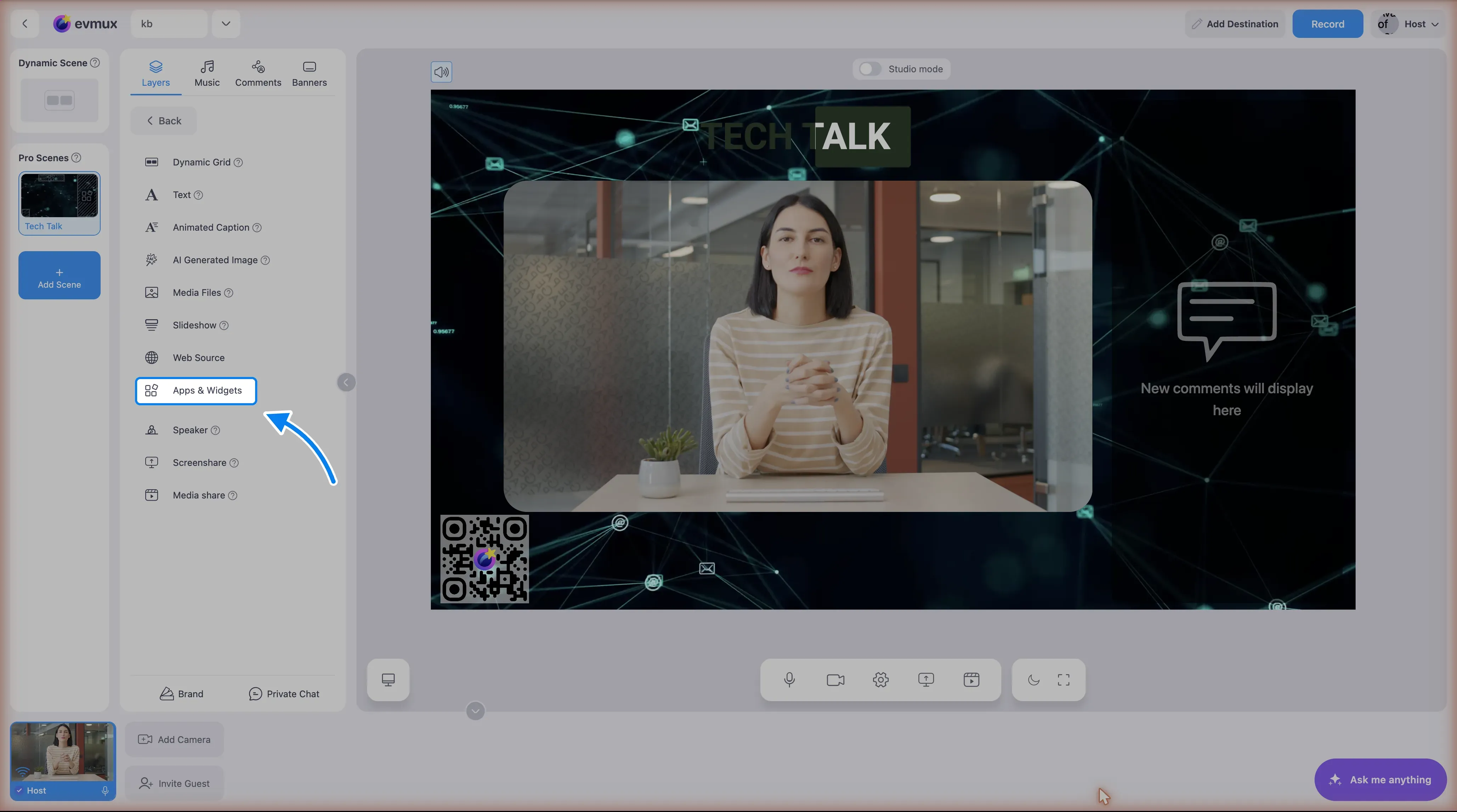
Passo 3: selecione Apps & Widgets
- No menu Add Layer, encontre e clique em Apps & Widgets
- Isso abre a janela evmux App Market (mercado de apps do evmux)
Passo 4: navegue ou procure apps
Na janela do App Market:
- Navegue pelos apps disponíveis na lista
- Procure digitando o nome ou a descrição do app na barra de busca
- Os apps aparecem com ícone e nome
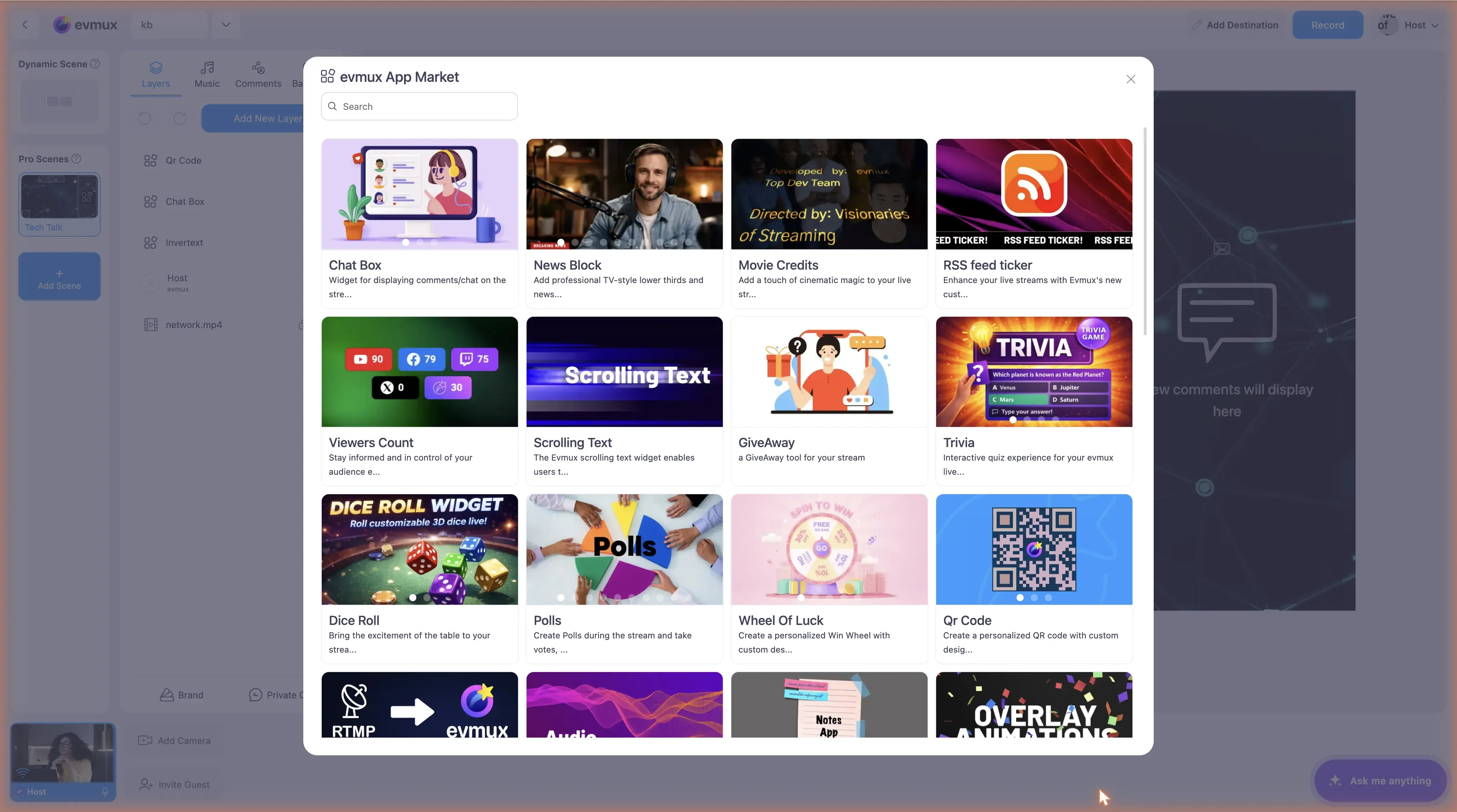
Passo 5: veja os detalhes do app
- Clique em qualquer app para ver seus detalhes
- Você verá:
- Nome e descrição do app
- Informações do desenvolvedor
- Capturas de tela ou vídeo de prévia
- Contato de suporte
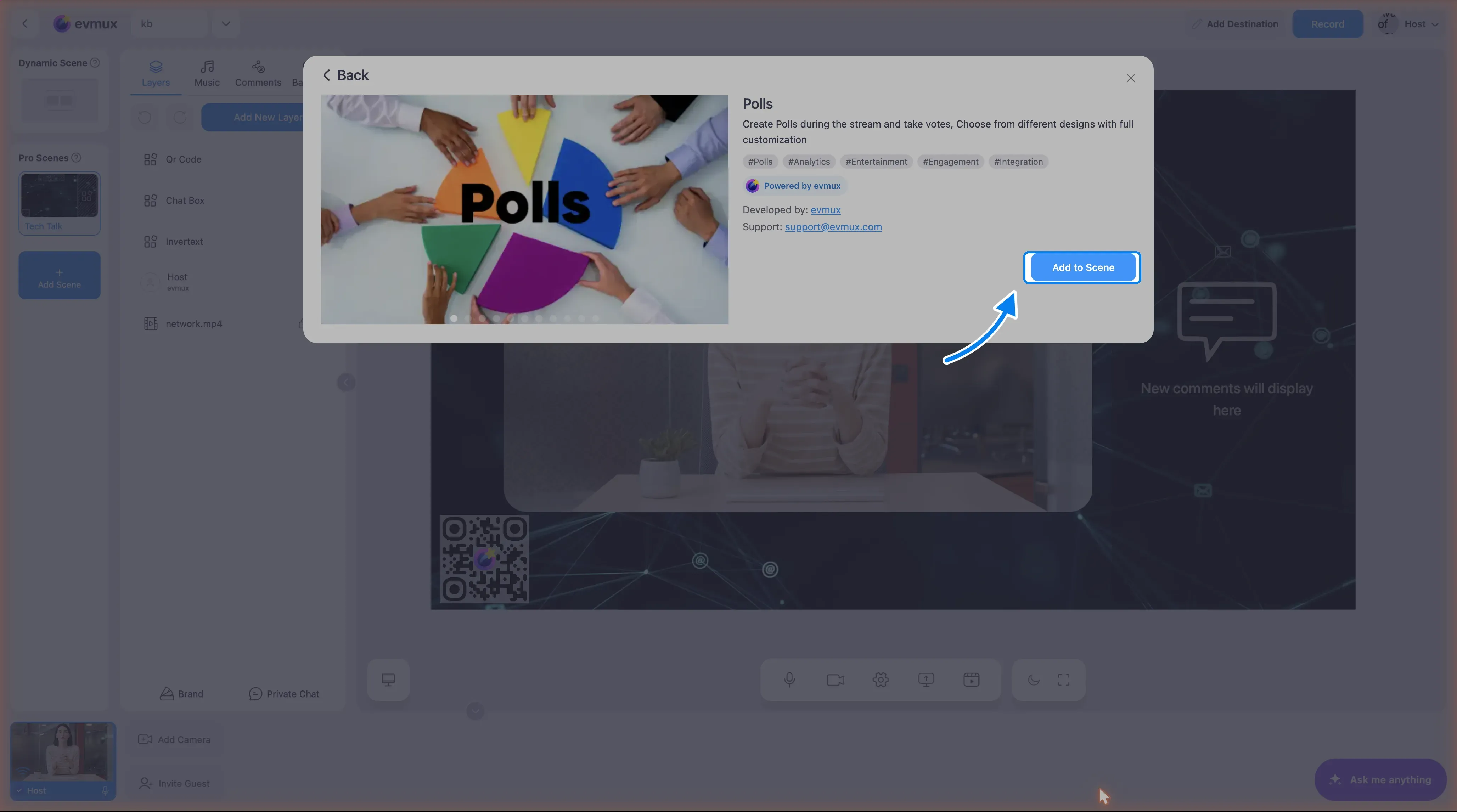
Passo 6: adicione o app à sua cena
- Clique no botão Add to Scene (adicionar à cena)
- O app é adicionado como uma nova camada na cena atual
- A janela do App Market fecha
- O painel de configurações do app abre automaticamente
Passo 7: configure o app (opcional)
Depois de adicionar:
- O Settings panel (painel de configurações) abre do lado direito
- Configure as opções específicas do app
- Posicione e redimensione a camada do app como precisar
Na Dynamic Scene
- Abra a aba Layers
- Expanda o acordeão Apps & Widgets
- Clique em Add from marketplace - o App Market abre direto
- Procure, escolha o app, clique em Add; ele entra na Dynamic Scene como camada
Posicionando seu app
Depois de adicionar um app, você pode:
- Arrastar para reposicioná-lo na cena
- Redimensionar usando as alças dos cantos
- Ajustar as configurações no painel de configurações do app que abre na coluna de abas à esquerda
Solução de problemas
Não encontra “Apps & Widgets”?
- Em uma Pro scene, é um item do menu Add New Layer
- Na Dynamic Scene, é um acordeão na aba Layers, aberto com Add from marketplace
- Não depende do tipo de cena: os dois caminhos existem
O app não aparece depois de adicionar?
- Verifique o painel Layers - o app deve estar listado
- Confirme que a camada está visível (ícone de olho)
- Tente atualizar a página se precisar
O app parece quebrado ou em branco?
- Alguns apps precisam de configuração no painel Settings
- Verifique as configurações do app do lado direito
- Confirme que você tem conexão com a internet (os apps carregam de fora)