

Como adicionar um banner
Este guia mostra como criar e exibir banners (terços inferiores) para nomes, cargos e avisos.
Passos rápidos
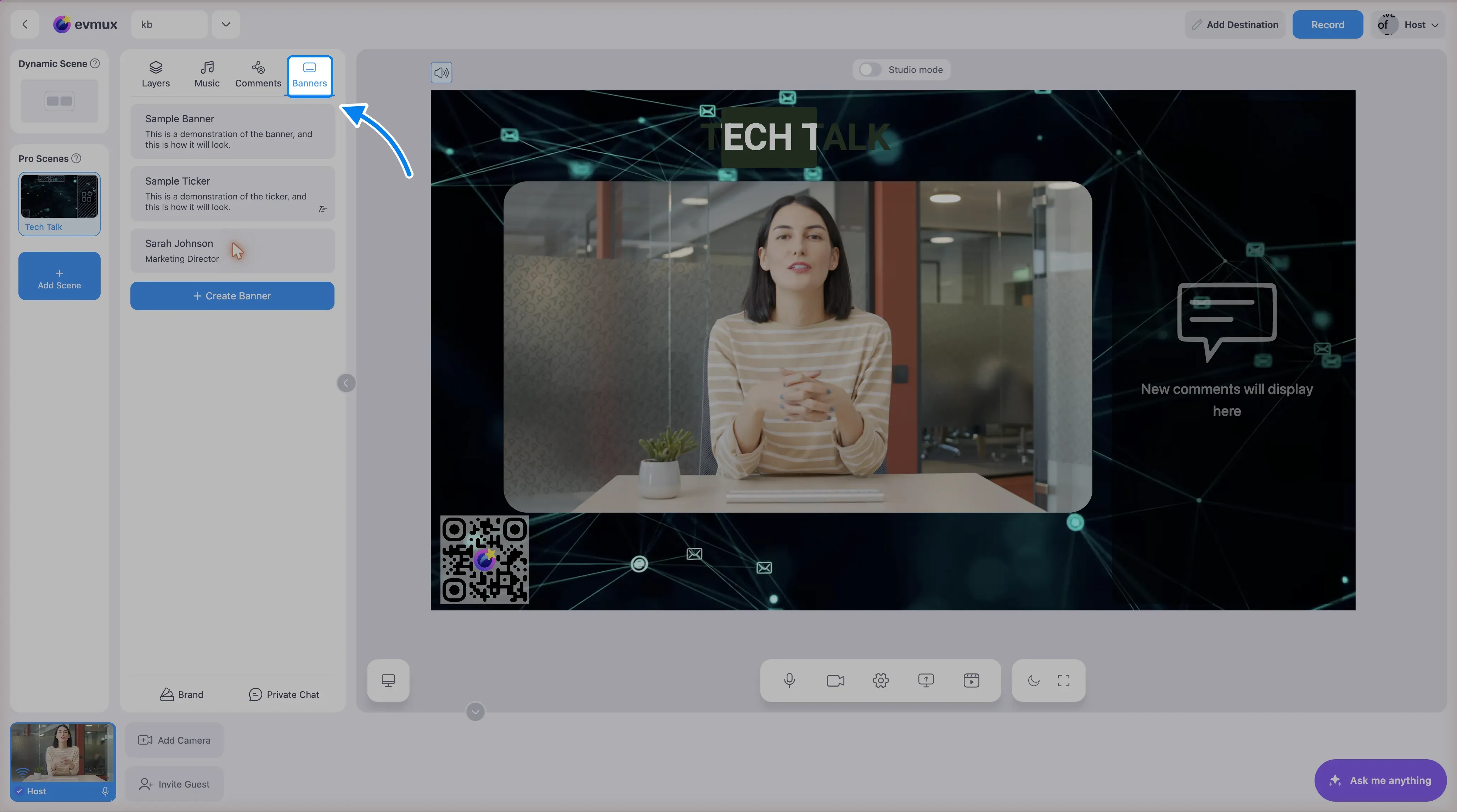
- Clique na aba Banners (banners) no painel de abas à esquerda
- Clique no botão Create Banner (criar banner)
- Digite o texto principal e o secundário
- Clique em Create (criar) para salvar
- Clique no banner na lista para mostrá-lo na tela
Passos detalhados
Passo 1: abra a aba Banners
- No painel de abas à esquerda, clique na aba Banners
- O painel Banners mostra sua lista de banners. Um estúdio novo já vem com um banner de exemplo e um ticker de exemplo para você testar
Passo 2: abra o formulário de criação
- Clique no botão Create Banner na parte de baixo do painel
- O botão mostra um ícone + e o texto “Create Banner”
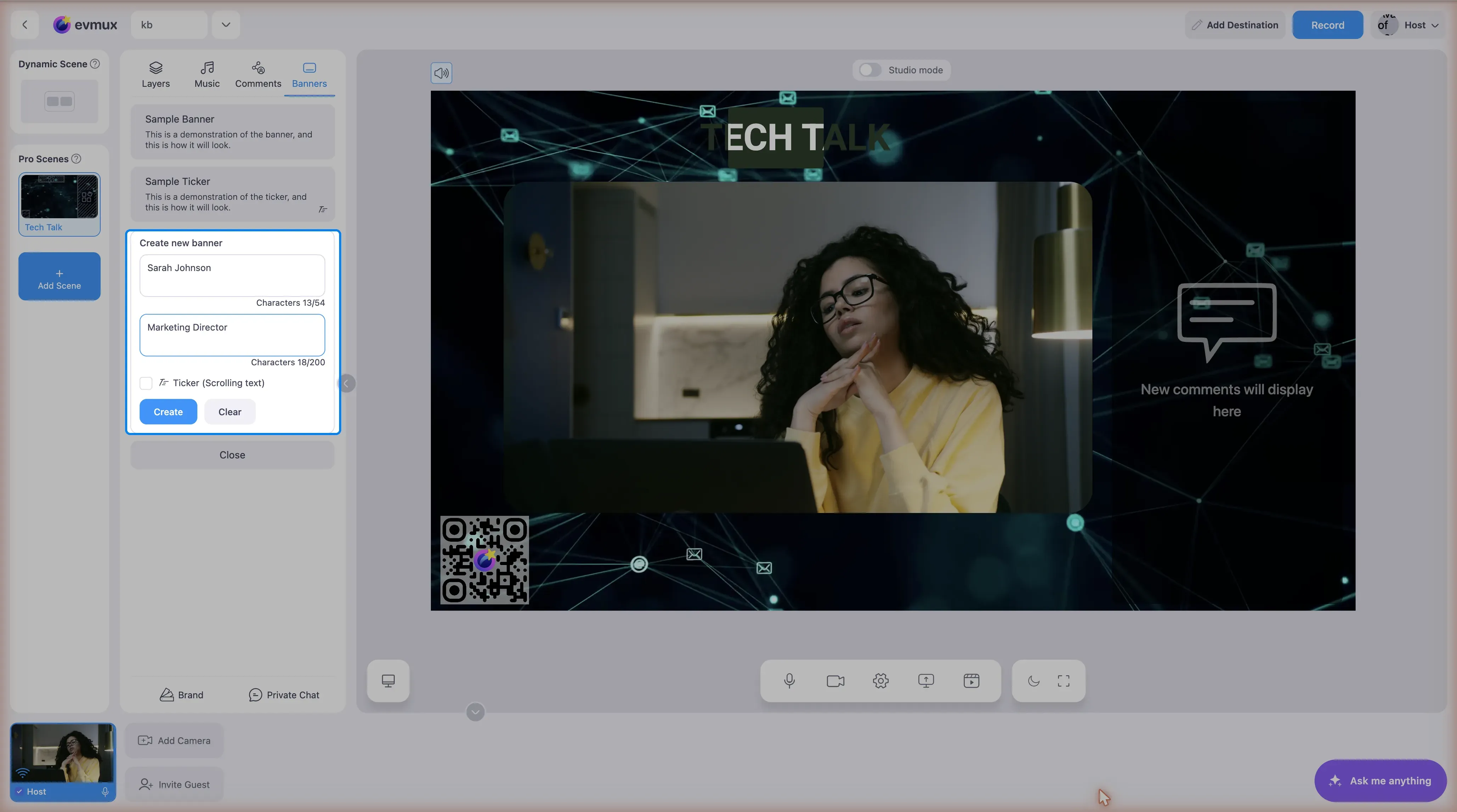
- O formulário de criação se expande acima do botão
- O texto do botão muda para Close (fechar) enquanto o formulário está aberto
Passo 3: digite o texto do banner
Campo Primary Text (texto principal):
- Digite o texto principal (nome, cargo)
- Máximo de 54 caracteres
- O contador mostra: “Characters X/54”
- O texto fica vermelho se passar do limite
Campo Secondary Text (texto secundário):
- Digite o subtítulo ou a descrição
- Máximo de 200 caracteres (ou 1000 para tickers)
- O contador mostra: “Characters X/200”
Passo 4: ative o ticker (opcional)
Para banners com texto rolante:
- Marque a caixa Ticker (Scrolling text) (ticker, texto rolante)
- O limite do texto secundário sobe para 1000 caracteres
- Aparece o menu Animation direction (direção da animação):
- “Right to Left” (padrão)
- “Left to Right”
Passo 5: crie o banner
- Clique no botão Create (azul)
- Um indicador de carregamento aparece enquanto salva
- O banner aparece na lista acima
- O formulário é limpo automaticamente
Alternativa: Clique em Clear (limpar) para redefinir o formulário sem criar.
Passo 6: mostre o banner
- Encontre seu banner na lista
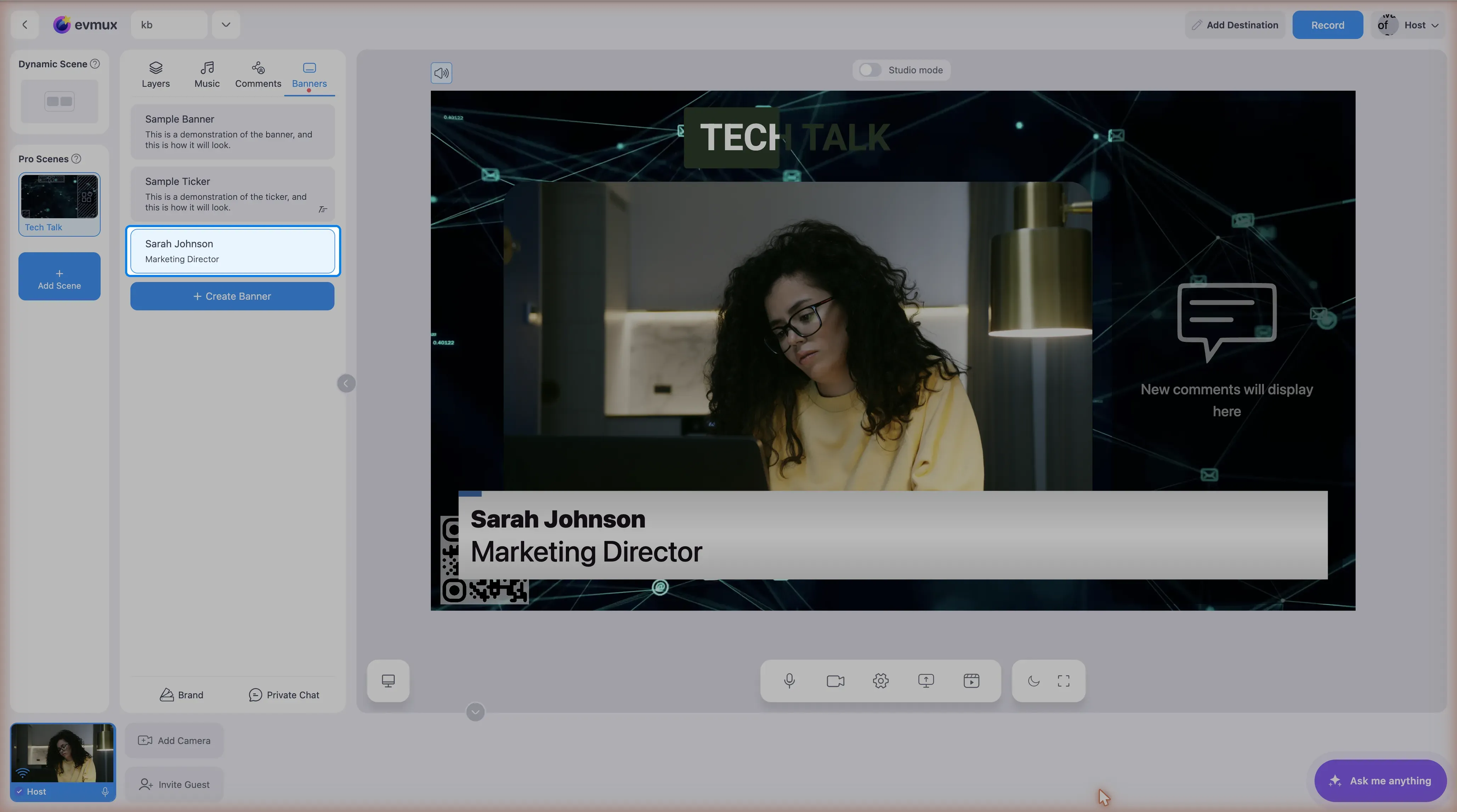
- Clique no banner para exibi-lo na tela
- Um indicador Show (mostrar) aparece ao passar o mouse (azul, com ícone de olho)
- Quando ativo, o banner tem borda azul e um indicador Hide (ocultar)
Passo 7: oculte o banner
- Clique no banner ativo de novo
- O indicador Hide aparece ao passar o mouse (cinza, com ícone de olho fechado)
- O banner sai da cena com animação
Elementos do item na lista de banners
| Elemento | Descrição |
|---|---|
| Drag handle (alça de arrastar) | Lado esquerdo - reordena os banners |
| Title (título) | Texto principal (negrito) |
| Description (descrição) | Texto secundário |
| Ticker icon (ícone de ticker) | Canto inferior direito se o ticker estiver ativado |
| Options menu (menu de opções) | Três pontos - Edit, Remove |
| Show/Hide indicator (indicador mostrar/ocultar) | No centro, ao passar o mouse |
Editando um banner
- Clique no ícone de três pontos do banner
- Selecione Edit (editar) no menu
- Altere o texto no formulário de edição
- Clique em Save (salvar) para aplicar as mudanças
- Clique em Cancel (cancelar) para descartar
Excluindo um banner
- Clique no ícone de três pontos
- Selecione Remove (remover)
- Confirme na janela: “Are you sure you want to delete this banner?”
- Clique em Yes (sim) para excluir
Estados do banner
| Estado | Aparência |
|---|---|
| Inativo | Fundo normal, “Show” ao passar o mouse |
| Ativo (exibido) | Borda azul, fundo azul claro, “Hide” ao passar o mouse |
| Em edição | Fundo branco com borda, formulário expandido |
Dicas
Antes de entrar ao vivo
- Crie os banners de todos os palestrantes com antecedência
- Teste se o texto cabe direito
- Confira a ortografia e a formatação
Durante a transmissão
- Clique para mostrar ou ocultar quando precisar
- Só um banner e um ticker podem estar ativos ao mesmo tempo
- Os banners entram e saem com animação suave
Orientações para o texto
- Mantenha o texto principal curto (nomes funcionam melhor)
- Use o texto secundário para cargos e funções
- Evite textos muito longos, que podem ficar difíceis de ler
Solução de problemas
O banner não aparece?
- Confirme que você clicou no banner na lista
- Verifique se outro banner já não está ativo
- Confirme que o banner foi criado com sucesso
O texto ficou cortado?
- Reduza a quantidade de caracteres
- O texto principal deve ter menos de 54 caracteres
- Considere usar descrições mais curtas
Não consegue excluir o banner?
- Não é possível excluir enquanto o banner está sendo exibido
- Oculte o banner primeiro e depois remova