

Como mudar seu nome no terço inferior
O terço inferior é o nome exibido na parte de baixo do seu feed de câmera durante as transmissões. Veja como alterá-lo.
Passos rápidos
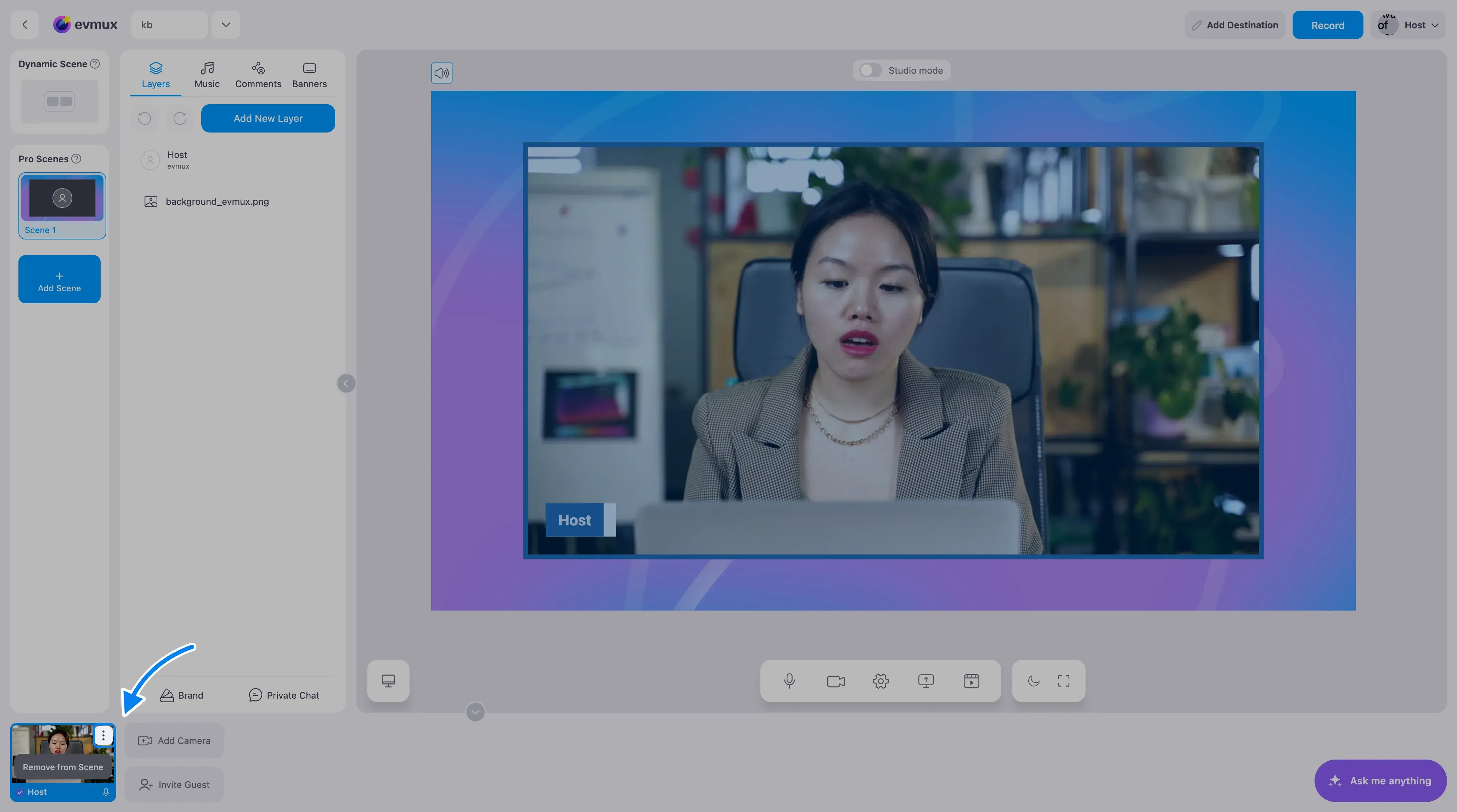
- Olhe para a Fast Access Bar (barra de acesso rápido, a barra inferior que mostra todos os participantes)
- Encontre o participante cujo nome você quer mudar
- Clique no menu de três pontos (⋮) na miniatura dele
- Selecione “Edit name” (editar nome)
- Altere os campos de nome e salve
Guia passo a passo
Passo 1: Encontre o participante na Fast Access Bar
- Olhe para a parte inferior do editor - você verá a Fast Access Bar mostrando miniaturas de vídeo de todos os participantes conectados (editores, palestrantes, convidados)
- Encontre o participante cujo terço inferior você quer mudar
- Você também aparece lá (seu próprio feed de câmera)
Passo 2: Abra a janela de edição de nome
- Clique no menu de três pontos (⋮) na miniatura do participante na Fast Access Bar
- Selecione “Edit name” no menu
- A janela de edição se abre
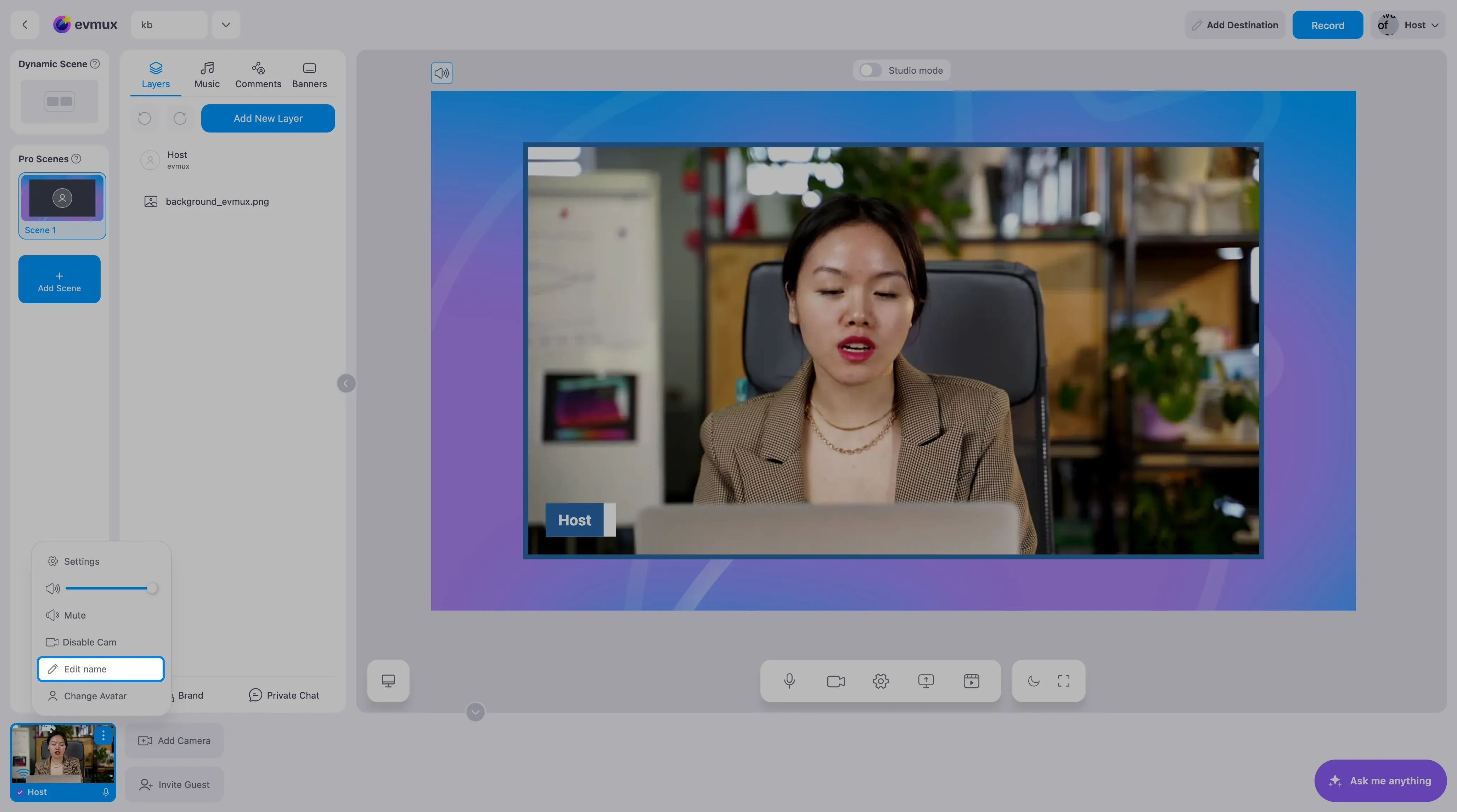
Alternativa: Você também pode clicar com o botão direito na miniatura do participante para abrir o mesmo menu de contexto.
Passo 3: Altere os campos de nome
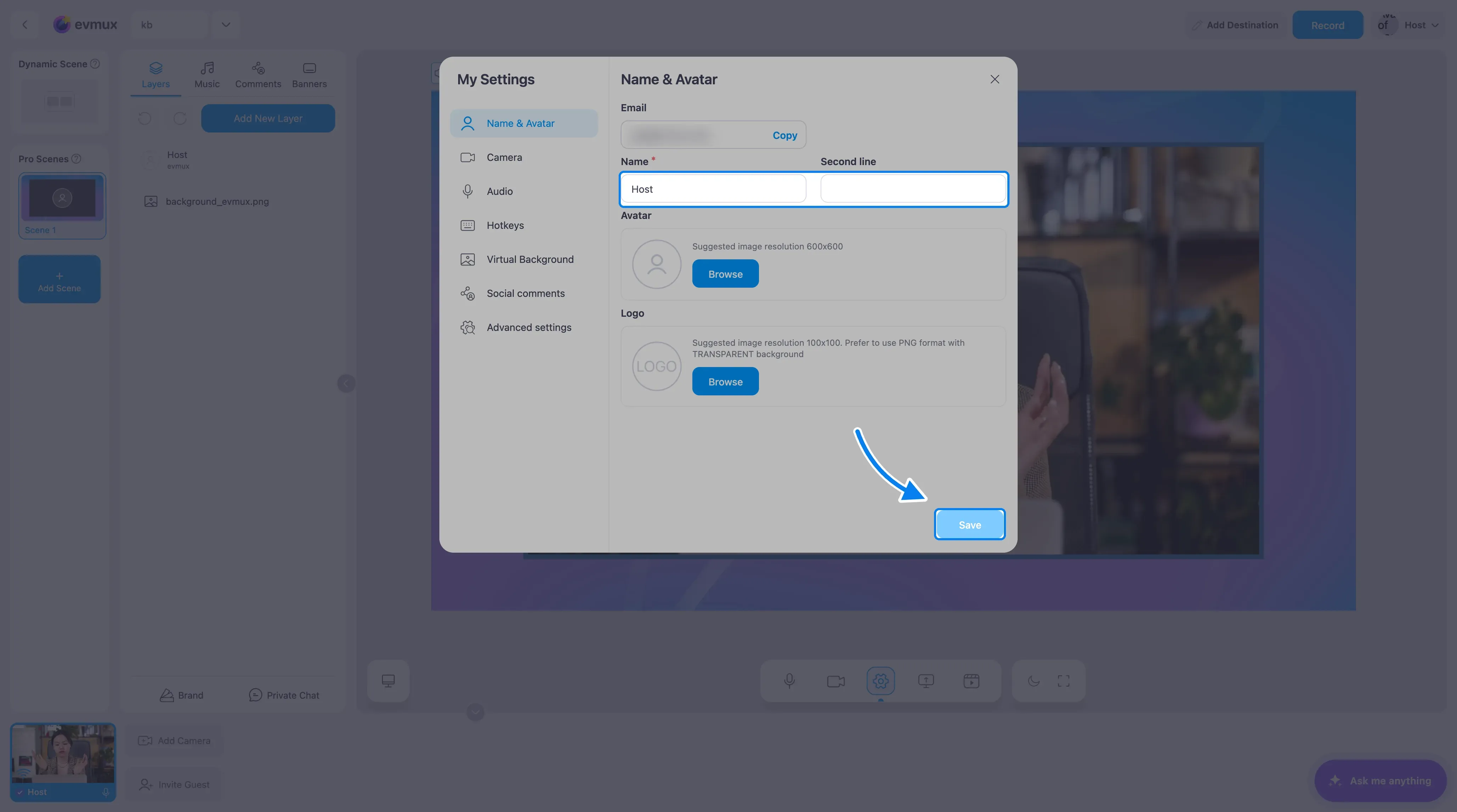
No seu próprio bloco, Edit name abre a página Name & Profile (nome e perfil) das suas configurações. Dois campos formam o seu terço inferior:
| Campo | O que mostra | Exemplo |
|---|---|---|
| Name (nome) | A primeira linha, em destaque | Sarah Johnson |
| Second line (segunda linha) | A linha menor logo abaixo | Marketing Director, Acme Corp |
A mesma página permite escolher uma Profile picture (foto de perfil, mostrada no seu bloco e na lista de participantes) e um logo para o seu terço inferior.
Um palestrante que você pré-cadastrou no painel tem nome, empresa e cargo preenchidos a partir do perfil de palestrante; veja Como adicionar um palestrante pelo painel.
Passo 4: Salve as alterações
- Clique em Save (salvar)
- O terço inferior é atualizado imediatamente
- As alterações valem para todas as cenas em que essa câmera aparece
O que o terço inferior mostra
O terço inferior mostra as duas linhas do seu perfil:
NameSecond linePor exemplo:
- “Sarah Johnson”
- “Marketing Director, Acme Corp”
Deixe Second line vazio para um terço inferior só com o nome.
Todas as formas de editar nomes
| Método | Como |
|---|---|
| Settings (configurações, a engrenagem) | Abra Settings → seção do seu nome / perfil (dados do usuário) → altere os campos → Save |
| Fast Access Bar (barra inferior) | Passe o mouse sobre o seu bloco → clique em ⋮ → “Edit name” |
| Aba Layers (camadas) | Clique em ⋮ em uma camada de palestrante/convidado/editor → “Edit name” |
| Clique com o botão direito na camada na cena | Clique com o botão direito na camada de câmera na cena → “Edit name” |
| Editor de terço inferior | Aba Brand → Terços inferiores → Custom → clique em editar dados do palestrante |
Pela aba Layers
- Abra a aba Layers na barra lateral esquerda
- Encontre a camada de palestrante, convidado ou editor na lista de camadas
- Clique nos três pontos (⋮) dessa camada
- Selecione “Edit name”
- Altere os campos de nome e salve
A aba Layers mostra todas as camadas da cena atual, incluindo as camadas de câmera de palestrante/convidado/editor com nome e avatar.
Mudando o nome de outro participante
Como anfitrião, você também pode mudar o nome de um convidado ou palestrante. Abra o menu de três pontos (⋮) no bloco dele na Fast Access Bar e escolha Edit name. Isso abre os campos de nome e terço inferior dessa pessoa do seu lado - usa o recurso Remote Settings (configurações remotas), então a pessoa recebe um pedido para aprovar primeiro (ela também pode permitir de forma permanente nas configurações avançadas dela).
Se ninguém mais entrou ainda, não há quem editar - a opção aparece no bloco de um convidado ou palestrante assim que ele está no estúdio.
Observação: Você pode mudar o seu próprio nome e os nomes de palestrantes/convidados, mas não os de outros editores/colaboradores.
Ocultando o terço inferior
Se você não quer exibir nenhum nome:
- Vá até a aba Brand (marca) na barra lateral esquerda
- Encontre a seção Lower thirds (terços inferiores)
- Desative o botão (OFF) para desligar os terços inferiores de todos os palestrantes
- Ou personalize por camada: selecione a camada → barra de ferramentas da camada → Custom Lower third (terço inferior personalizado) → desmarque “Enabled” (ativado)
Dicas
- Mantenha os nomes curtos para facilitar a leitura
- Coloque títulos (Dr., Prof.) no campo Name
- A segunda linha é opcional, mas dá contexto
- Teste como fica na tela antes de entrar ao vivo