

Como exibir um letreiro de feed RSS na transmissão
O RSS Feed Ticker puxa o conteúdo de qualquer feed RSS e o exibe como um letreiro rolante na sua transmissão. É ótimo para notícias, manchetes ou qualquer conteúdo baseado em RSS.
Quando usar
- Exibir manchetes de notícias ao vivo durante uma transmissão
- Mostrar posts de blog ou títulos de artigos
- Criar um letreiro profissional no estilo de telejornal
- Exibir qualquer conteúdo de feed RSS na transmissão
Passos
Passo 1: adicione o RSS Feed Ticker
- Abra a aba Layers (camadas). Apps funcionam nos dois tipos de cena:
- Dynamic Scene (cena dinâmica): expanda Apps & Widgets (apps e widgets) -> Add from marketplace (adicionar do marketplace)
- Pro scene (cena Pro): clique em Add New Layer (adicionar nova camada) -> Apps & Widgets
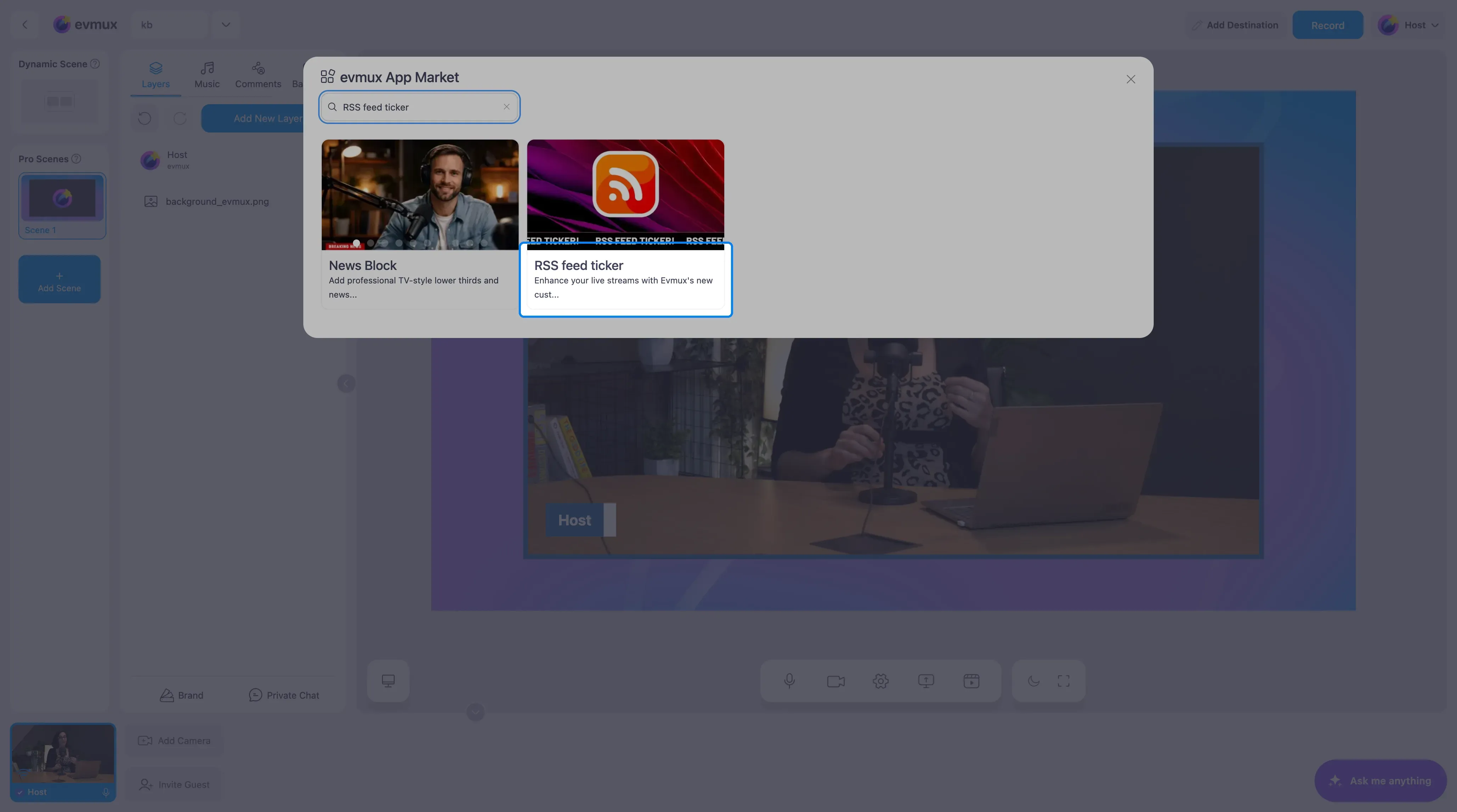
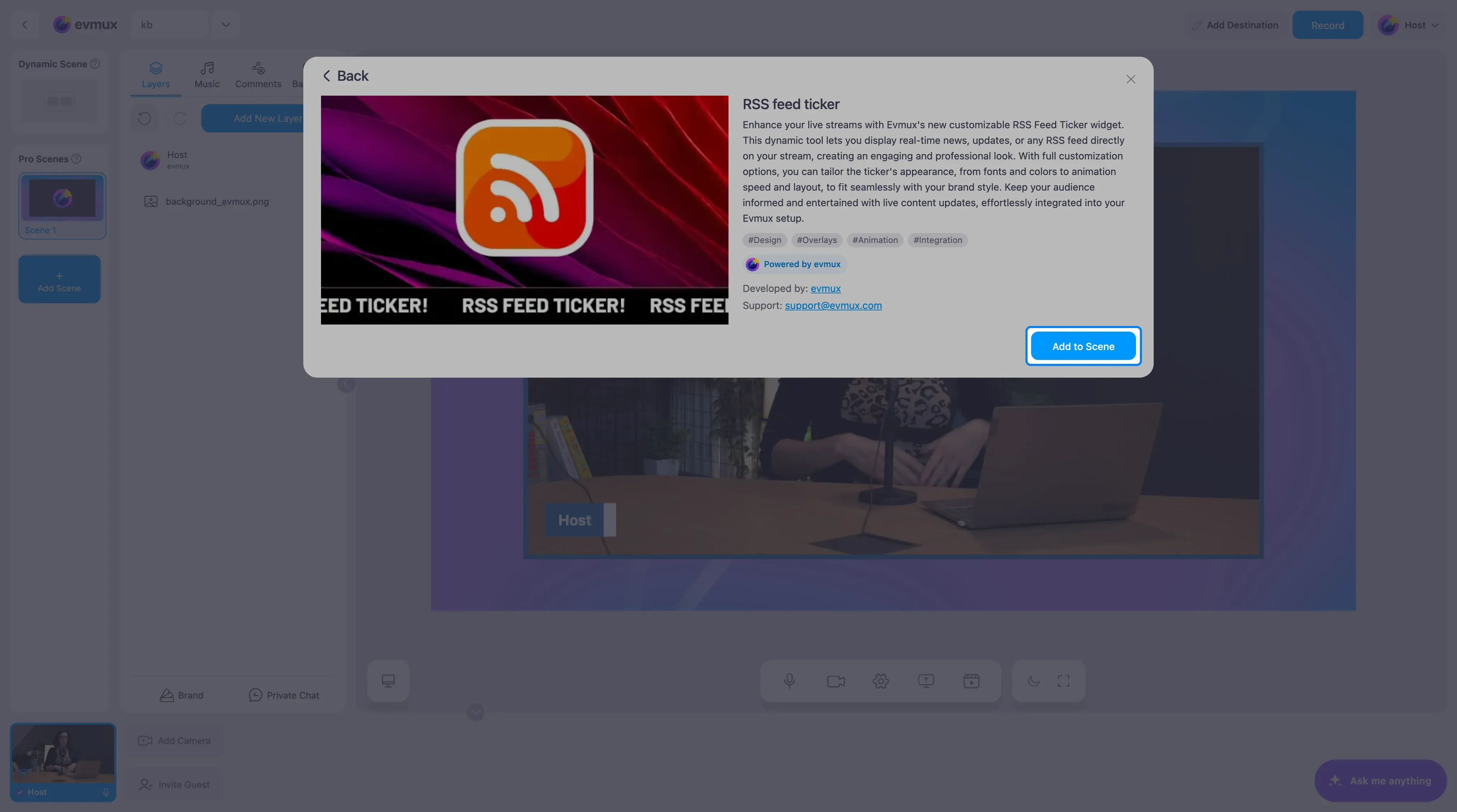
- Encontre RSS feed ticker (letreiro de feed RSS) no mercado (ou procure por ele) e clique no card, depois clique em Add to Scene (adicionar à cena)
Passo 2: defina a URL do feed RSS
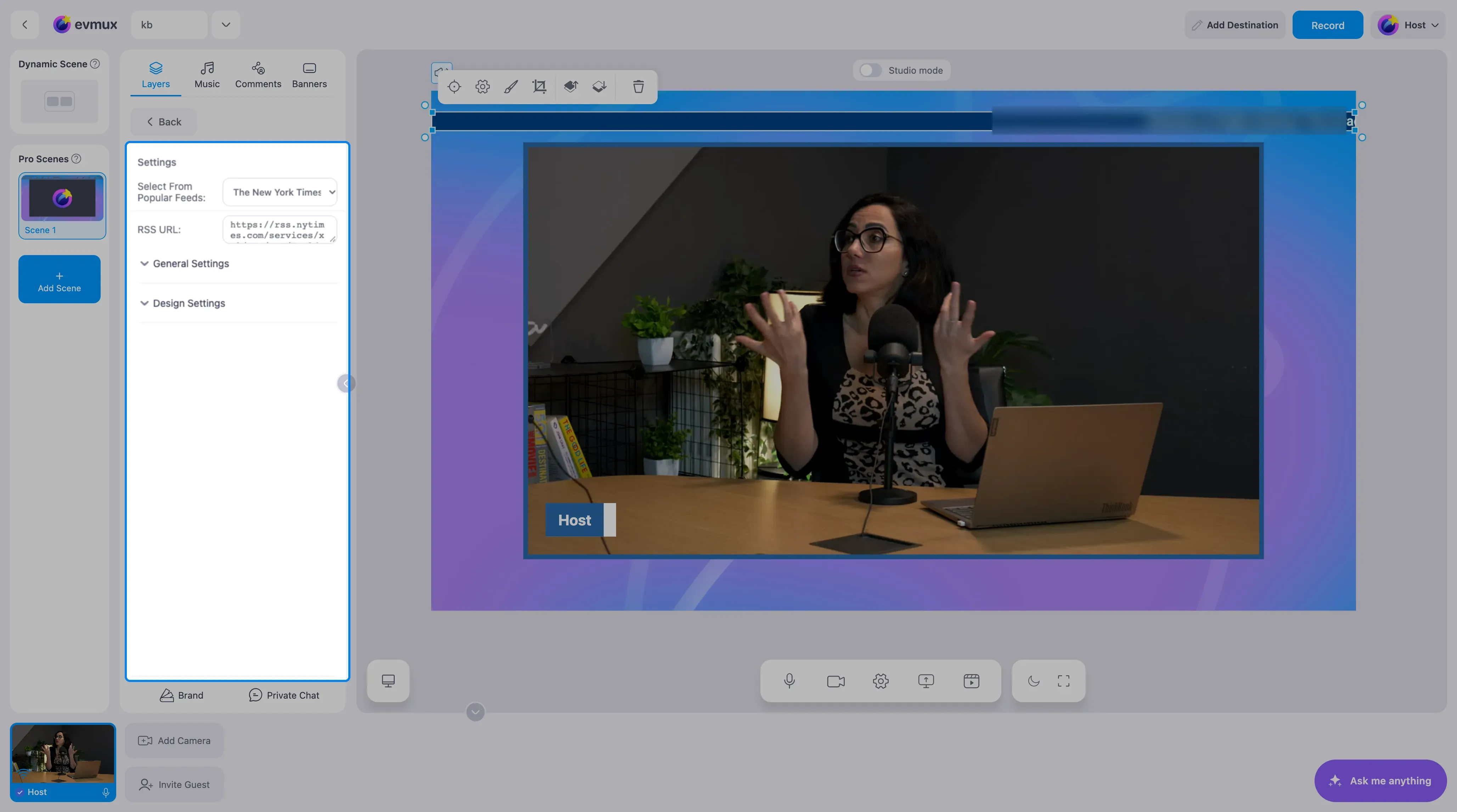
- No painel de configurações, escolha um feed em Select From Popular Feeds (escolher entre feeds populares). New York Times, CNN, Fox, MarketWatch, Yahoo Finance, CNBC e The Economist estão incluídos
- Ou cole o endereço de qualquer feed em RSS URL (URL do RSS)
- O feed carrega automaticamente e começa a rolar no topo da cena
- General Settings (configurações gerais) e Design Settings (configurações de design) logo abaixo se expandem nas opções dos próximos passos
Passo 3: configure a exibição
| Configuração | Padrão | Descrição |
|---|---|---|
| Speed | 4 | Velocidade de rolagem (1 = lenta, 10 = rápida) |
| Font Size | 28px | Tamanho do texto (20-80px) |
| Font Family | Roboto | 7 opções de fonte disponíveis |
| Hide Description | Desligado | Mostra só os títulos (sem as descrições dos artigos) |
| RTL | Desligado | Inverte a rolagem para idiomas da direita para a esquerda |
Passo 4: defina o intervalo de atualização
Escolha com que frequência o feed busca conteúdo novo:
| Intervalo | Ideal para |
|---|---|
| 30 segundos | Notícias urgentes, feeds que atualizam muito rápido |
| 1 minuto | Fontes de notícias ativas |
| 2 minutos | Frequência de atualização moderada |
| 5 minutos (padrão) | A maioria dos feeds |
| 10 minutos | Feeds que atualizam devagar |
Passo 5: personalize a aparência
| Configuração | Padrão | Descrição |
|---|---|---|
| Background Color | #004080 (azul escuro) | Fundo do letreiro |
| Text Color | #E0FFFF (ciano) | Cor do texto do letreiro |
| Separator | Pipe | Pipe / Slash / Dot / Empty Space |
| Separator Spacing | 100px | Espaço entre os itens (40-200px) |
| Border Width | 0px | Borda superior e inferior (0-20px) |
| Border Color | #E0FFFF | Cor da borda |
Passo 6: posicione o letreiro
- Coloque na parte de baixo da tela para o visual clássico de letreiro de telejornal
- Redimensione para ocupar toda a largura da cena
- Deixe-o estreito (só da altura do texto) para um visual profissional
Dicas
- Use Hide Description (ocultar descrição) para um letreiro mais limpo e curto
- Velocidade 3-5 é confortável de ler para a maioria dos espectadores
- Fundo escuro com texto claro oferece a melhor legibilidade
- O separador Pipe dá a sensação clássica de letreiro de telejornal
- Adicione uma borda (2-4px) para uma barra de letreiro mais definida
- O modo RTL funciona muito bem para árabe, hebraico e outros conteúdos da direita para a esquerda
- O letreiro roda em loop contínuo: os itens se repetem depois que todos passaram