

Como usar o modificador de voz
O modificador de voz aplica um efeito sonoro ao seu microfone. Todos que ouvem você recebem a voz modificada: seus convidados no estúdio, sua transmissão ao vivo e suas gravações. Há 14 vozes, de um monstro grave a um esquilo, um robô ou uma voz dentro de uma catedral, e você pode trocar entre elas a qualquer momento, mesmo enquanto está ao vivo.
Passos rápidos
- Clique na engrenagem Settings (configurações) na barra de ferramentas inferior
- Escolha Audio (áudio) e depois a aba Voice changer (modificador de voz)
- Clique em uma voz: ela é aplicada na hora
- Clique em Off (desligado) para ter sua voz normal de volta
Passo 1: Abra o modificador de voz
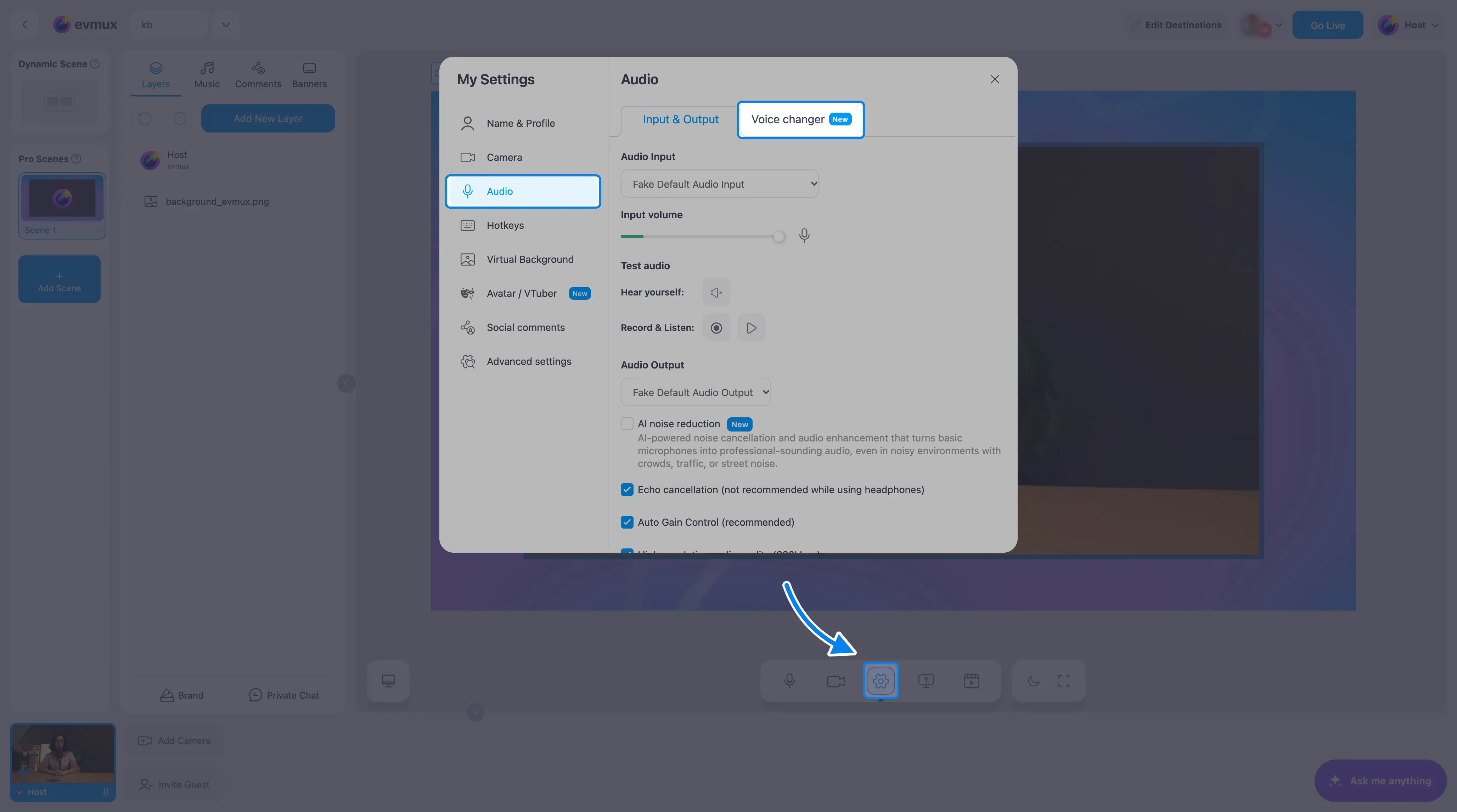
- Clique na engrenagem Settings na barra de ferramentas inferior.
- Clique em Audio na lista à esquerda.
- Clique na aba Voice changer no topo (ela tem uma etiqueta azul New (novo)). A outra aba, Input & Output (entrada e saída), guarda suas configurações habituais de microfone e alto-falante.
Passo 2: Escolha uma voz
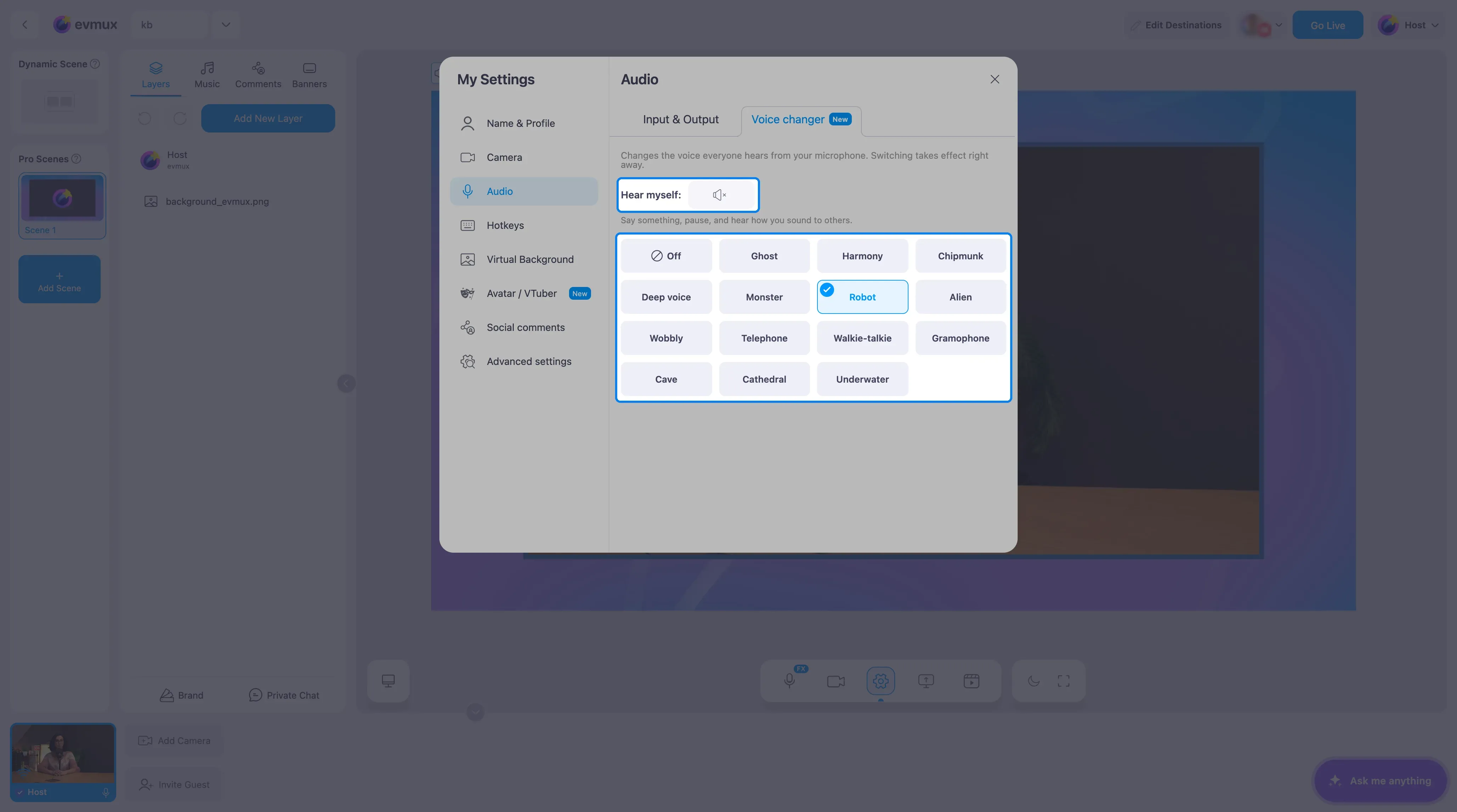
Clique em qualquer voz da grade. A mudança é instantânea e não há botão de aplicar. A voz que você está usando aparece em azul com uma marca de seleção.
| Voz | Como ela soa |
|---|---|
| Ghost | Uma voz mais grave e trêmula, com um grande eco assombrado |
| Harmony | Sua voz com mais duas vozes cantando junto, uma mais grave e outra mais aguda |
| Chipmunk | Bem mais aguda, como um esquilo de desenho animado |
| Deep voice | Visivelmente mais grave |
| Monster | Muito grave e áspera, como uma criatura |
| Robot | Metálica e zumbindo, como um robô clássico de ficção científica |
| Alien | Mais aguda, com um tom estranho e oscilante |
| Wobbly | O tom fica deslizando para cima e para baixo |
| Telephone | Fina, como uma ligação telefônica |
| Walkie-talkie | Chiada e estreita, como um rádio comunicador |
| Gramophone | Um disco antigo, com oscilação e chiado |
| Cave | Suas palavras ecoam de volta |
| Cathedral | Uma reverberação longa e ressonante |
| Underwater | Abafada, como se fosse ouvida debaixo d’água |
Não há controles deslizantes extras: cada voz está pronta para usar como está.
Passo 3: Ouça como você soa
Você nunca ouve a voz modificada nos seus próprios fones enquanto fala, então use o botão Hear myself (ouvir minha voz) acima das vozes:
- Clique em Hear myself.
- Diga alguma coisa e faça uma pausa. O estúdio grava o que você disse (até 5 segundos) e reproduz, para você ouvir exatamente o que todos os outros ouvem.
- Continue falando e pausando para testar outras vozes. Clique no botão de novo (Stop, parar) quando terminar.
Use fones de ouvido, senão a reprodução pode ser captada pelo seu microfone.
Como saber que uma voz está ativada
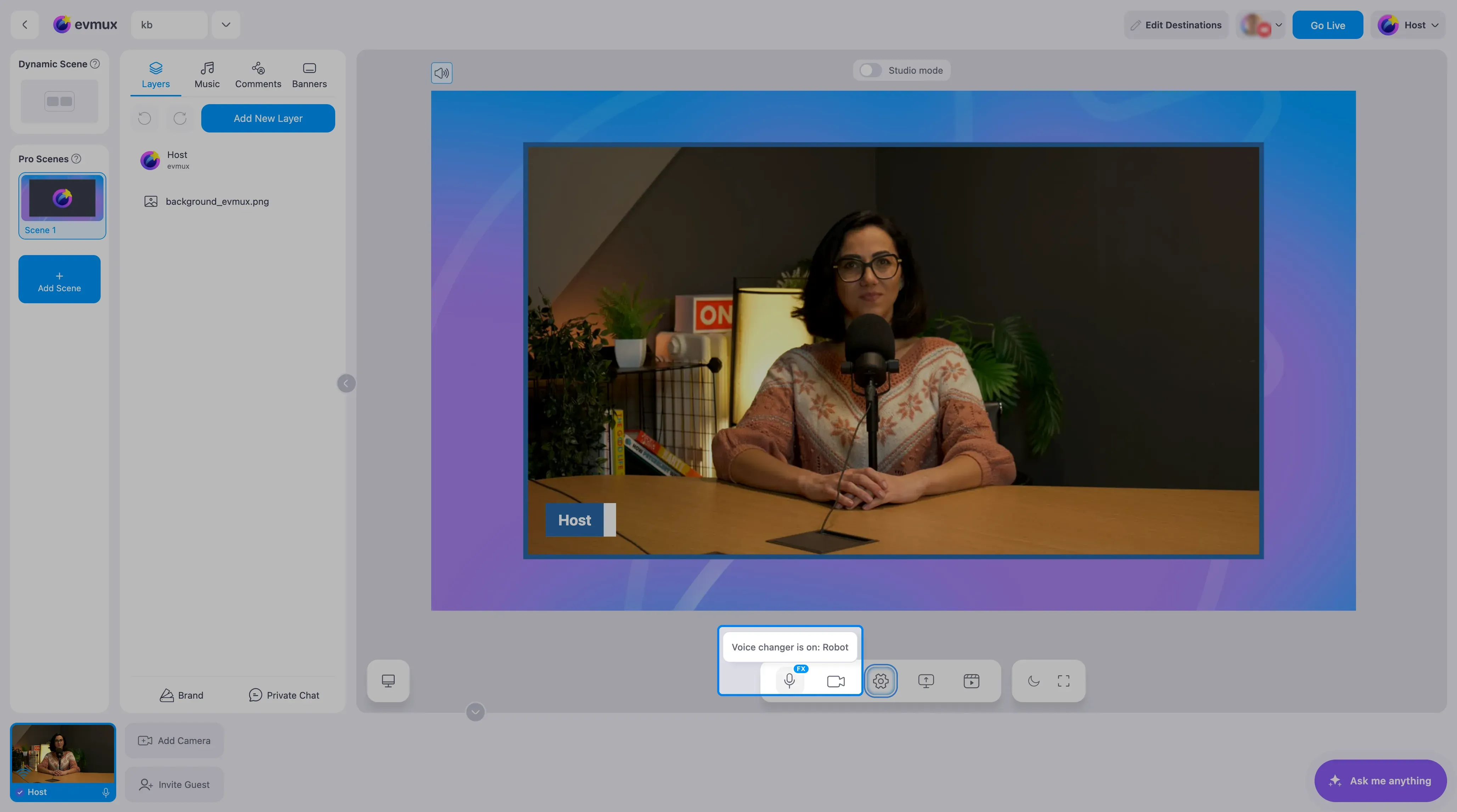
Enquanto uma voz está ativada, uma pequena etiqueta azul FX aparece no botão do microfone na barra de ferramentas inferior. Aponte para ela para ver qual voz é, por exemplo “Voice changer is on: Robot” (o modificador de voz está ativado: Robot). Clique na etiqueta para ir direto ao modificador de voz.
Desligue o modificador
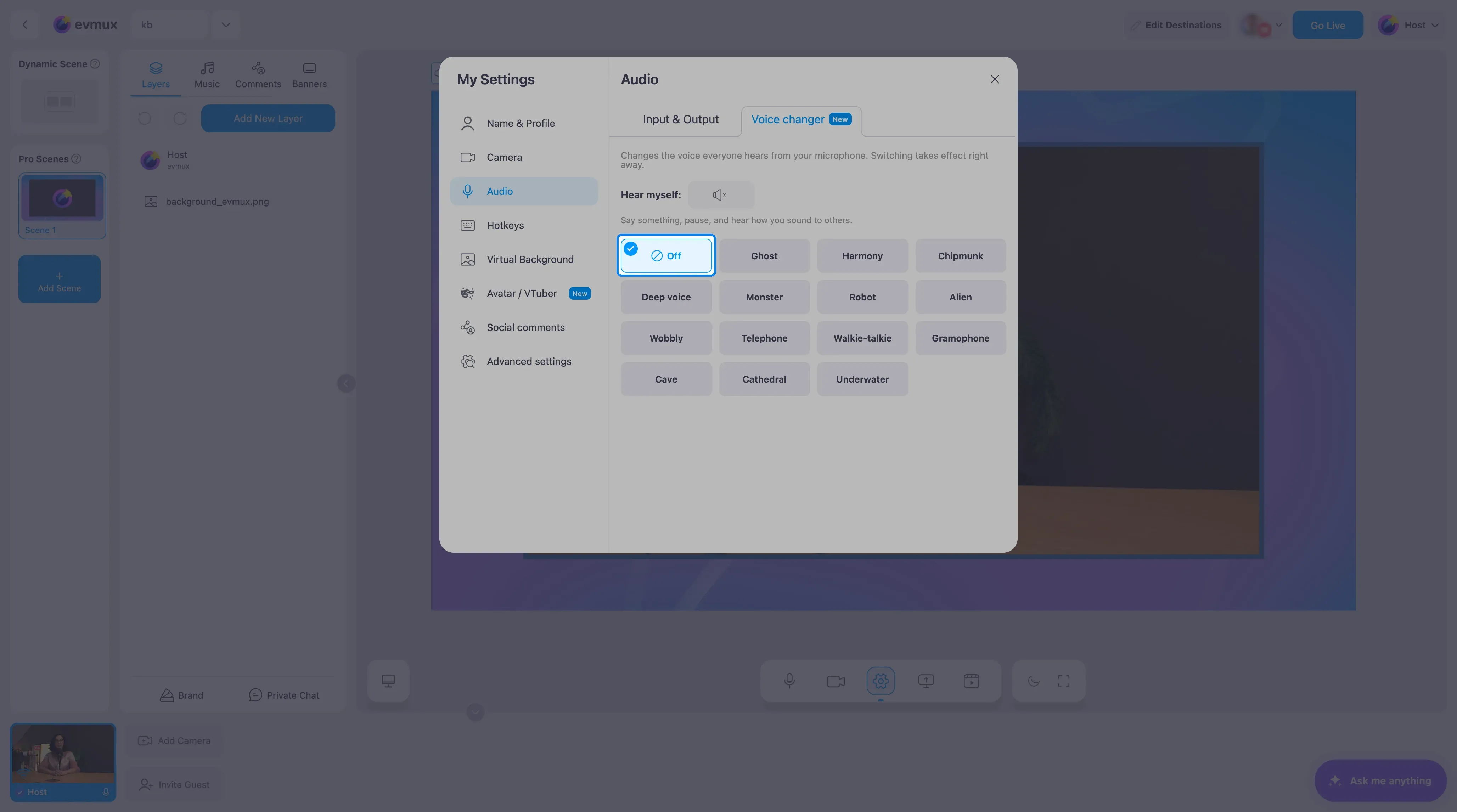
Abra a aba Voice changer (ou clique na etiqueta FX) e clique em Off, o primeiro bloco, com o círculo cortado. Sua voz normal volta na hora.
A voz que você escolhe fica salva no seu computador. Ela continua ativada depois que você recarrega a página e nos seus próximos estúdios e shows, até você mudar para Off.
O que o modificador de voz afeta
- Muda: o seu microfone, para todos: convidados no estúdio, a transmissão ao vivo, gravações na nuvem e gravações locais.
- Não muda: música, efeitos sonoros, vídeos e a voz das outras pessoas. Cada pessoa escolhe a própria voz nas próprias configurações, e um apresentador não pode mudar a voz de um convidado.
- A redução de ruído com IA funciona junto com ele: primeiro o ruído é removido, depois a voz é modificada.
- Avatares: você pode usar uma voz junto com um avatar. Na primeira vez que você escolhe uma voz com um personagem ativado, o personagem reinicia e a sua imagem fica em branco por alguns segundos. Depois disso, trocar de voz é instantâneo.
- As vozes que mudam o tom (Ghost, Harmony, Chipmunk, Deep voice, Monster, Alien e Wobbly) adicionam um atraso mínimo ao seu áudio, menos de um décimo de segundo.
Quem pode usar
- Apresentadores e convidados, em todos os planos. Cada pessoa define a própria voz.
- Somente computadores desktop. A aba não é oferecida em celulares e tablets.
Solução de problemas
Minha voz está estranha, grave ou robótica
Provavelmente uma voz ainda está ativada de uma sessão anterior, já que a escolha fica salva no seu computador. Procure a etiqueta FX no botão do microfone, clique nela e escolha Off.
Escolhi uma voz, mas as pessoas ouvem minha voz normal
Isso pode acontecer logo depois de recarregar a página. Abra a aba Voice changer, clique em Off e depois clique na sua voz de novo. Use Hear myself para conferir.
Não encontro a aba Voice changer
Ela só aparece em computadores desktop. Se você está em um computador e mesmo assim não a vê em Settings > Audio, o recurso ainda não está habilitado na sua conta.