

Como usar o chat
Este guia mostra como se comunicar com os participantes usando o sistema de chat integrado.
Passos rápidos
- Abra o painel Chat (bate-papo) pelas abas laterais
- Selecione o chat Group (grupo) ou um participante específico
- Digite sua mensagem e envie
- Use o Push-to-Talk para se comunicar por voz
Tipos de chat
| Tipo de chat | Descrição |
|---|---|
| Group | Mensagem para todos os participantes de uma vez |
| Direct (direto) | Mensagem privada para uma pessoa específica |
Passos detalhados
Passo 1: abra o painel de chat
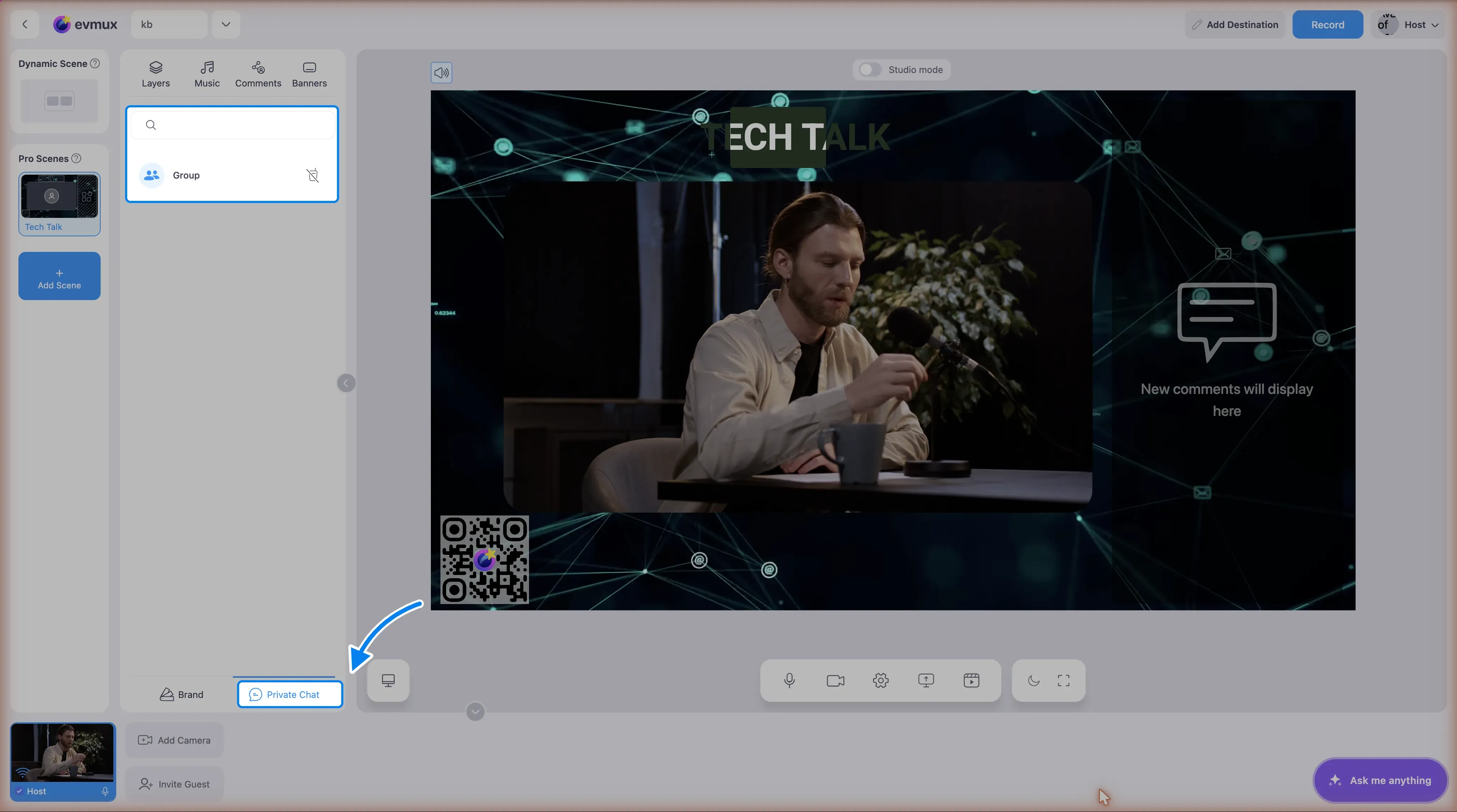
- Clique em Private Chat (chat privado) na parte de baixo do painel de abas, à esquerda
- A lista de chats mostra as conversas disponíveis
- O chat em grupo está sempre disponível
- Os participantes aparecem individualmente quando estão online
Passo 2: selecione uma conversa
Chat em grupo:
- Clique em Group para mandar mensagem a todos os participantes
- Mostra um ícone de grupo (várias pessoas)
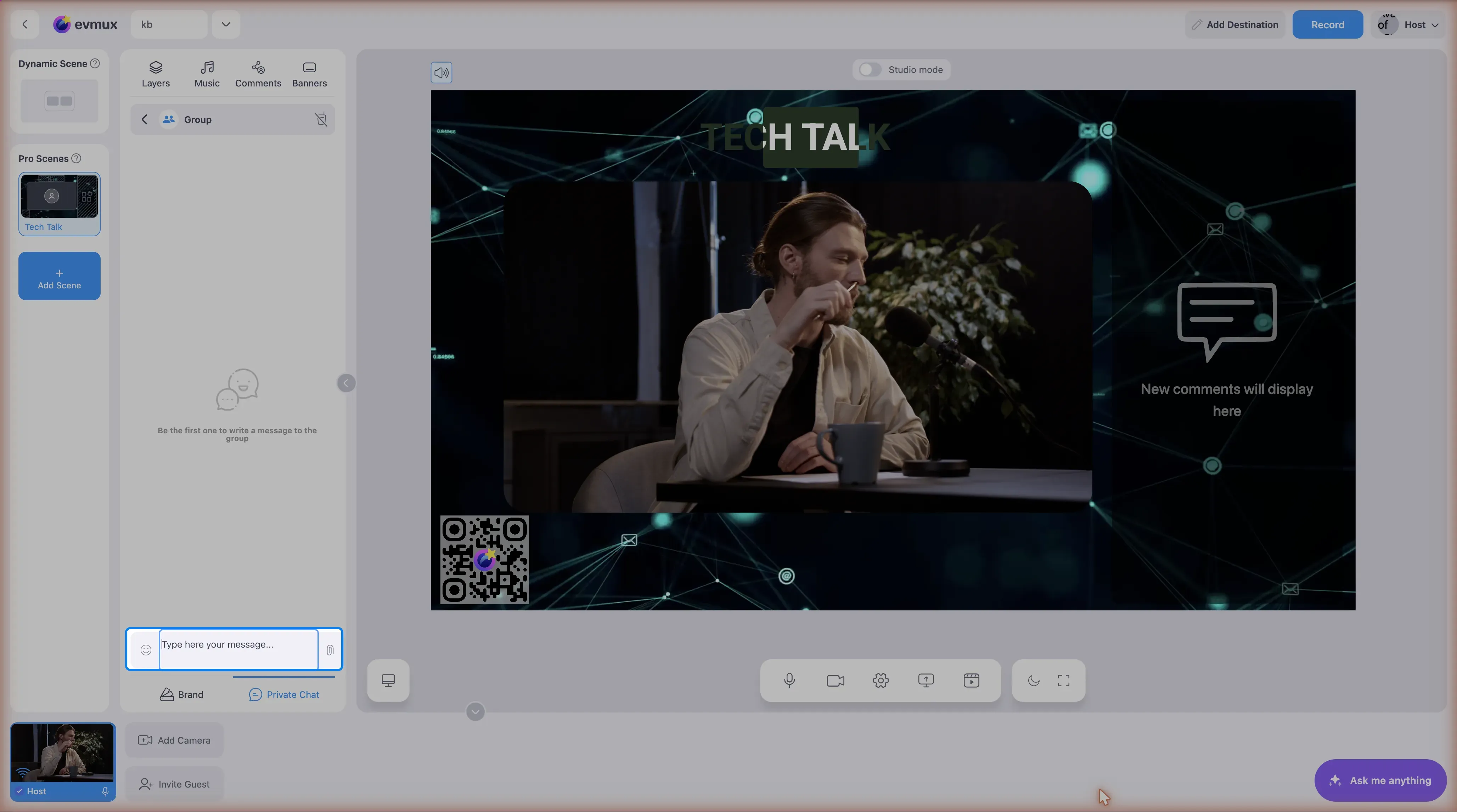
- Um grupo vazio mostra: “Be the first one to write a message to the group”
Mensagem direta:
- Clique no nome de um participante
- Mostra o avatar e o status online da pessoa
- O indicador “Online” aparece quando ela está conectada
Passo 3: envie mensagens
- Clique em uma conversa para abri-la
- Digite sua mensagem no campo de texto
- Pressione Enter ou clique em Send
- As mensagens aparecem na linha do tempo do chat
Passo 4: volte para a lista
- Clique na back arrow (seta de voltar, ícone de ângulo para a esquerda) no cabeçalho do chat
- Você volta para a lista de conversas
Push-to-Talk (PTT)
Os editores podem usar o Push-to-Talk para falar diretamente com os participantes.
Usando o Push-to-Talk
- Abra um chat direto com um participante
- Procure o PTT button (botão PTT, ícone de microfone) no cabeçalho
- Pressione e segure o botão para falar
- Solte para parar de falar
Requisitos do PTT
- O participante precisa estar online
- O acesso ao microfone precisa estar ativado
- Disponível só para comunicação editor → participante
PTT indisponível?
Se o botão PTT aparecer desativado (i_ptt_disabled):
- Dica: “Push-To-Talk is unavailable because guest is offline”
- Espere o participante se reconectar
Sem microfone?
Se o microfone não estiver disponível:
- Aparece a janela: “Microphone access disabled. Enable it and reload page to be able to use PTT”
Recursos das mensagens
Tipos de mensagem
- Mensagens de texto - Mensagens digitadas normais
- Anexos de arquivo - Imagens, vídeos, documentos
- Links - Detectados automaticamente e clicáveis
Informações da mensagem
Cada mensagem mostra:
- Nome de quem enviou (primeira mensagem de uma sequência)
- Avatar (primeira mensagem de uma sequência)
- Horário (ex.: “2:30 PM”)
- Indicador de leitura (marca de verificação com “Read” nas mensagens diretas)
Separadores de data
As mensagens são agrupadas por data, com separadores que mostram:
- Formato: “December 17, 2025”
- Aparecem entre um dia e outro
Compartilhamento de arquivos
Enviando arquivos
- Clique no ícone de anexo
- Selecione um arquivo para enviar
- Uma barra de progresso mostra o status do envio
- Um botão de cancelar fica disponível durante o envio
Vendo anexos
- Imagens/vídeos - Clique para ver em tamanho real
- Documentos - Mostram o nome e o tamanho do arquivo
- Download - Clique para baixar qualquer anexo
Mensagens não lidas
Indicadores
- Selo de contagem de não lidas - Mostra o número de mensagens novas
- Rolar até o fim - Um botão azul aparece com a contagem
- Clique no selo para rolar e marcar como lidas
Marcando como lidas
As mensagens são marcadas como lidas quando:
- Você rola até o fim da conversa
- Você clica no indicador de mensagens não lidas
Dicas
Comunicação eficiente
- Use o chat em grupo para avisos gerais
- Use o chat direto para instruções privadas
- O PTT é ótimo para orientações rápidas por voz
Durante a transmissão ao vivo
- O chat continua disponível enquanto você está ao vivo
- Use para se coordenar com a equipe em silêncio
- O PTT permite dar instruções por voz fora do ar
Organização
- O histórico do chat fica salvo durante a sessão
- Participantes offline mantêm o histórico do chat
- As mensagens são sincronizadas entre vários editores
Solução de problemas
As mensagens não são enviadas?
- Verifique a conexão com a internet
- Confirme que o participante ainda está na sessão
- Tente recarregar a página
Não consegue ver o participante no chat?
- Ele pode ter se desconectado
- Confira a Fast Access Bar (barra inferior) para ver os participantes conectados
- Participantes offline continuam na lista com o histórico
O PTT não funciona?
- Confirme que as permissões de microfone foram concedidas
- Verifique se o participante está online
- Recarregue a página se você ativou o microfone há pouco
Os arquivos não são enviados?
- Verifique os limites de tamanho de arquivo
- Confirme a conexão com a internet
- Cancele e tente de novo se o envio travar