

Como mostrar alertas do Ko-Fi na sua transmissão
O widget Ko-Fi conecta a sua página do Ko-fi à transmissão. Doações, assinaturas e pedidos da loja disparam um alerta na cena, e um pequeno selo Support me at Ko-fi.com/yourname (me apoie no Ko-fi) fica na tela. Você pode adicionar um QR code para que os espectadores apoiem você direto pelo celular.
Antes de começar
Você precisa de uma conta no Ko-fi. No Ko-fi, abra Stream Alerts (alertas de transmissão) e copie a sua
overlay URL (URL de sobreposição) pessoal. Ela começa com https://ko-fi.com/streamalerts/overlay/ e identifica
a sua conta, então mantenha-a em sigilo.
Passos
Passo 1: adicione o widget
- Abra a aba Layers (camadas). Os apps funcionam nos dois tipos de cena:
- Dynamic Scene (cena dinâmica): expanda Apps & Widgets (apps e widgets) -> Add from marketplace (adicionar do marketplace)
- Pro scene (cena Pro): clique em Add New Layer (adicionar nova camada) -> Apps & Widgets
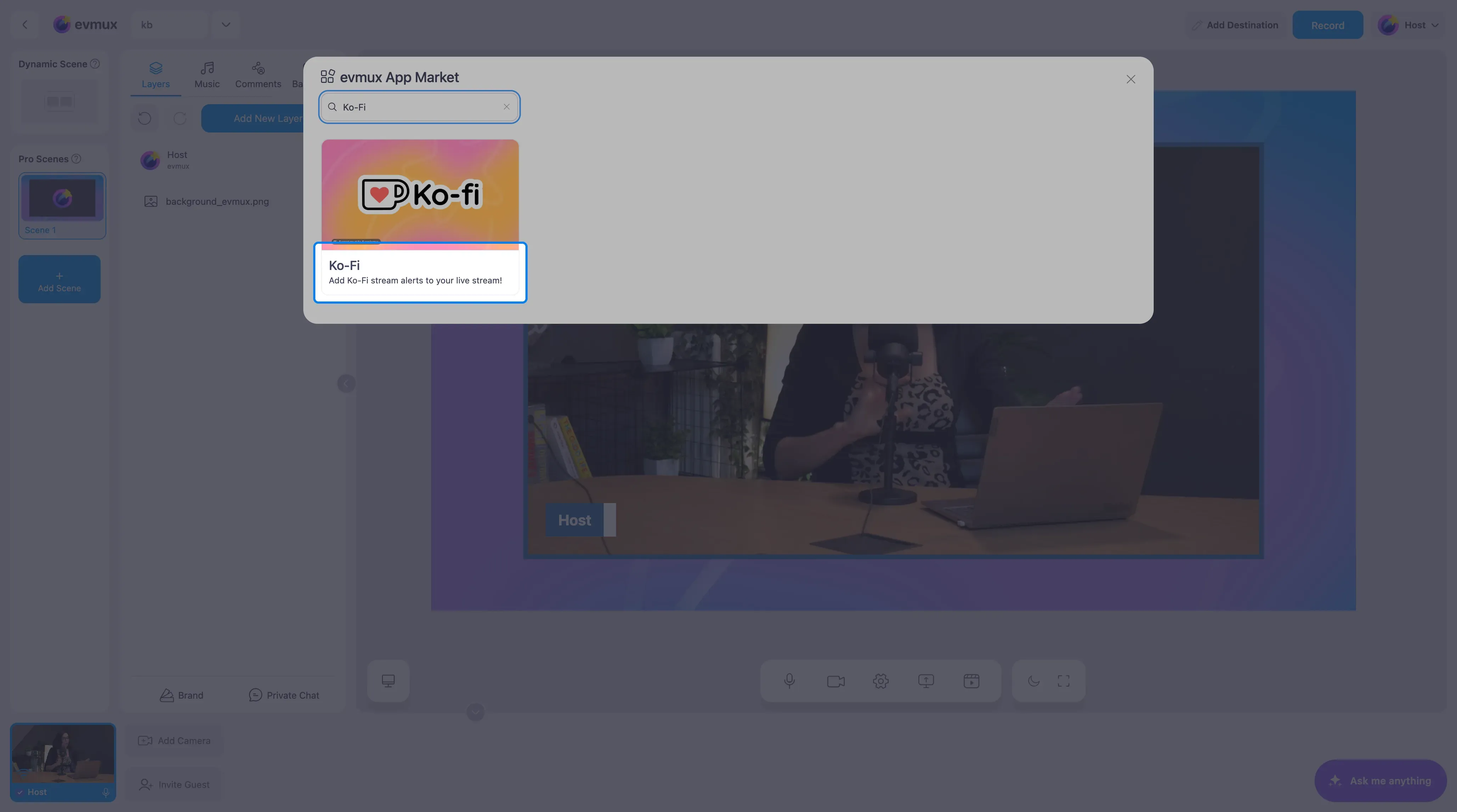
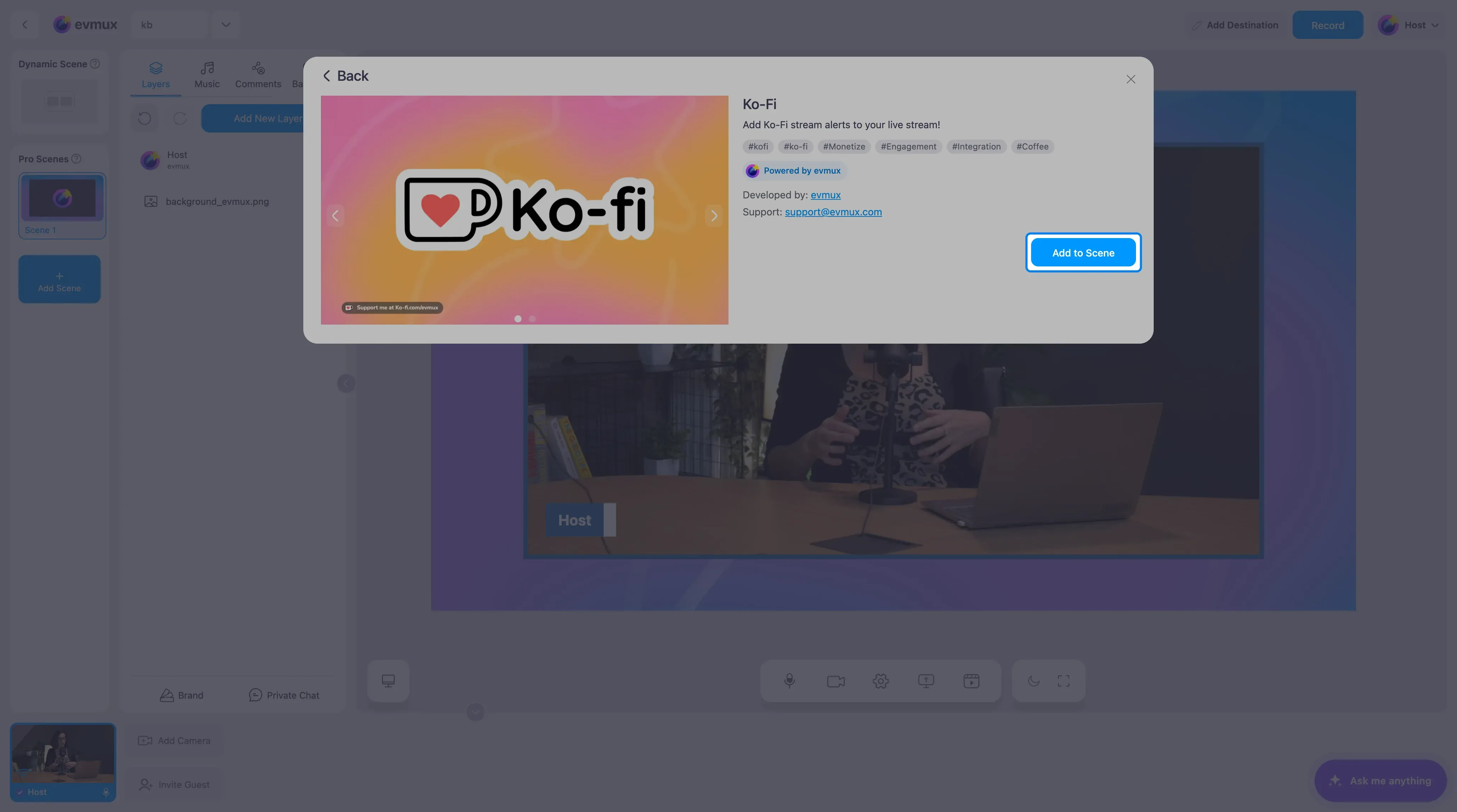
- Pesquise por Ko-Fi e clique no card. Depois clique em Add to Scene (adicionar à cena)
Passo 2: cole a sua overlay URL
O widget cobre a cena como uma camada transparente e mostra o selo de apoio na parte de baixo. As configurações dele abrem à esquerda.
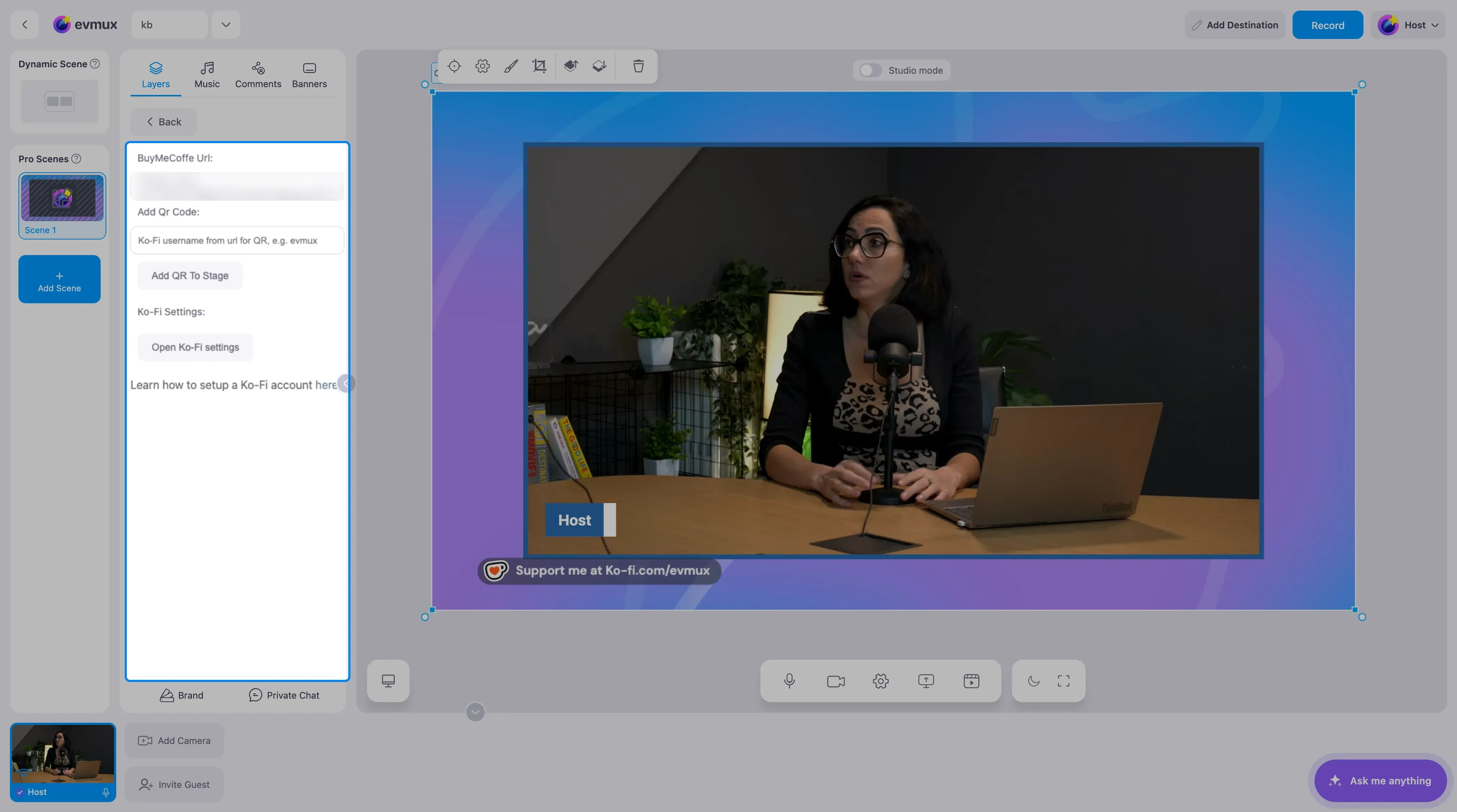
- Cole a sua overlay URL no campo de URL no topo do painel.
- Os alertas dos seus apoiadores agora aparecem na cena assim que acontecem.
Passo 3: adicione um QR code (opcional)
- Digite o seu nome de usuário do Ko-fi, a parte depois de
ko-fi.com/no endereço da sua página, no campo Add Qr Code (adicionar QR code). - Clique em Add QR To Stage (adicionar QR ao palco). Uma camada de QR code com o link da sua página é adicionada à cena. Mova e redimensione a camada, e mantenha o QR code grande o bastante para ser escaneado.
Passo 4: faça os ajustes finos no Ko-fi
Open Ko-Fi settings (abrir configurações do Ko-Fi) abre as configurações de alertas de transmissão do Ko-fi em uma nova aba, onde você define a aparência, o som e a duração do alerta. O widget mostra o alerta do jeito que você configurou lá. O link here (aqui) leva ao guia de configuração do Ko-fi.
Dicas
- Envie um alerta de teste para você mesmo pela página de alertas de transmissão do Ko-fi antes de entrar ao vivo.
- Combine o selo com uma chamada para ação curta e falada. Um QR code sozinho raramente é escaneado.
- Se você usa o Ko-fi e o Buy Me a Coffee, deixe só um deles por cena para evitar dois selos disputando o mesmo canto.