

Como mostrar gráficos de ações e cripto com os widgets TradingView
O evmux inclui cinco widgets com tecnologia do TradingView, a plataforma de gráficos que os traders usam. Cada um é uma camada que você adiciona pelo App Market, escolhe os símbolos no painel de configurações e posiciona na cena. Os dados são ao vivo, então os widgets são ideais para programas de finanças, transmissões de cripto e qualquer transmissão que fale sobre o mercado.
| Widget | O que mostra | Ideal para |
|---|---|---|
| Realtime Chart (gráfico em tempo real) | Um gráfico de candles completo de um símbolo, com indicadores opcionais | O gráfico principal de um programa de mercado |
| Ticker Tape (fita de cotações) | Uma faixa rolante de símbolos com preço e variação | Uma faixa fixa na parte de baixo |
| Mini Chart (mini gráfico) | Um pequeno gráfico de linha de um símbolo em um período escolhido | Um widget de canto para uma ação ou moeda |
| Stock HeatMap (mapa de calor de ações) | Um mapa em árvore de um índice, com blocos dimensionados e coloridos como você escolher | O mercado num relance |
| Crypto HeatMap (mapa de calor de cripto) | O mesmo para criptomoedas | Visões gerais de cripto |
Como adicionar qualquer um deles
- Abra a aba Layers (camadas). Os apps funcionam nos dois tipos de cena:
- Dynamic Scene (cena dinâmica): expanda Apps & Widgets (apps e widgets) -> Add from marketplace (adicionar do marketplace)
- Pro scene (cena Pro): clique em Add New Layer (adicionar nova camada) -> Apps & Widgets
- Procure por TradingView e clique no card do widget que você quer, depois clique em Add to Scene (adicionar à cena)
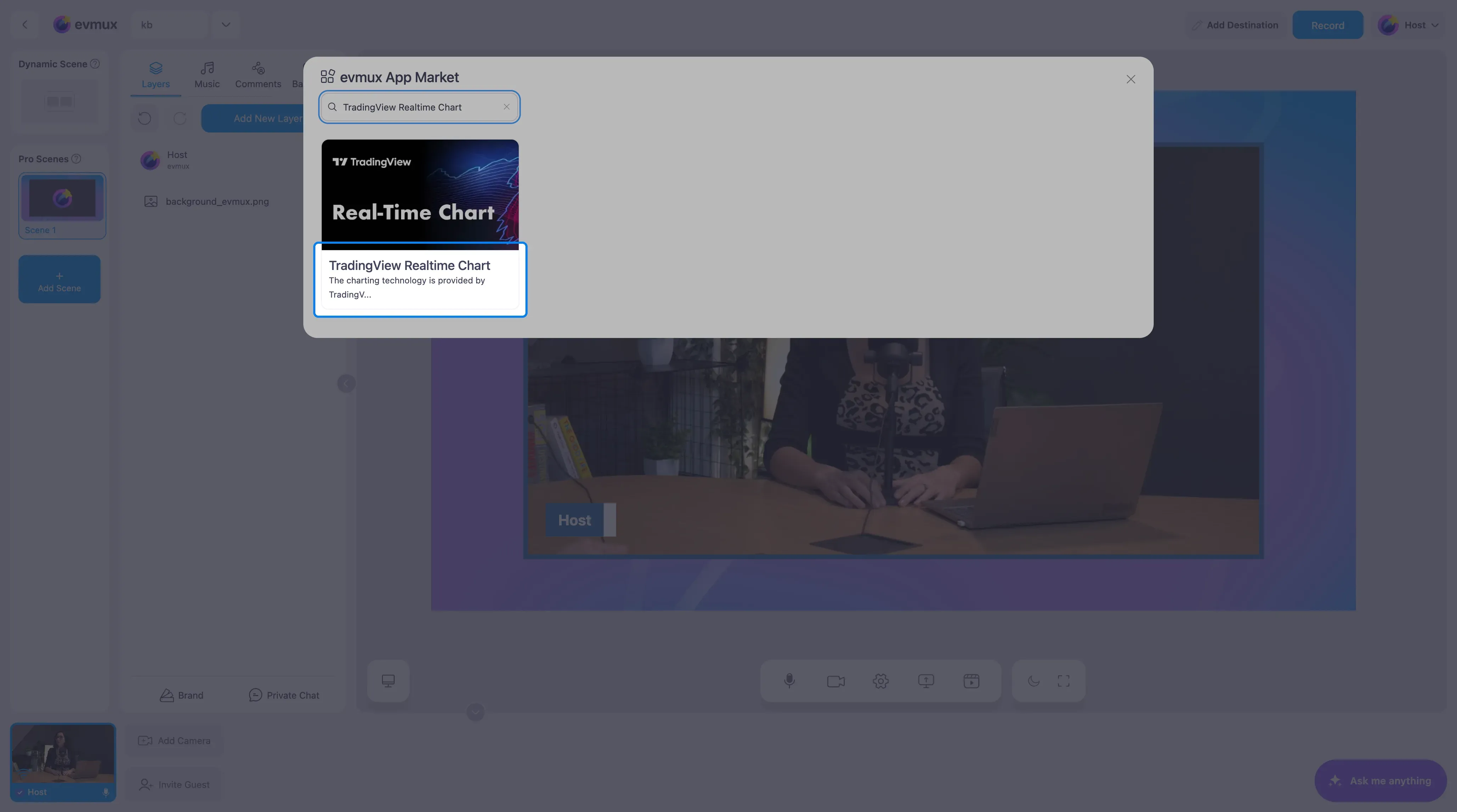
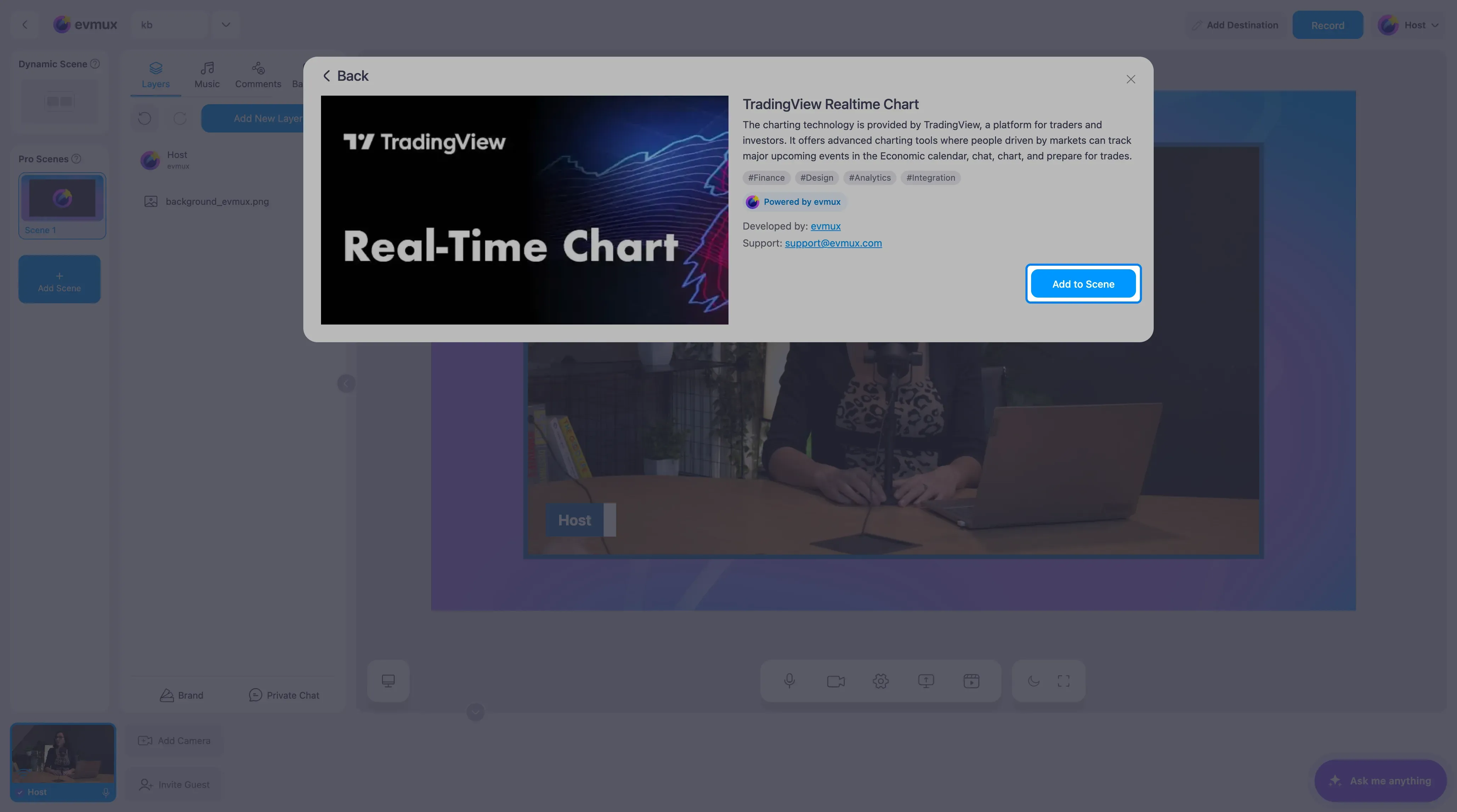
Todo widget TradingView abre o mesmo tipo de painel de configurações à esquerda: uma lista de símbolos no topo e as configurações próprias do widget abaixo.
Realtime Chart
O gráfico entra na cena mostrando o primeiro símbolo da lista.
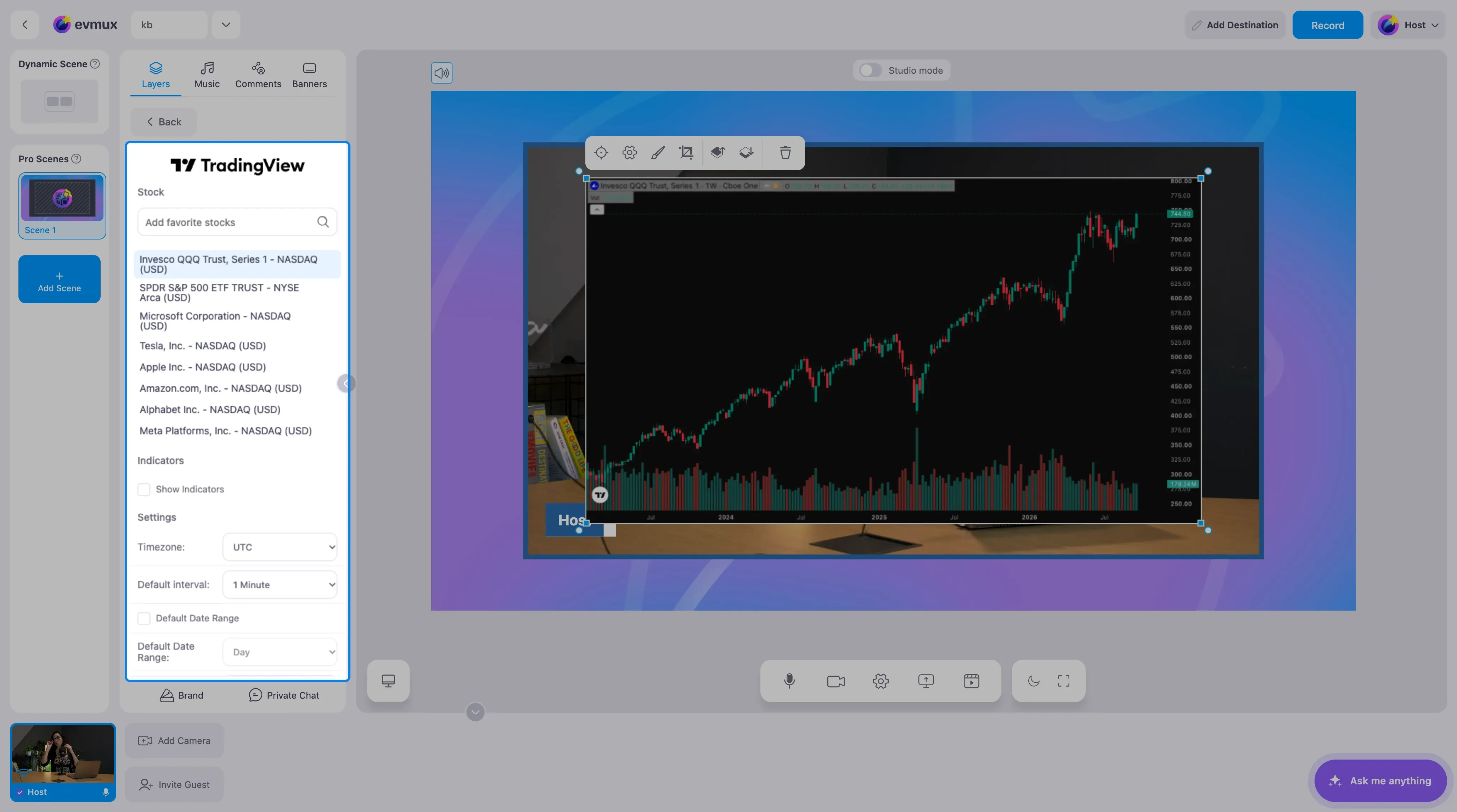
- Stock (ação): a lista começa com QQQ, SPY, Microsoft, Tesla, Apple, Amazon, Alphabet e Meta. Clique em um para exibi-lo no gráfico. Digite em Add favorite stocks (adicionar ações favoritas) para buscar qualquer símbolo que o TradingView conheça e adicioná-lo à lista.
- Show Indicators (mostrar indicadores) adiciona indicadores técnicos ao gráfico.
- Timezone (fuso horário), Default interval (intervalo padrão, de um minuto para cima) e Default Date Range (período padrão) definem como o gráfico abre.
Ticker Tape
Uma faixa fina que rola pelos seus símbolos com o último preço e a variação.
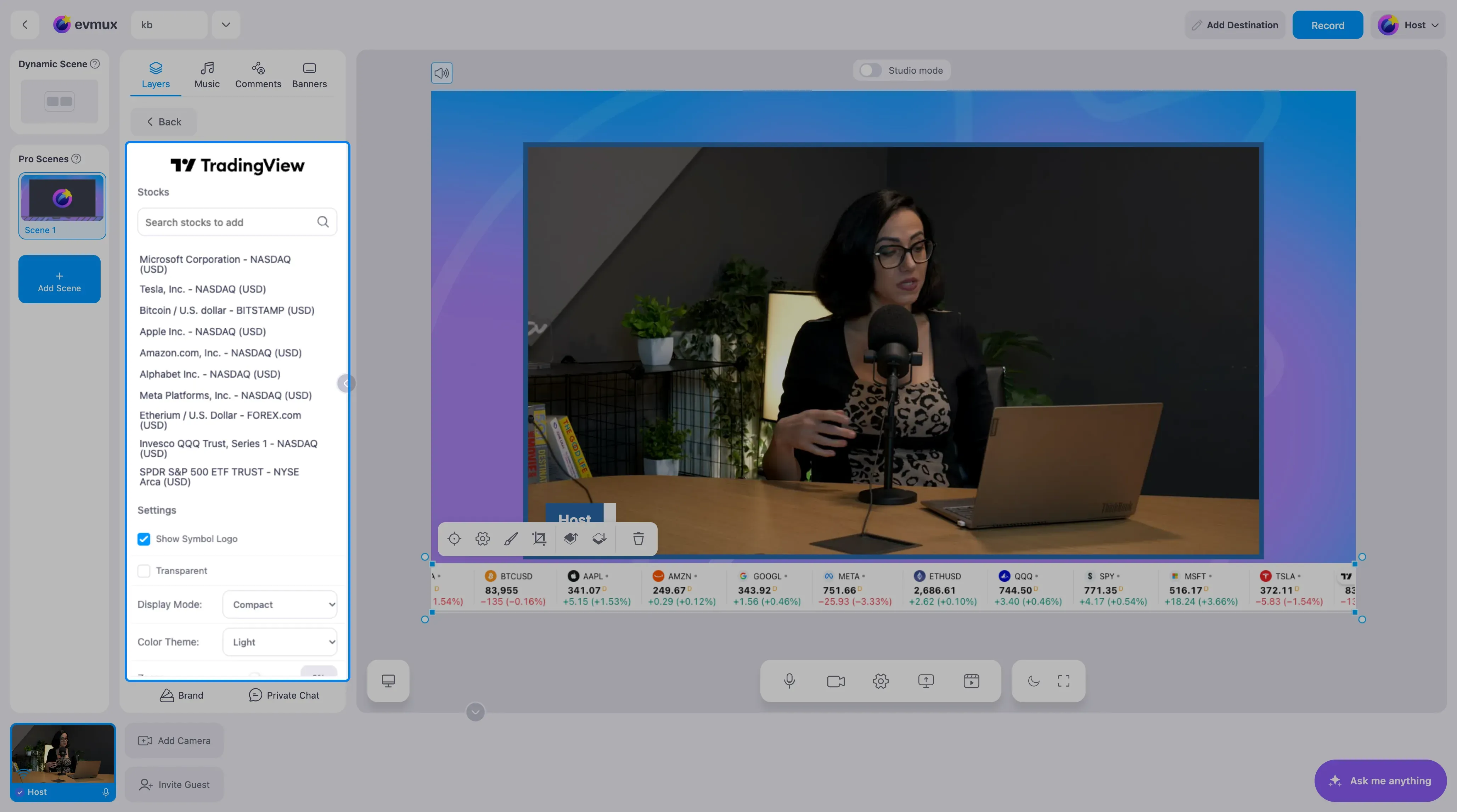
- Stocks (ações): a faixa mostra todos os símbolos da lista. Pesquise para adicionar mais; os padrões incluem Bitcoin e Ethereum ao lado das grandes ações de tecnologia.
- Show Symbol Logo (mostrar logo do símbolo) e Transparent (transparente) controlam o visual.
- Display Mode (modo de exibição) é Compact (compacto) ou Regular (normal), Color Theme (tema de cores) é Light (claro) ou Dark (escuro), e Zoom redimensiona a faixa.
Mini Chart
Um símbolo como um pequeno gráfico de linha com o preço, pensado para um canto da cena.
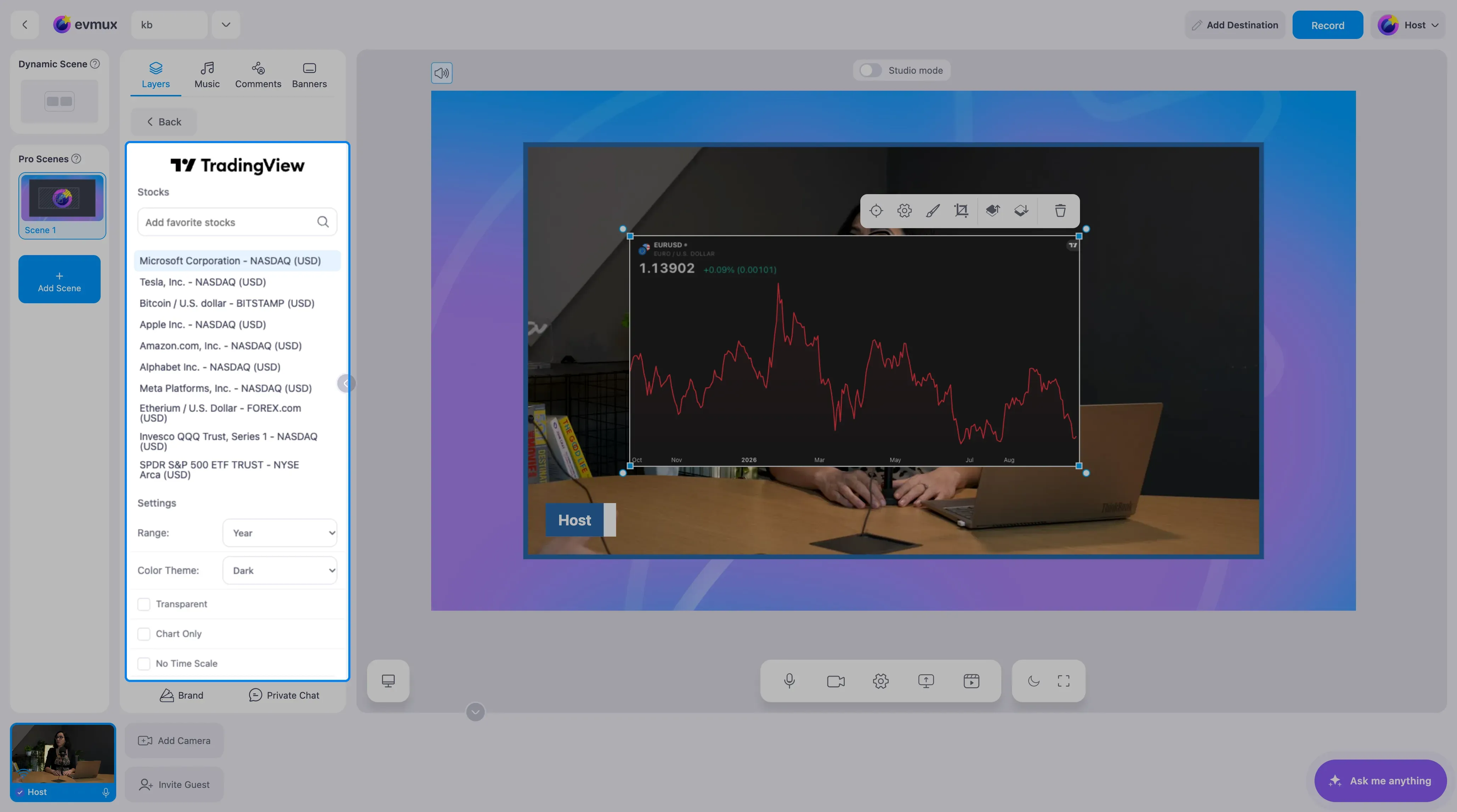
- Stocks: escolha o símbolo na lista ou pesquise por ele.
- Range (período): Day, Month, 3 Months, Year, 5 Years ou All times (dia, mês, 3 meses, ano, 5 anos ou todo o período).
- Color Theme: Light, Dark, Transparent, Chart Only ou No Time Scale (claro, escuro, transparente, só o gráfico ou sem escala de tempo).
- Price Line (linha de preço) e as duas cores de Under Line Area (área sob a linha) dão ao gráfico as cores da sua marca.
Stock HeatMap
Um mapa em árvore de um índice. Cada empresa é um bloco; o tamanho e a cor significam o que você escolher.
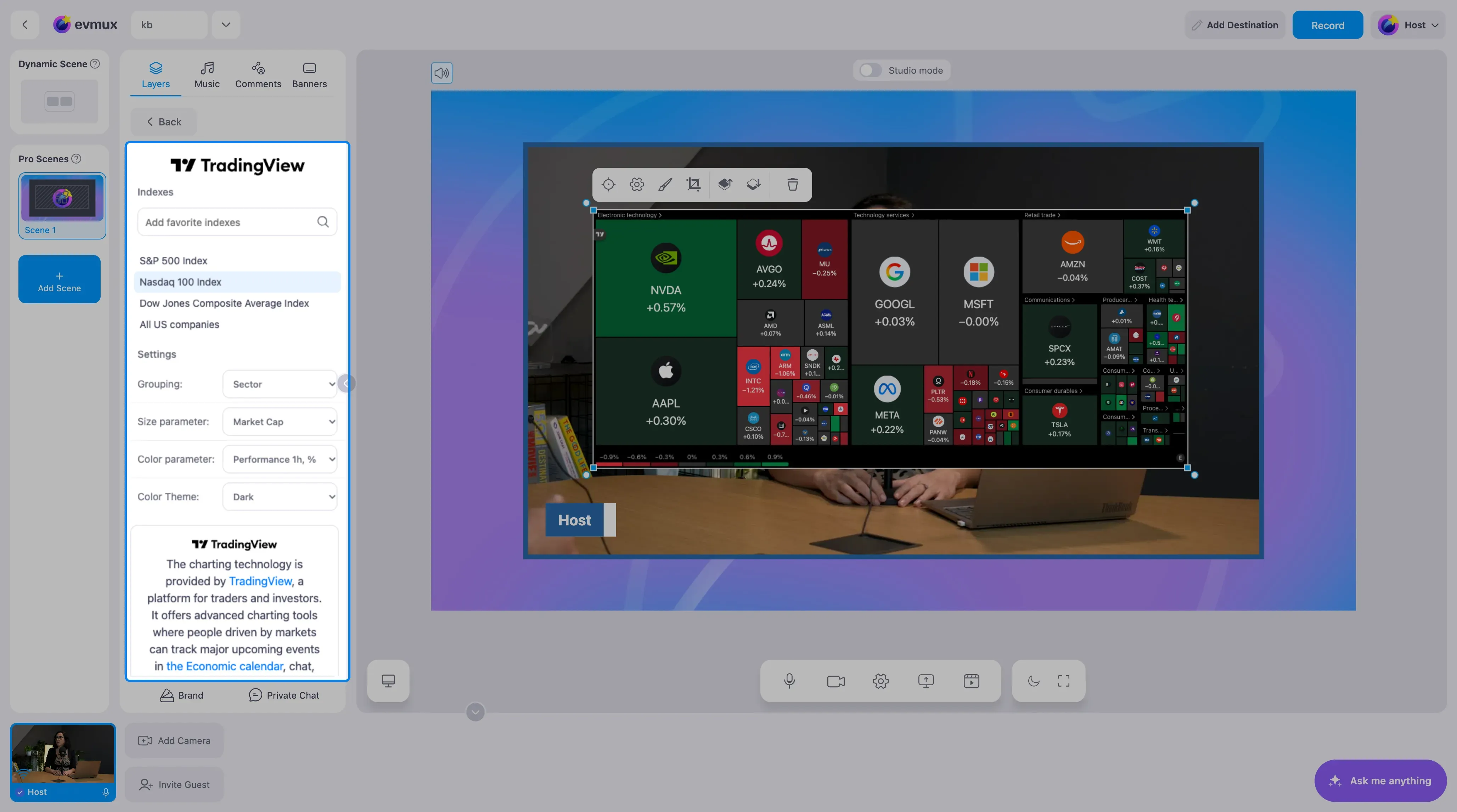
- Indexes (índices): S&P 500, Nasdaq 100, Dow Jones Composite Average ou All US companies (todas as empresas dos EUA). Pesquise para adicionar outros índices.
- Grouping (agrupamento): por Sector (setor) ou No Group (sem grupo).
- Size parameter (parâmetro de tamanho): valor de mercado por padrão; também número de funcionários, dividend yield, índices de preço e medidas de volume.
- Color parameter (parâmetro de cor): desempenho de uma hora a um ano, variação no pré e no pós-mercado, volume relativo, volatilidade ou gap.
- Color Theme: Light ou Dark.
Crypto HeatMap
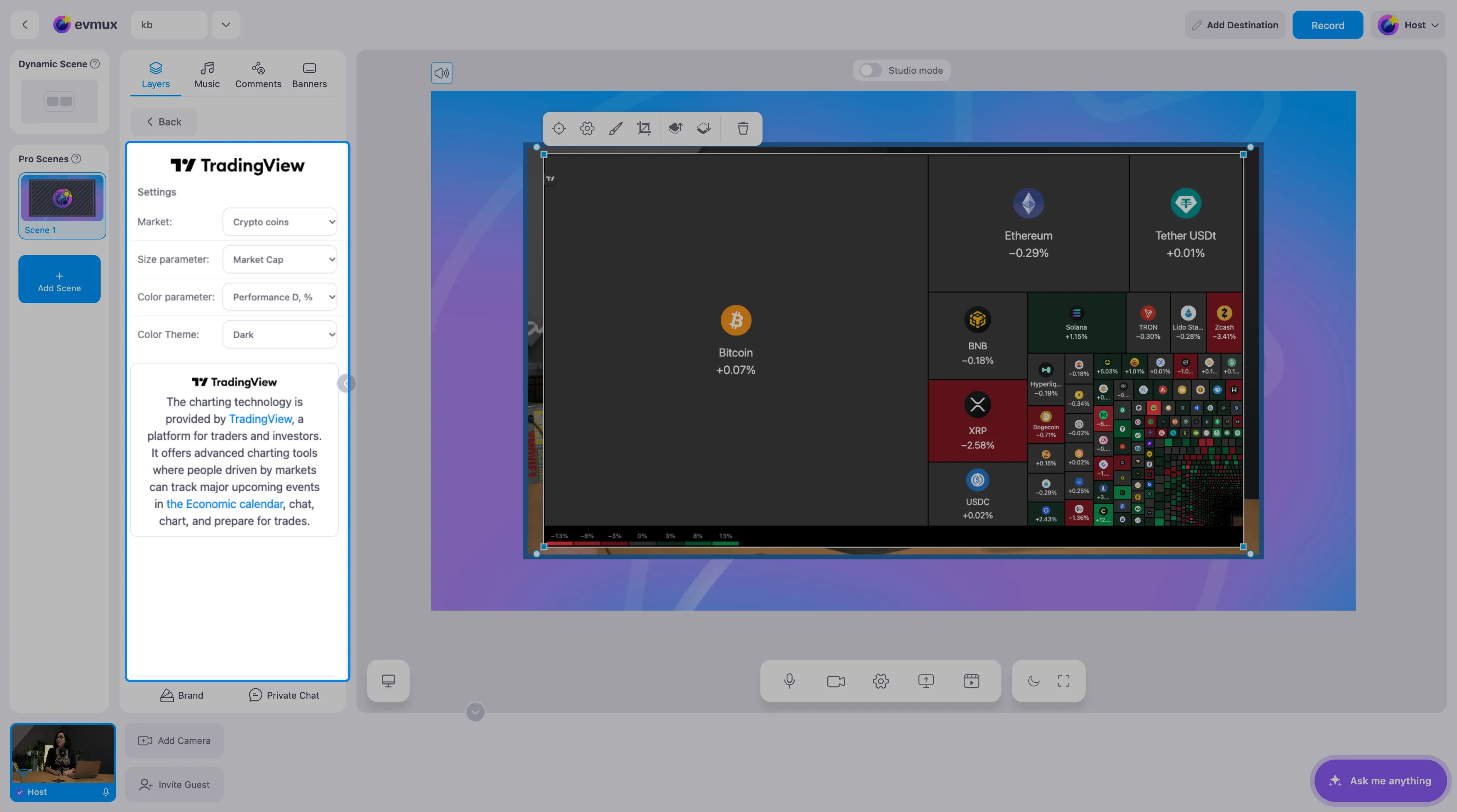
O mesmo mapa em árvore para criptomoedas, com as moedas dimensionadas e coloridas pelas medidas que você escolher nas configurações.
Como posicionar os widgets
Redimensione e mova cada widget como qualquer camada. Um layout típico de finanças tem o Realtime Chart ocupando a maior parte da cena, a câmera em um canto e o Ticker Tape na parte de baixo. Os widgets continuam atualizando enquanto a cena está ao vivo.
Dicas
- Defina o Timezone do Realtime Chart para o fuso do seu público, para que os horários no gráfico batam com o que você fala.
- Temas escuros ficam melhores sobre vídeo; temas claros funcionam em fundos de cena claros.
- Os dados vêm do TradingView e seguem as regras de dados de mercado dele. Algumas bolsas mostram preços com atraso.