

Gerenciamento de áudio
O evmux oferece um gerenciamento de áudio completo, com efeitos sonoros, música de fundo, controle de volume por camada e configuração de dispositivos de áudio.
Visão geral do sistema de áudio
Quem os seus espectadores realmente ouvem
Só os participantes que estão na cena atual são ouvidos pelos espectadores. Um participante que está no estúdio mas não está na cena fica fora da cena: ninguém o ouve na transmissão nem na gravação, mesmo com o microfone ligado e o nível em 100.
Por isso não existe como adicionar alguém “só para o som”. Para ser ouvido, a pessoa precisa estar na cena. Para manter esse participante fora da câmera, adicione a pessoa e depois deixe a camada dela pequena, mova para fora da área visível ou cubra com outra camada.
Listen Offstage Feeds (ouvir feeds fora da cena) é só um controle de monitoramento do produtor. Ele define se VOCÊ ouve as pessoas fora da cena enquanto trabalha. Não tem nenhum efeito no que os espectadores ouvem, e o áudio de quem está fora da cena nunca chega à transmissão, em nenhum dos casos.
O sistema de áudio é dividido em:
- Sound Effects (FX) (efeitos sonoros) - Pads de áudio de disparo rápido para transições e efeitos
- Background Music (música de fundo) - Player de música baseado em playlist, com repetição
- Layer Audio (áudio da camada) - Controle de volume por fonte para participantes e mídia
- Audio Settings (configurações de áudio) - Escolha de dispositivos e opções de processamento
Efeitos sonoros (Sound FX)
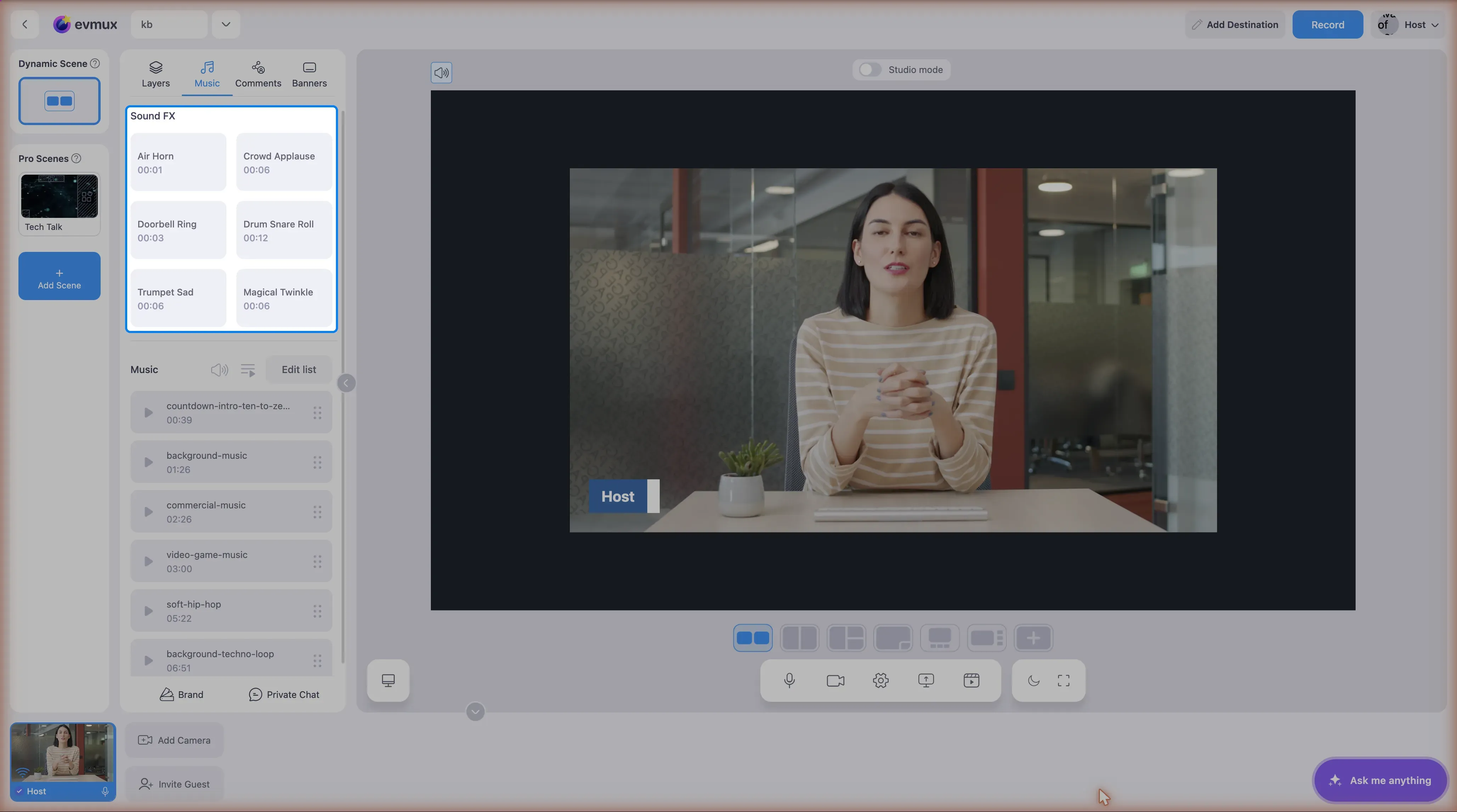
Os efeitos sonoros ficam organizados em 6 pads de disparo, acessíveis pela aba Sound.
Recursos do Sound FX
| Recurso | Descrição |
|---|---|
| 6 pads | Seis pads disponíveis |
| Nomes personalizados | Renomeie pelo menu de contexto |
| Substituir som | Escolha um áudio da galeria |
| Barra de volume | Controle de volume opcional por pad |
| Animação de progresso | Indicador visual da reprodução |
| Exibição da duração | Mostra a duração do áudio (mm:ss) |
Menu de contexto do Sound FX
Clique com o botão direito em um item de Sound FX para acessar:
- Replace Sound (substituir som) - Escolha um novo áudio da galeria
- Rename (renomear) - Mude o nome exibido
- Volume Bar (barra de volume) - Mostra ou oculta o controle de volume
Clique em um pad para tocar o som dele. O som vai para a transmissão.
Música de fundo
A playlist de músicas fica na aba Sound. Cada faixa tem um nome, um volume próprio e uma opção de repetição. Existe um volume geral da música (0-100) e um botão de modo playlist.
Modo playlist vs repetição
- Playlist Mode ON (modo playlist ligado): Toca as faixas em sequência, com a repetição desativada
- Playlist Mode OFF (modo playlist desligado): Cada faixa pode ficar em repetição
- Conflito: Ativar o modo playlist desativa a repetição de todas as faixas. Ativar a repetição desativa o modo playlist
Controles de música
| Ação | Como fazer |
|---|---|
| Tocar/pausar | Clique no botão de play da faixa |
| Avançar ou voltar | Arraste a barra de progresso da faixa ativa |
| Ligar/desligar repetição | Clique no ícone de repetição da faixa |
| Reordenar | Arraste as faixas pela alça de arrastar |
| Renomear | Clique no ícone de edição ao lado do nome |
| Editar lista | O botão “Edit list” abre a galeria |
Veja Música de fundo para mais detalhes.
Controles de volume
Os controles de volume do estúdio usam todos o mesmo controle deslizante com um botão de mudo.
- Faixa: 0-100
- Botão de mudo: Clique no ícone de alto-falante para silenciar ou reativar o som
- Memória do último valor: Ao reativar o som, o volume volta ao valor que você tinha antes de silenciar
Estados do ícone de volume
| Volume | Estado do ícone |
|---|---|
| 0 | Mudo (linha vermelha sobre o alto-falante) |
| 1-33 | Baixo (uma onda) |
| 34-66 | Médio (duas ondas) |
| 67-100 | Alto (três ondas) |
Configurações de áudio
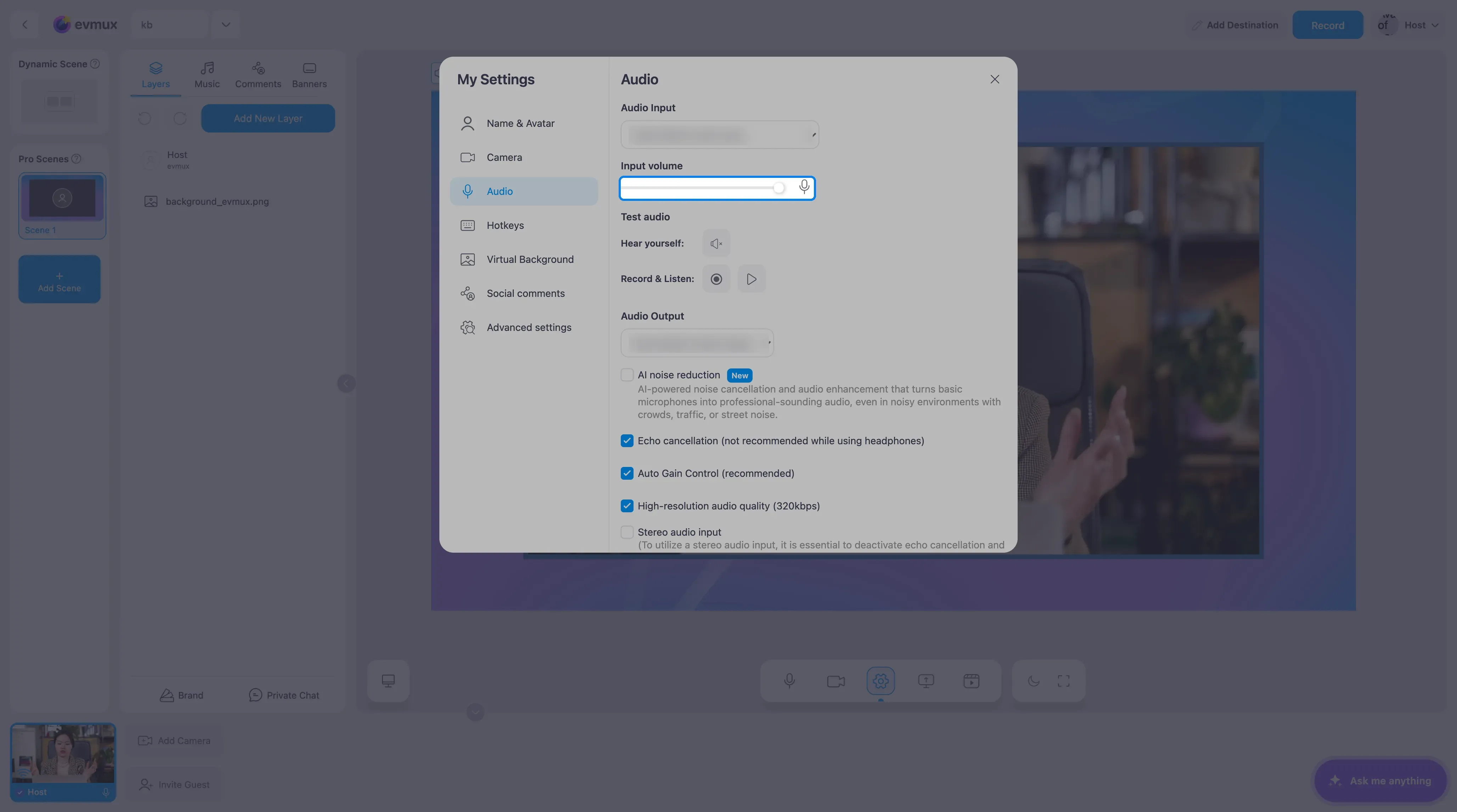
As configurações de áudio ficam na janela de configurações (Settings).
Entrada e saída de áudio
- Microphone (microfone): Escolha na lista de microfones disponíveis.
- Speakers (alto-falantes): Escolha o dispositivo de saída. Essa opção só aparece em navegadores que permitem trocar a saída de áudio.
Opções de processamento de áudio
| Opção | Padrão | Descrição |
|---|---|---|
| AI Noise Reduction (Studio Sound) | varia | Cancelamento de ruído com IA e processamento de estúdio. Veja studio-sound |
| Background Noise Reduction (browser built-in) | varia | A supressão de ruído do próprio navegador. Aparece no lugar da redução de ruído com IA quando a opção de IA não está disponível na sua conta |
| Echo Cancellation | varia | Reduz o eco. Desative quando usar fones de ouvido |
| Auto Gain Control | ligado | Normaliza o volume automaticamente |
| Stereo Input | desligado | Ativa o microfone estéreo (convertido para mono quando a redução de ruído com IA está ligada, veja o aviso abaixo) |
| 320kbps Audio | desligado | Áudio em alta resolução (não pode ser alterado durante a transmissão ao vivo) |
Avisos de conflito da redução de ruído com IA
Quando a AI noise reduction (redução de ruído com IA) está ativada, o painel de configurações de áudio mostra avisos na hora se opções conflitantes também estiverem ativadas:
- AI + Echo Cancellation: ”⚠ Echo cancellation may cause audio scrambling when used with AI noise reduction.” Os dois filtros disputam o mesmo áudio. Deixe o cancelamento de eco desligado quando a redução de ruído com IA estiver ligada (o que também segue a recomendação de usar fones de ouvido).
- AI + Stereo Input: ”⚠ Stereo is not supported with AI noise reduction. Audio will be processed as mono.” O sinal é convertido para mono antes do processamento e continua mono em toda a transmissão.
Veja studio-sound para o conceito completo, incluindo o que acontece quando ele está desligado.
Requisitos para estéreo (com a redução de ruído com IA DESLIGADA)
Sem a redução de ruído com IA, a entrada de áudio estéreo ainda exige:
- Cancelamento de eco DESLIGADO
- Supressão de ruído (nativa do navegador) DESLIGADA
Painel de teste do microfone (“Test audio”)
Abaixo dos seletores de dispositivos de áudio, a página de configurações de áudio tem um painel “Test audio” (testar áudio) com dois controles:
- “Hear yourself” (ouvir a si mesmo) - liga o retorno ao vivo para você ouvir o seu próprio microfone na saída selecionada (use fones de ouvido).
- “Record & Listen” (gravar e ouvir) - grava uma amostra de 5 segundos no volume atual e depois reproduz. Útil para avaliar como os participantes vão ouvir você, sem o retorno em tempo real.
Veja test-microphone para o procedimento completo.
Observações sobre o processamento de áudio
- AI Noise Reduction: Fica totalmente desativada quando desligada. Veja studio-sound
- Echo Cancellation (cancelamento de eco): Não é recomendado com fones de ouvido. Entra em conflito com a redução de ruído com IA (veja o aviso)
- Auto Gain Control (controle automático de ganho): Recomendado para a maioria dos usuários
- Stereo Input (entrada estéreo): Entra em conflito com a redução de ruído com IA (conversão para mono)
- 320kbps: Não pode ser alterado durante a transmissão ao vivo
Listen Offstage Feeds (som dos bastidores)
O botão Listen Offstage Feeds permite silenciar ou reativar o som de TODOS os participantes que NÃO estão visíveis na cena ao vivo no momento. É um controle de monitoramento local. Ele NÃO afeta a saída da transmissão.
Como funciona
- Off → os feeds fora da cena ficam mudos para você; On → você ouve os feeds fora da cena no volume máximo
- A configuração fica salva por navegador
- Atalho de teclado: Ctrl+B
Onde fica
- Desktop: Fast Access Bar (barra inferior), botão com o nome “Listen Offstage Feeds”
- Celular: Barra de menu do celular, botão com o nome “Listen Offstage feeds”
Interação com o Exclusive Talk
Quando o Exclusive Talk está ativo, o Listen Offstage Feeds é desativado automaticamente. O botão fica cinza com a mensagem “Disabled due to Exclusive Talk”.
Áudio por camada
Cada camada tem seu próprio controle de volume. Cada fonte de um participante tem um volume separado:
- Câmera principal
- Compartilhamento de mídia
- Compartilhamento de tela
- 2ª câmera
- 3ª câmera
Comandos de áudio por IA
Você pode controlar o áudio pelo assistente de IA. Ele pode:
- Tocar, pausar ou alternar a música
- Definir o volume da música (0-100)
- Ativar ou desativar o modo playlist
- Pular para a próxima faixa ou voltar para a anterior
- Adicionar uma faixa à playlist ou remover uma faixa dela
- Dizer o que tem na playlist
- Disparar um pad de Sound FX
- Dizer quais efeitos sonoros estão disponíveis
Boas práticas
- Teste o áudio antes de entrar ao vivo: Confira se todas as fontes funcionam direito
- Equilibre os volumes: Deixe a música de fundo mais baixa que as vozes
- Use fones de ouvido: Evitam o eco que aparece com alto-falantes
- Ative a supressão de ruído: A menos que você use equipamento profissional
- Organize os efeitos sonoros: Dê nomes claros aos pads para acessar rápido
- Use o modo playlist: Para música de fundo contínua
- Confira o 320kbps: Ative antes de entrar ao vivo para ter áudio de alta qualidade