

Como baixar uma gravação
Este guia mostra como baixar os vídeos gravados do armazenamento em nuvem para o seu computador.
Passos rápidos
- Vá em Dashboard (painel) > Stream History (histórico de transmissões) ou clique em Recordings (gravações) ao lado de um estúdio
- Encontre a gravação que você quer
- Clique em Download (baixar)
- Salve no seu computador
Acessando as gravações
Pelo Dashboard
- Abra o dashboard principal
- Vá até a seção Recordings
- Navegue pelas suas sessões gravadas
- As gravações aparecem listadas por data
Pelo projeto/sessão
- Abra um projeto ou sessão específica
- Encontre a aba Recordings
- Veja as gravações daquela sessão
Encontrando a sua gravação
Opções de ordenação
| Ordenar por | Use quando |
|---|---|
| Date (data) | Procurar uma gravação recente |
| Name (nome) | Souber o nome da sessão |
| Duration (duração) | Procurar uma duração específica |
| Size (tamanho) | Gerenciar o armazenamento |
Filtros
- Filtrar por intervalo de datas
- Filtrar por tipo de sessão
- Buscar por nome/palavra-chave
Métodos de download
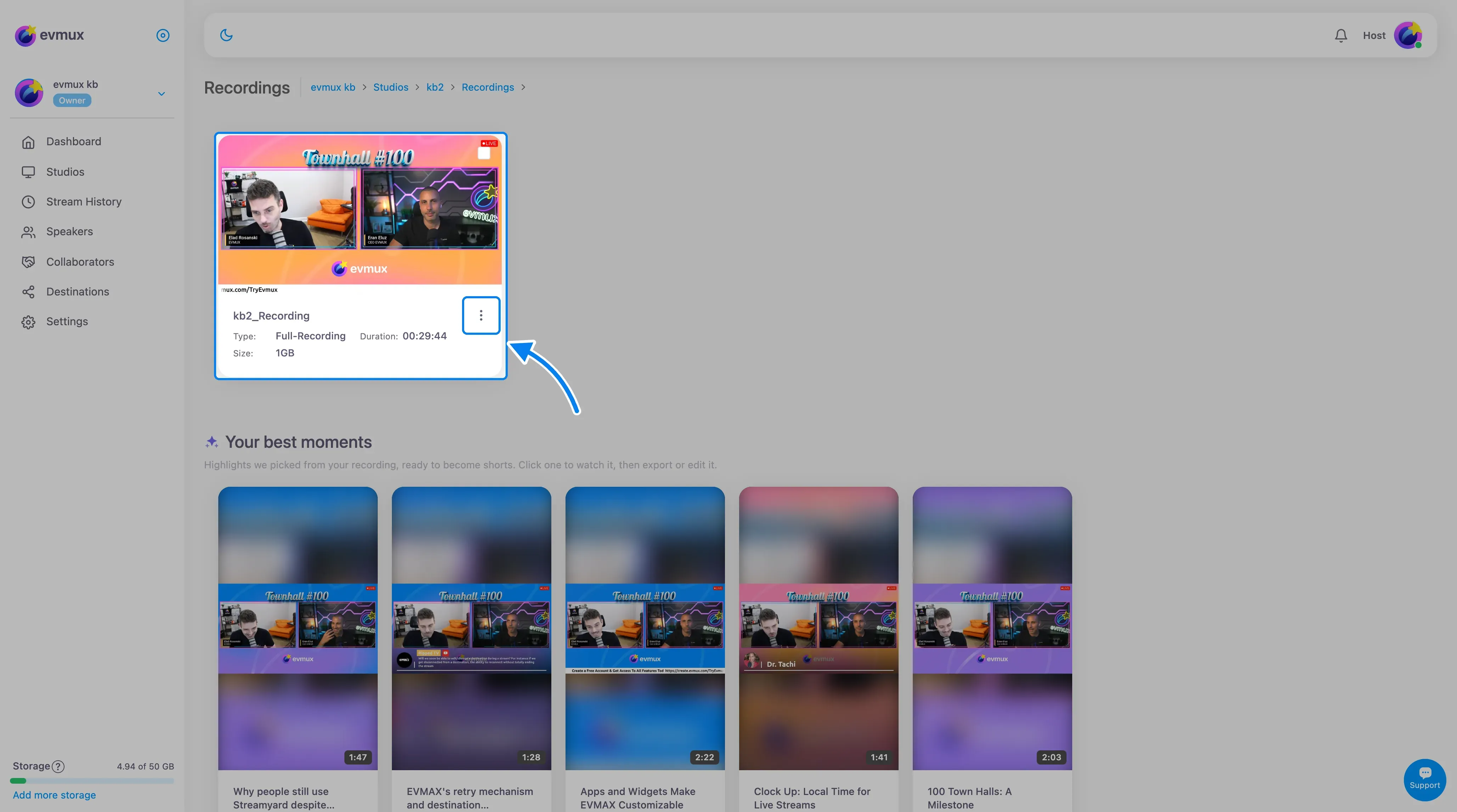
Método 1: download com um clique
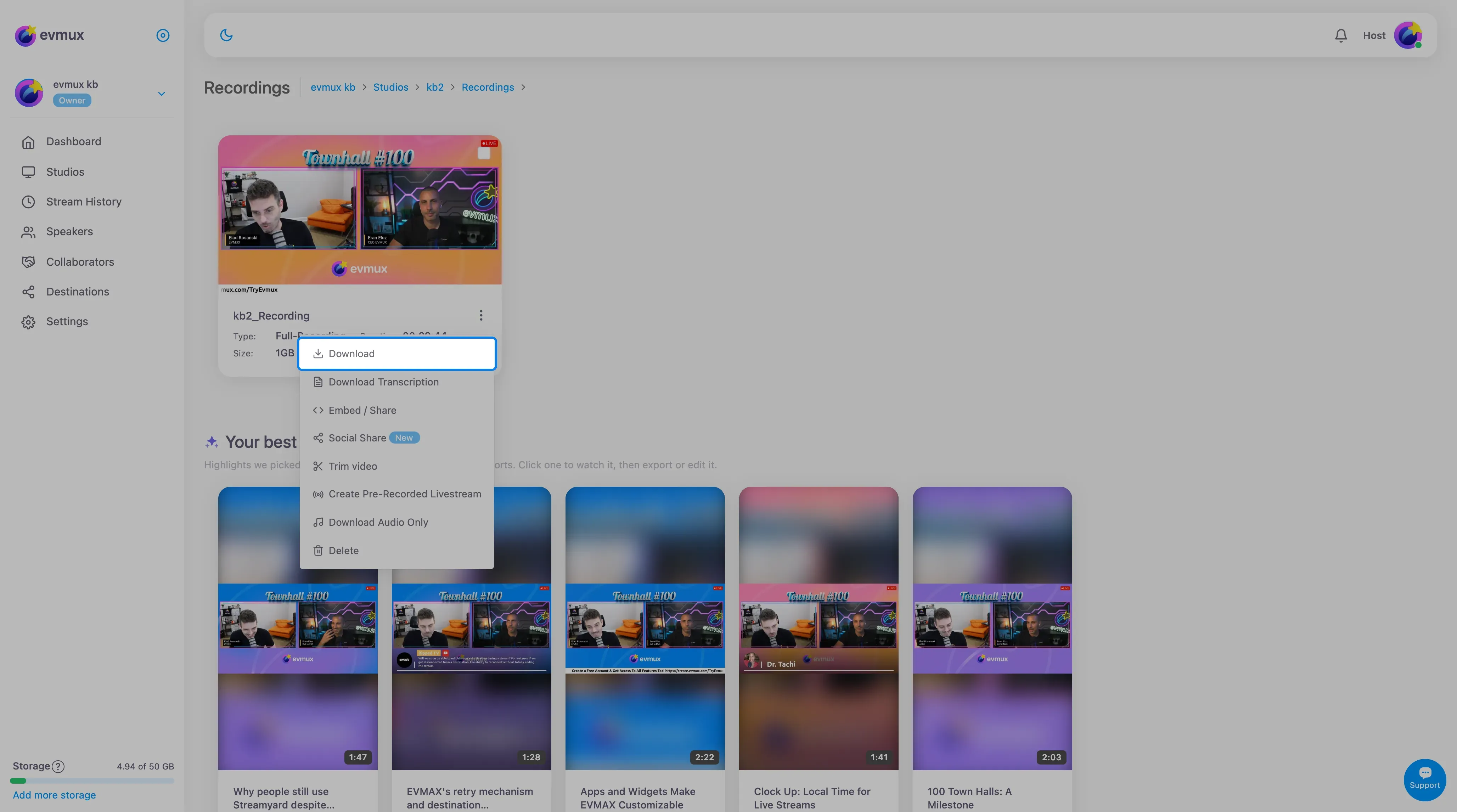
- Encontre a gravação
- Clique no botão Download (↓)
- O download começa automaticamente
- O arquivo é salvo na pasta Downloads
Método 2: menu de opções
- Clique em mais opções (…) na gravação
- Selecione Download
- O download começa. Não há escolha de formato ou qualidade; o arquivo é baixado como foi gravado
Método 3: visualizar e baixar
- Clique na gravação para visualizar
- Assista para confirmar que é a certa
- Clique em Download no player de visualização
Opções de download
Qualidade/formato
Se houver várias opções disponíveis:
| Opção | Melhor para |
|---|---|
| Original Quality (qualidade original) | Melhor qualidade, arquivo maior |
| Standard (padrão) | Boa qualidade, arquivo menor |
| Mobile (celular) | Menor, otimizado para dispositivos |
Formato de arquivo
| Formato | Uso |
|---|---|
| MP4 | Universal, recomendado |
| WebM | Otimizado para web |
| MOV | Apple/Final Cut Pro |
Downloads de gravação ISO
Para gravações ISO (faixas individuais):
Faixas disponíveis
| Faixa | Contém |
|---|---|
| Main Output (saída principal) | Transmissão final mixada |
| Speaker 1, 2, etc. (palestrante 1, 2, etc.) | Participantes individuais |
| Screen Share (compartilhamento de tela) | Imagens do compartilhamento de tela |
| Audio Only (somente áudio) | Faixas de áudio separadas |
Baixando faixas ISO
- Abra a seção de gravações ISO
- Encontre a sessão
- Clique na sessão para expandir as faixas
- Baixe as faixas individuais conforme precisar
- Baixe todas as faixas em ZIP (se disponível)
Progresso do download
Indicadores de progresso
- A barra de progresso mostra a porcentagem concluída
- Tempo restante estimado
- Informações de tamanho do arquivo
Gerenciando downloads
- Os downloads continuam em segundo plano
- Dá para baixar vários arquivos
- Confira o gerenciador de downloads do navegador
Depois de baixar
Onde encontrar os arquivos
- Confira a pasta Downloads do navegador
- Procure o nome de arquivo correspondente à gravação
- Local padrão: ~/Downloads (Mac) ou C:\Users[nome]\Downloads (Windows)
Organizando os arquivos
- Renomeie com nomes significativos
- Mova para pastas de projeto
- Faça backup das gravações importantes
Solução de problemas
O download não começa?
- Verifique as permissões do navegador
- Desative bloqueadores de janela
- Tente outro navegador
- Verifique o espaço de armazenamento no computador
O download está lento?
- Arquivos grandes levam tempo
- Verifique a conexão com a internet
- Tente em horários de menor movimento
O download foi interrompido?
- Verifique a conexão com a internet
- Tente de novo
- Limpe o cache do navegador
- Fale com o suporte se o problema continuar
O arquivo não reproduz?
- Pode ser preciso o codec correto
- Tente o VLC player (reproduz a maioria dos formatos)
- O arquivo pode estar corrompido. Baixe de novo
Não encontra a gravação?
- Verifique se o intervalo de datas está correto
- A gravação ainda pode estar em processamento
- Verifique se a gravação foi concluída com sucesso
- Fale com o suporte
Baixou o arquivo errado?
- Confira o nome/data da gravação
- Veja se há várias gravações
- Visualize antes de baixar
Boas práticas
- Baixe as gravações importantes - não dependa só da nuvem
- Verifique antes de excluir - assista ao download primeiro
- Faça backup - mantenha cópias em vários lugares
- Organize os arquivos - use uma convenção de nomes clara
- Confira a qualidade - garanta que o download corresponde ao esperado
Considerações sobre armazenamento
Armazenamento em nuvem
- As gravações contam na cota de armazenamento
- Exclua gravações antigas para liberar espaço
- Baixe antes de excluir
Armazenamento local
- Verifique o espaço disponível em disco
- Gravações em HD podem ter de 1 a 10 GB
- Planeje as necessidades de armazenamento
Downloads em lote
Se disponível:
- Selecione várias gravações
- Clique em Download Selected (baixar selecionadas)
- Baixa como ZIP ou em fila, uma por uma
Relacionados
- Como iniciar/parar a gravação
- Conceito de gravação
- Gravação em nuvem
- Gravação ISO
- Painel de gravação