

Painel de efeitos sonoros
O painel de efeitos sonoros dá acesso rápido aos pads de efeitos para tocar clipes de áudio durante as transmissões.
Localização
- Posição: uma seção da aba Music (música), no painel de abas do lado esquerdo (não existe uma aba Soundboard separada)
- Acesso: clique no ícone da aba Music (ícone de alto-falante/som)
- Nome da seção: “Sound FX” (seção superior da aba Music)
- Observação: Sound FX NÃO é uma aba separada. É a seção superior da aba Music
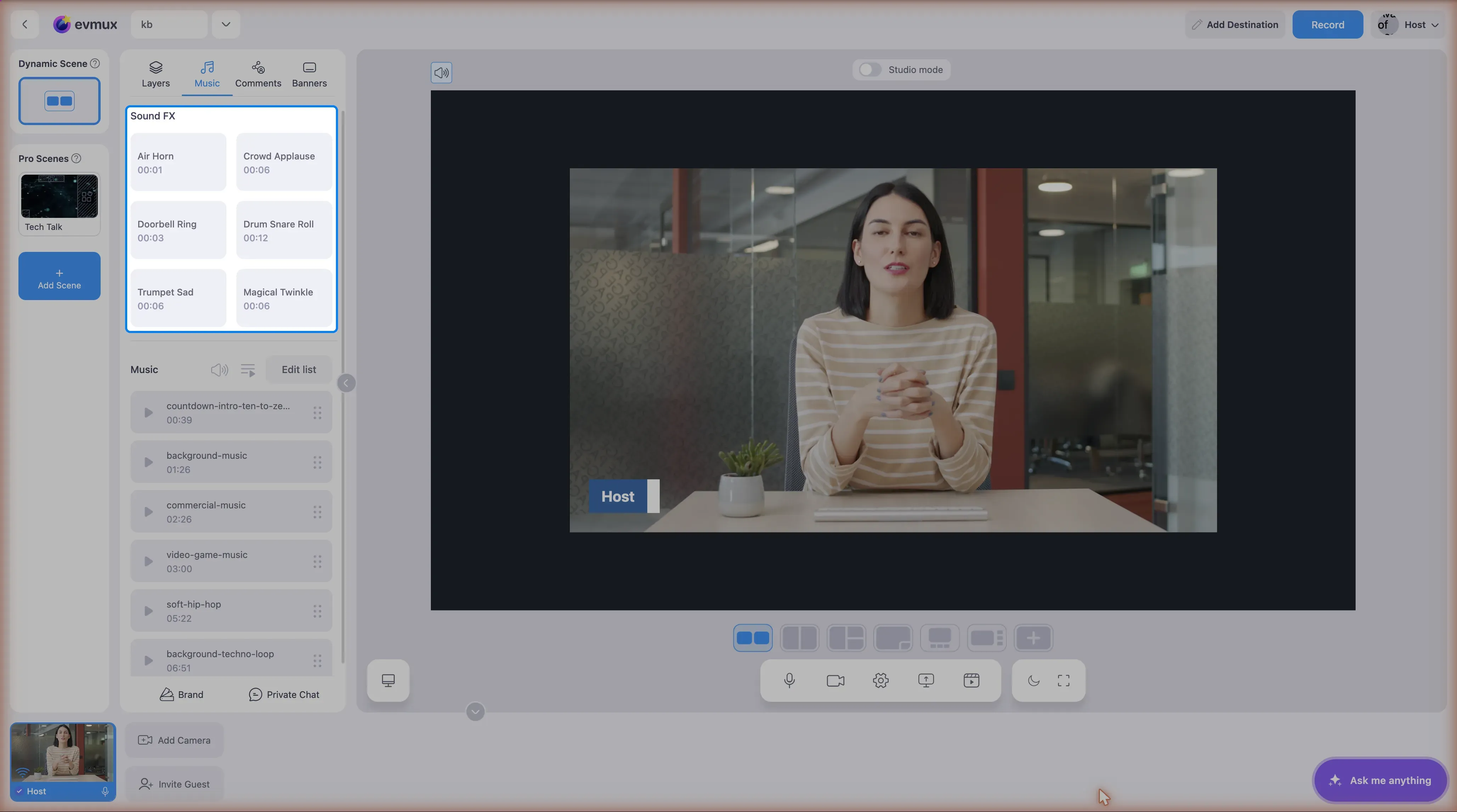
Layout do painel
Grade de pads
O painel mostra 6 pads de efeitos sonoros em uma grade:
┌─────┬─────┬─────┐│ Pad │ Pad │ Pad ││ 1 │ 2 │ 3 │├─────┼─────┼─────┤│ Pad │ Pad │ Pad ││ 4 │ 5 │ 6 │└─────┴─────┴─────┘Elementos do pad
Cada pad mostra:
- Número do pad (1-6)
- Nome do som (se houver um atribuído)
- Indicador visual enquanto toca
- Duração (opcional)
Como usar
Tocar um som
- Abra o painel de efeitos sonoros
- Clique em qualquer pad que tenha um som atribuído
- O som toca na hora
- Um retorno visual mostra que o som está tocando
Atalhos de teclado
| Tecla | Ação |
|---|---|
| Ctrl+Shift+1 | Toca o efeito sonoro nº 1 |
| Ctrl+Shift+2 | Toca o efeito sonoro nº 2 |
| Ctrl+Shift+3 | Toca o efeito sonoro nº 3 |
| Ctrl+Shift+4 | Toca o efeito sonoro nº 4 |
| Ctrl+Shift+5 | Toca o efeito sonoro nº 5 |
| Ctrl+Shift+6 | Toca o efeito sonoro nº 6 |
As teclas numéricas sozinhas não fazem nada. Os atalhos sempre incluem Ctrl+Shift. Você pode reatribuí-los em Settings > Hotkeys.
Parar um som
- Clique de novo no pad que está tocando
- Ou espere o som terminar
- Alguns sons podem ter um botão de parar
Gerenciar sons
Atribuir um som
- Clique com o botão direito em um pad vazio (ou clique em editar)
- Selecione Upload Sound (enviar som) ou Choose from Library (escolher da biblioteca)
- Selecione um arquivo de áudio
- O som fica atribuído àquele pad
Substituir um som
- Clique com o botão direito no pad
- Selecione Change Sound (trocar som) ou Replace (substituir)
- Escolha um novo arquivo de áudio
- O som antigo é substituído
Remover um som
- Clique com o botão direito no pad
- Selecione Remove (remover) ou Clear (limpar)
- O pad fica vazio
Renomear um som
- Clique com o botão direito no pad
- Selecione Rename (renomear) ou edite o rótulo
- Digite um nome descritivo
- Assim fica mais fácil identificar cada som
Requisitos do arquivo de áudio
Formatos compatíveis
| Formato | Extensão |
|---|---|
| MP3 | .mp3 |
| WAV | .wav |
| OGG | .ogg |
Configurações recomendadas
| Propriedade | Recomendação |
|---|---|
| Duração | Clipes curtos (1-10 segundos) |
| Qualidade | 44,1 kHz, estéreo |
| Volume | Níveis normalizados |
Controle de volume
Volume por pad
- Algumas configurações permitem volume individual por pad
- Botão direito > configuração de volume
- Ajuste em relação aos outros sons
Volume geral dos efeitos sonoros
- Controle o nível geral dos efeitos sonoros com o controle de volume do próprio painel
- Encontre o canal “SFX” ou “Soundboard”
- Ajuste o controle deslizante
Indicadores visuais
| Estado | Indicador |
|---|---|
| Pad vazio | Acinzentado ou ícone ”+” |
| Som atribuído | Mostra o nome do som |
| Tocando | Destacado, com animação |
| Passar o mouse | Leve destaque |
Efeitos sonoros comuns
| Tipo | Exemplo |
|---|---|
| Reações | Aplausos, risadas, vaias |
| Transições | Whoosh, ding, sininho |
| Alertas | Campainha, som de notificação |
| Sons de jogo | Vitória, derrota, contagem regressiva |
| Personalizados | Os sons da sua marca |
Boas práticas
- Organize por tipo - Agrupe sons parecidos
- Clipes curtos - Sons rápidos e marcantes funcionam melhor
- Normalize o áudio - Mantenha os níveis de volume consistentes
- Teste o volume - Equilibre com as outras fontes de áudio
- Nomes descritivos - Saiba o que cada pad toca
- Não exagere - Efeitos sonoros perdem o impacto se usados demais
Solução de problemas
O som não toca?
- Confira se há um som atribuído ao pad
- Verifique se o volume do próprio painel de efeitos não está em zero
- Confira os níveis de volume
- Tente enviar o som de novo
Som alto ou baixo demais?
- Ajuste o controle de volume do painel de efeitos
- Normalize o arquivo de áudio de novo
- Use o volume por pad, se estiver disponível
Toca o som errado?
- Confira as atribuições dos pads
- Verifique se você clicou no pad certo
- Renomeie os pads para deixar tudo mais claro
Não consegue enviar o som?
- Confira se o formato do arquivo é compatível
- Reduza o tamanho do arquivo se for grande demais
- Confira as permissões de envio