

Tipos de cena: Dynamic Scene vs Pro Scene
O evmux oferece dois tipos de cena bem diferentes, cada um pensado para usos e fluxos de trabalho diferentes. No modo Dual Streaming, os dois tipos são renderizados em paisagem e retrato ao mesmo tempo. Veja Dual Streaming.
A ideia principal: espaços dedicados vs. liberdade
A diferença real entre os dois tipos de cena é quem decide o que cada coisa é.
A Dynamic Scene (cena dinâmica) oferece espaços dedicados. Ela tem uma seção Logo, uma seção Background, uma seção Overlay e uma seção Video Clips. Cada uma faz uma única função, de um jeito fixo. O logo, por exemplo, fica no canto superior direito e tem uma configuração de tamanho, e é ali que ele fica. Você escolhe a imagem; o evmux decide a função e a posição.
Uma Pro Scene (cena pro) não tem essas seções, e é justamente essa a ideia. Não existe configuração de logo, de fundo ou de sobreposição. Em vez disso, você adiciona imagens e vídeos como camadas comuns e coloca onde quiser, e você decide qual delas é “o logo”, qual é “o fundo” e qual é “a sobreposição”. Um logo é só uma camada de imagem que você colocou em um canto. Um fundo é só uma camada de imagem ou vídeo que fica embaixo de todo o resto.
Então sim, cada cena pode ter o seu próprio logo. Na Dynamic Scene é um recurso dedicado; em uma Pro Scene é qualquer imagem que você escolheu para esse papel.
Pense na cena como um sanduíche
Uma Pro Scene é uma pilha de camadas, e as camadas mais altas na pilha cobrem as camadas abaixo delas. Essa única regra explica a maioria das perguntas do tipo “por que não vejo minha câmera”: tem alguma coisa por cima dela. Arraste uma camada para cima ou para baixo na lista da aba Layers (camadas) para mudar o que cobre o quê: imagem de fundo embaixo, câmeras no meio, sobreposições e logos por cima.
Visão geral
| Recurso | Dynamic Scene | Pro Scene |
|---|---|---|
| Layout | Grade que se organiza sozinha | Posicionamento manual das camadas |
| Gerenciamento de participantes | Adicionar/remover pela Fast Access Bar (barra de acesso rápido) | Adicionar como camadas individuais |
| Personalização | Templates rápidos, limitada | Controle total de cada elemento |
| Ideal para | Configurações rápidas, entrevistas | Produções complexas, programas com marca |
Dynamic Scene
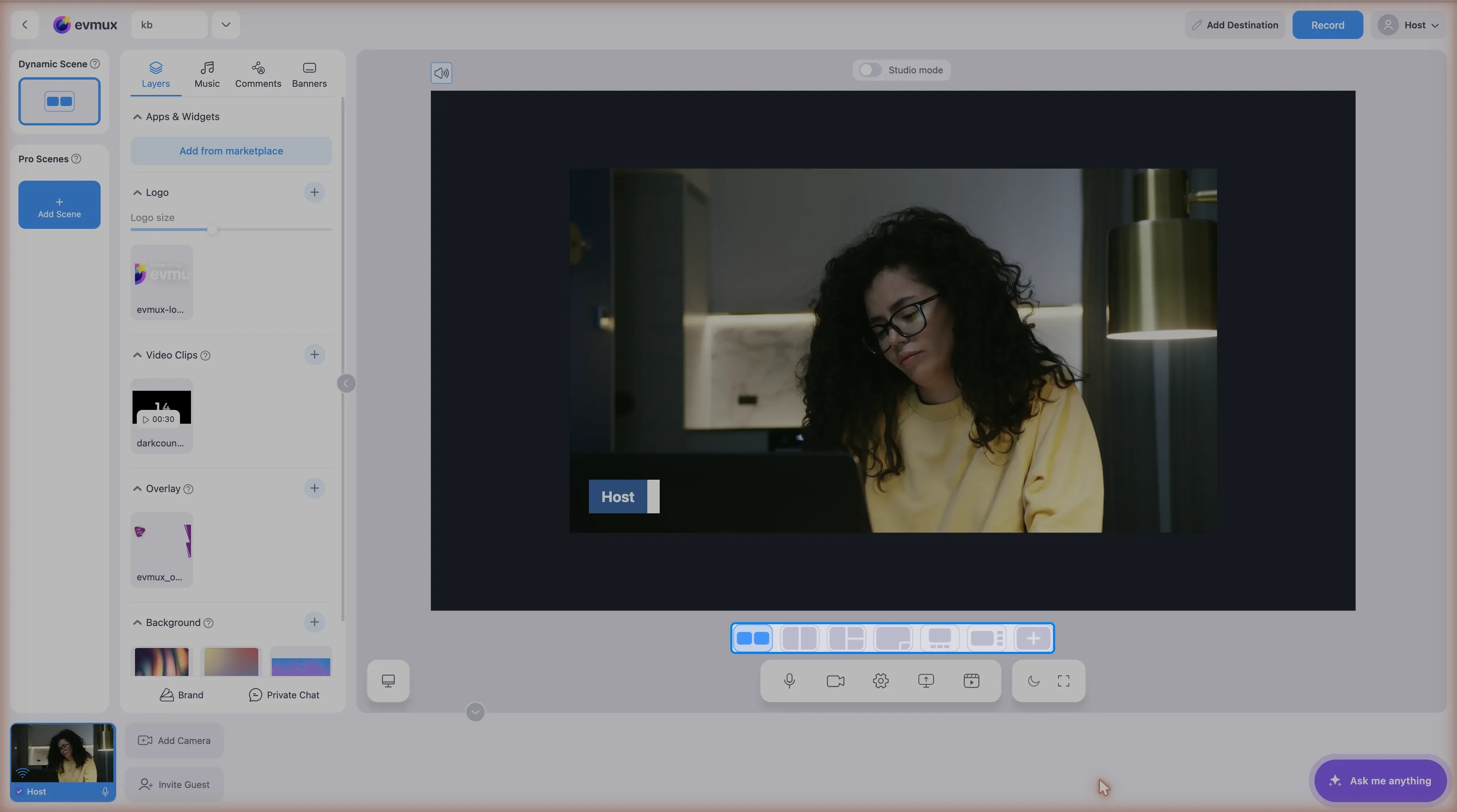
A Dynamic Scene é uma cena que se organiza sozinha e posiciona os participantes em uma grade para você.
Características principais
- Sempre a primeira na lista de cenas
- Organiza automaticamente os participantes de acordo com quantos estão na cena
- Templates rápidos disponíveis pela Fast Changes Bar (barra de mudanças rápidas)
- Controles simplificados no painel Layers
Painel Layers da Dynamic Scene
Quando você está na Dynamic Scene, o painel Layers mostra seções em acordeão:
| Seção | Descrição |
|---|---|
| Apps & Widgets (apps e widgets) | Adicione widgets do marketplace |
| Logo (logotipo) | Selecione e dimensione o seu logo (controle deslizante de 50% a 550%, padrão 250%) |
| Video Clips (videoclipes) | Adicione vídeos de abertura e encerramento |
| Overlay (sobreposição) | Adicione gráficos de sobreposição por cima |
| Background (fundo) | Defina a imagem ou o vídeo de fundo da cena |
Templates da Fast Changes Bar
A Dynamic Scene tem 6 templates de layout rápidos e mais 1 opção personalizada:
| Template | Layout |
|---|---|
| Template 1 | Lado a lado (2 caixas iguais) |
| Template 2 | Divisão esquerda/direita 50-50 |
| Template 3 | Principal à esquerda + 2 empilhados à direita |
| Template 4 | Principal + PiP (picture-in-picture no canto inferior direito) |
| Template 5 | Principal em cima + 3 miniaturas embaixo |
| Template 6 | Principal à esquerda + 3 miniaturas à direita |
| Custom (personalizado) | Abre a introdução da Pro Scene para criar uma Pro Scene |
Observação: os templates ficam desativados enquanto um Video Clip está tocando. Dica de ferramenta: “Changing layout not available during video clip playing.”
Adicionar e remover participantes (Dynamic Scene)
Pela Fast Access Bar:
- Passe o mouse sobre a miniatura de um participante.
- Clique em Add (adicionar) para adicioná-lo à Dynamic Scene.
- Clique em Remove (remover) para tirá-lo da Dynamic Scene.
Pro Scene
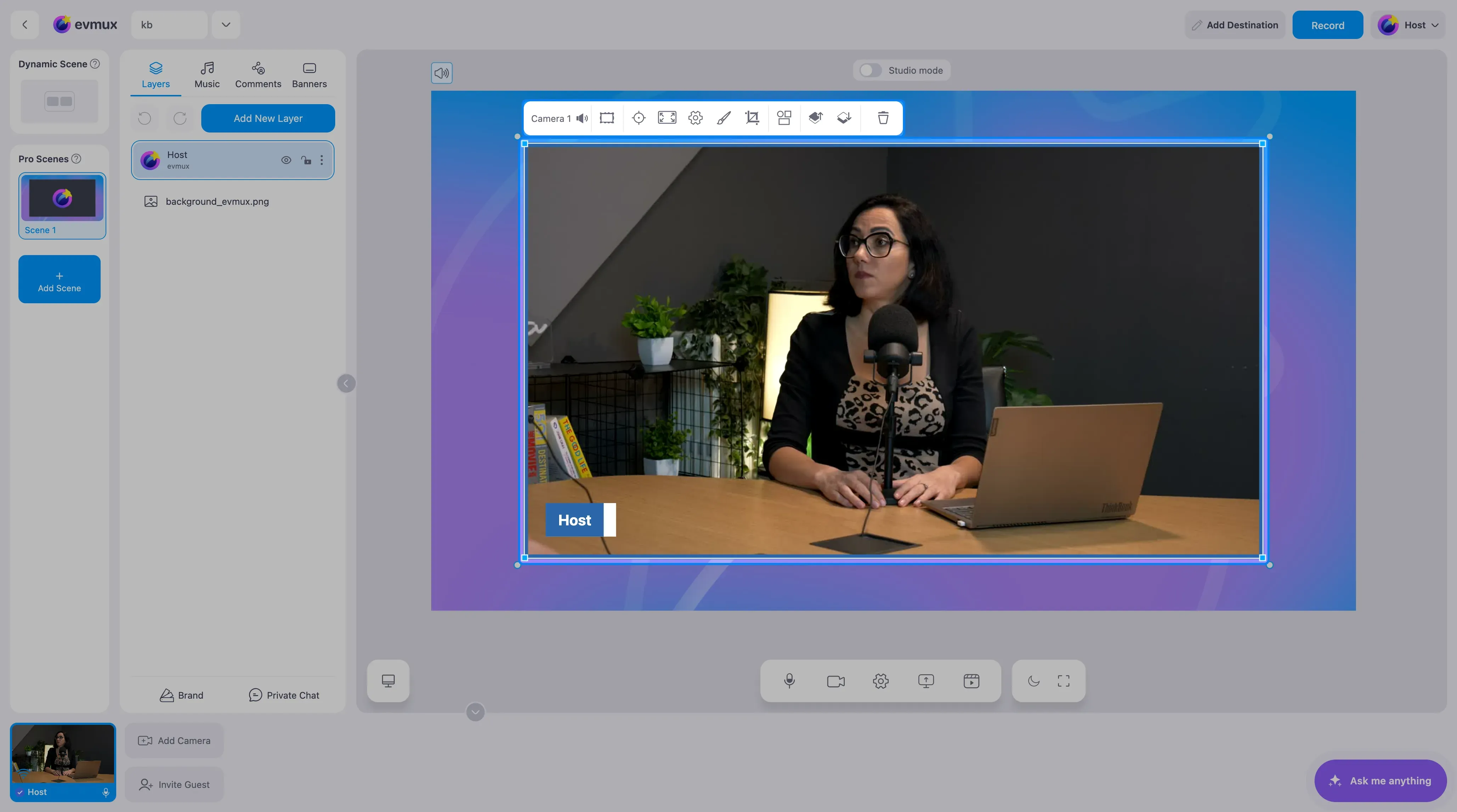
As Pro Scenes são cenas personalizadas com controle manual total sobre a posição e as propriedades das camadas.
Características principais
- Criada pela janela “Create new Pro scene”
- Posicionamento manual de todas as camadas
- Controles completos de camada (posição, tamanho, rotação, efeitos)
- Suporte a Undo/Redo (desfazer/refazer)
- Pode conter uma camada Dynamic Grid
Painel Layers da Pro Scene
Quando você está em uma Pro Scene, o painel Layers mostra:
| Elemento | Descrição |
|---|---|
| Botão Undo | Desfaz a última alteração (Cmd/Ctrl+Z) |
| Botão Redo | Refaz uma alteração desfeita (Cmd/Ctrl+Shift+Z) |
| Add New Layer (adicionar nova camada) | Abre o menu de tipos de camada |
| Lista de camadas | Lista arrastável de todas as camadas |
Criar uma Pro Scene
- Clique em Create new Pro scene (criar nova Pro Scene) ou no botão ”+”.
- Digite um Scene name (nome da cena) (texto de exemplo: “New Scene Name”).
- Escolha uma categoria de template:
- Popular (populares): os templates mais usados
- Speakers (palestrantes): templates para um número específico de palestrantes (1-12)
- Outras categorias, conforme disponíveis
- Selecione um template ou Empty scene (default) (cena vazia, padrão).
- Se quiser, selecione Import scene (importar cena) para importar a partir de um código de compartilhamento.
- Marque Add to the End of list (adicionar ao fim da lista) para colocar a cena no fim.
- Clique em Create (criar).
Tipos de camada em uma Pro Scene
No menu “Add New Layer”:
| Tipo de camada | Descrição |
|---|---|
| Speaker (palestrante) | O vídeo de um participante |
| Screenshare (compartilhamento de tela) | O compartilhamento de tela de um participante |
| Animated Caption (legenda animada) | Terços inferiores e títulos animados |
| Text (texto) | Sobreposição de texto estático |
| Web Source (fonte web) | Incorpora uma página da web |
| Media Files (arquivos de mídia) | Imagens, vídeos, áudio |
| Apps & Widgets | Widgets de terceiros |
| Dynamic Grid (grade dinâmica) | Grade que se organiza sozinha dentro da Pro Scene |
Adicionar participantes a uma Pro Scene
Método 1: botão Add na Fast Access Bar (recomendado)
- Passe o mouse sobre a miniatura de um participante na Fast Access Bar.
- Clique no botão Add que aparece.
- O que acontece depende de a cena ter ou não um Dynamic Grid:
- Com Dynamic Grid: o participante é adicionado ao Dynamic Grid (organização automática)
- Sem Dynamic Grid: o participante é adicionado como camada individual
Método 2: menu Add New Layer
- Clique em Add New Layer no painel Layers.
- Selecione Speaker.
- Escolha o participante no Speaker Chooser (seletor de palestrantes).
- O participante é adicionado como camada individual.
Método 3: menu de opções
- Na Fast Access Bar, passe o mouse sobre a miniatura de um participante.
- Clique no botão de três pontos.
- Selecione Add to Pro scene (adicionar à Pro Scene).
- O participante é adicionado como camada individual.
Camada Dynamic Grid
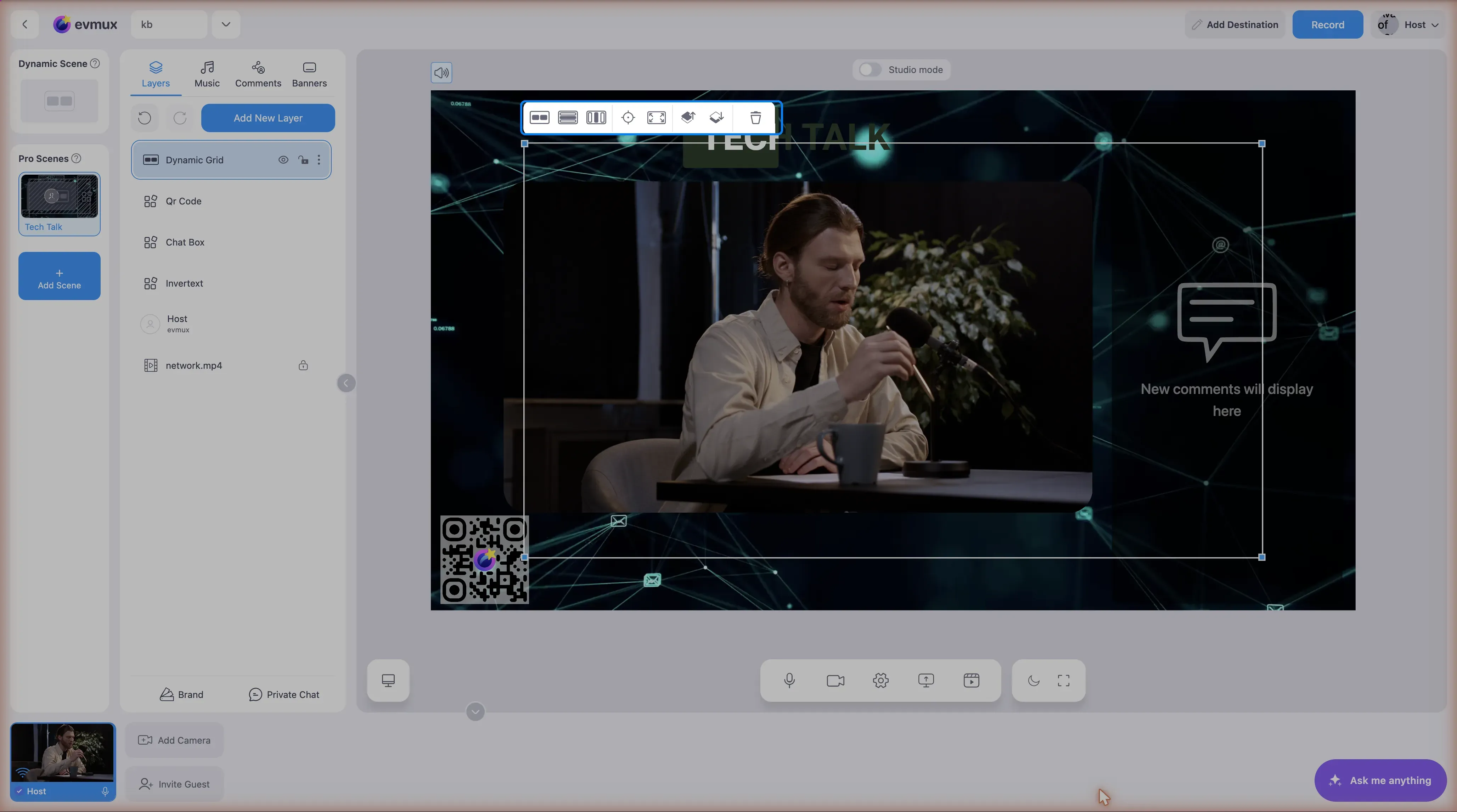
O Dynamic Grid é um tipo especial de camada que leva o comportamento da Dynamic Scene para dentro de uma Pro Scene.
O que é um Dynamic Grid?
Uma camada Dynamic Grid cria uma área de grade que se organiza sozinha dentro de uma Pro Scene. É como ter uma mini Dynamic Scene dentro da sua Pro Scene.
Limite
Só é permitido um Dynamic Grid por cena. Se você tentar adicionar um segundo, o evmux mostra:
“You can only place one layer of ‘Dynamic grid’ in a scene.”
Comportamento do Dynamic Grid
Quando uma Pro Scene contém um Dynamic Grid:
- A Fast Access Bar mostra os botões Add/Remove, como na Dynamic Scene.
- Um botão Spotlight (destaque) aparece nas miniaturas dos participantes.
- Os participantes são adicionados dentro da grade.
- A organização automática acontece dentro dos limites da grade.
Sincronização com a Dynamic Scene
O Dynamic Grid mantém os participantes sincronizados com a Dynamic Scene principal:
- Adicionar ao Dynamic Grid também adiciona à Dynamic Scene.
- Remover do Dynamic Grid também remove da Dynamic Scene.
- O estado de destaque é compartilhado entre os dois.
Configurações do Dynamic Grid
| Configuração | Descrição |
|---|---|
| Vertical alignment (alinhamento vertical) | Esticar, centro, topo ou base |
| Horizontal alignment (alinhamento horizontal) | Esticar, centro, esquerda ou direita |
| Fit / Stretch (ajustar / esticar) | Se os itens esticam para preencher a grade ou mantêm a proporção |
| Gap (espaçamento) | Espaçamento automático entre os itens |
Resumo das diferenças de comportamento
Comportamento da Fast Access Bar
O botão Add/Remove fica sempre visível ao passar o mouse. O que ele faz muda conforme o tipo de cena:
| Contexto | Botão Add | Remove | Spotlight |
|---|---|---|---|
| Dynamic Scene | Adiciona à grade | Remove da grade | Sim |
| Pro Scene (sem Dynamic Grid) | Adiciona como camada | Exclui a camada (com confirmação) | Não |
| Pro Scene (com Dynamic Grid) | Adiciona ao Dynamic Grid | Remove da grade | Sim |
Comportamento do painel Layers
| Contexto | Mostra |
|---|---|
| Dynamic Scene | Acordeões: Apps & Widgets, Logo, Video Clips, Overlay, Background |
| Pro Scene | Lista de camadas com Undo/Redo e Add New Layer |
Gerenciamento de participantes
| Ação | Dynamic Scene | Pro Scene | Pro Scene + Dynamic Grid |
|---|---|---|---|
| Adicionar pela Fast Access Bar | ✓ (na grade) | ✓ (como camada) | ✓ (na grade) |
| Adicionar como camada individual | ✗ | ✓ | ✓ |
| Destaque pela Fast Access Bar | ✓ | ✗ | ✓ |
| Posicionamento manual | ✗ | ✓ | ✓ (só a posição da grade) |
Quando usar cada tipo
Use a Dynamic Scene quando:
- Você precisa de uma configuração rápida
- É um formato padrão de entrevista ou podcast
- Você quer os participantes organizados automaticamente
- Você não precisa de posicionamento preciso
- Você quer trocar de template de forma simples
Use uma Pro Scene quando:
- Você precisa posicionar as camadas com precisão
- Você está criando layouts com a sua marca
- Você tem várias sobreposições e gráficos
- A composição é complexa
- Você precisa de Undo/Redo
Use uma Pro Scene com Dynamic Grid quando:
- Você quer fundo e sobreposições personalizados, mas com os participantes organizados automaticamente
- Você precisa da grade em uma posição precisa dentro de um layout maior
- Você está combinando elementos manuais com uma área dinâmica de participantes