

Como adicionar uma sobreposição de texto
Este guia mostra como adicionar sobreposições de texto à sua transmissão para títulos, rótulos, legendas ou qualquer texto na tela.
Passos rápidos
- Clique em Add New Layer (adicionar nova camada) no painel Layers
- Selecione Text (texto) no menu
- Digite o texto
- Estilize e posicione como quiser
Passos detalhados
Passo 1: adicionar uma camada de texto
- No Layers panel (painel de camadas, no lado esquerdo), clique em Add New Layer
- Selecione Text entre os tipos de camada disponíveis
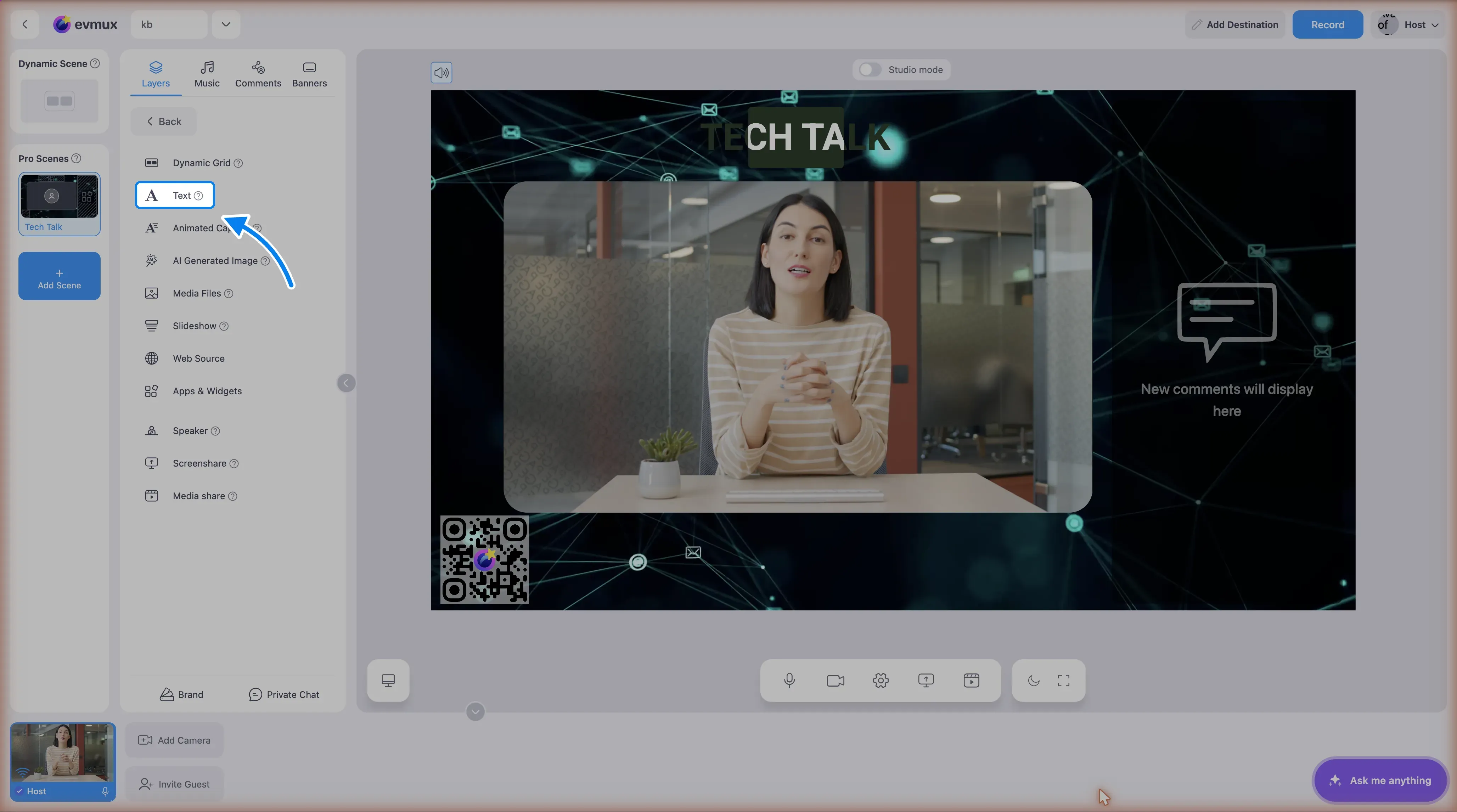
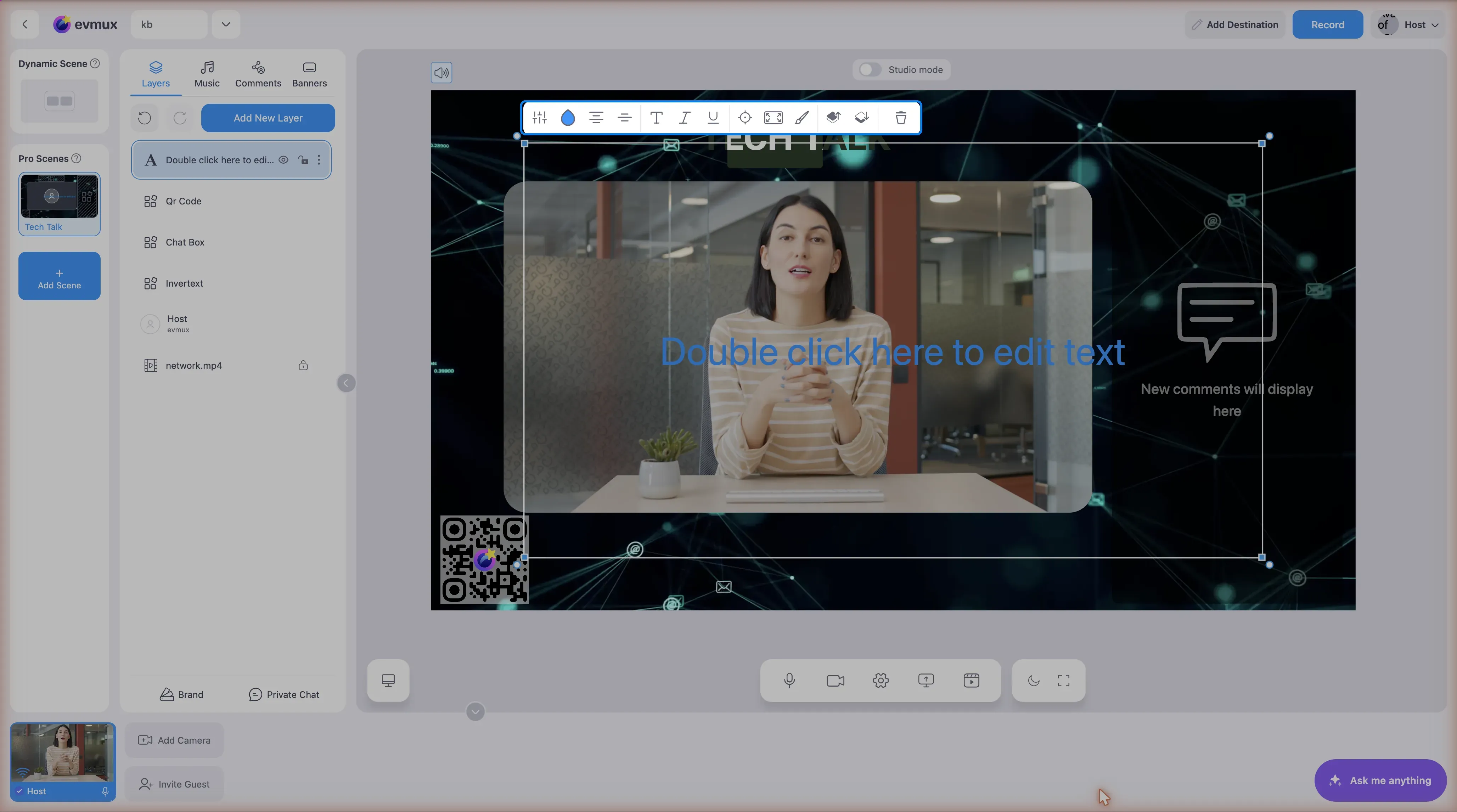
- Uma camada de texto aparece na cena, selecionada, com a barra de ferramentas da camada acima dela
Passo 2: digitar o texto
- Dê um clique duplo na camada de texto na cena
- O texto fica editável
- Digite sua mensagem
- Clique fora para terminar a edição
Passo 3: estilizar o texto
Configurações de fonte:
| Opção | Descrição |
|---|---|
| Font Family (família da fonte) | Escolha o tipo de letra (Arial, Roboto etc.) |
| Font Size (tamanho da fonte) | Tamanho em pixels (comum: 24 a 72 px) |
| Font Weight (peso da fonte) | Bold, Regular, Light |
| Font Style (estilo da fonte) | Italic, Normal |
| Color (cor) | Cor do texto |
Fundo:
- Adicione uma cor de fundo atrás do texto
- Defina a opacidade para deixar semitransparente
- Opção de cantos arredondados
Alinhamento:
- Esquerda, centro, direita
- Topo, meio, base
Passo 4: posicionar o texto
- Arraste a camada de texto para posicionar
- Ou defina as coordenadas X e Y exatas nas propriedades
- Posições comuns:
- Título: centro superior
- Terço inferior: canto inferior esquerdo ou centro inferior
- Marca d’água: canto
Passo 5: ordem das camadas
- Traga o texto para a frente para que fique visível sobre o vídeo
- Clique com o botão direito > Bring to Front (trazer para a frente)
- Ou arraste para o topo do painel Layers
Exemplos de sobreposição de texto
Título/manchete
Fonte: Bold, 64pxPosição: centro superiorFundo: nenhum ou semitransparenteUso: mostrar o tema, nome do segmentoNome em terço inferior
Fonte: Regular, 36pxPosição: canto inferior esquerdoFundo: cor da marcaUso: identificar quem falaChamada para ação
Fonte: Bold, 48pxPosição: centro ou parte inferiorFundo: cor vivaUso: inscreva-se, visite o siteMarca d’água
Fonte: Light, 24pxPosição: canto inferior direitoOpacidade: 50%Uso: marca, redes sociaisEditando um texto existente
- Dê um clique duplo na camada de texto
- O texto fica editável
- Faça as alterações
- Clique fora para confirmar
Ou:
- Selecione a camada de texto
- Abra o painel de propriedades
- Edite o texto no campo de texto
Recursos de texto formatado
Algumas camadas de texto suportam:
- Várias cores em um mesmo bloco de texto
- Fontes e tamanhos misturados
- Estilo inline
Para usar:
- Selecione um trecho específico do texto (destaque)
- Aplique a formatação à seleção
- Partes diferentes podem ter estilos diferentes
Animação de texto
Se houver suporte:
- Selecione a camada de texto
- Encontre as configurações de Animation (animação)
- As opções podem incluir:
- Fade de entrada/saída
- Deslizar para dentro
- Efeito máquina de escrever
- Pop in
Texto dinâmico
Para texto que se atualiza automaticamente:
- Contagem regressiva
- Hora atual
- Contagem de espectadores
- Fontes de dados personalizadas
Verifique se os modelos suportam campos de texto dinâmico.
Boas práticas
Legibilidade
- Use cores de alto contraste
- Não use fontes pequenas demais
- Fontes sem serifa ficam mais claras em vídeo
- Teste na resolução real da transmissão
Posicionamento
- Evite cobrir rostos
- Fique dentro das “zonas seguras” (não muito perto das bordas)
- Mantenha o texto importante nos 80% centrais da tela
Identidade visual
- Use fontes consistentes em todas as cenas
- Combine com as cores da marca
- Crie modelos de texto para reutilizar
Menos é mais
- Mantenha o texto conciso
- Não lote a tela de texto
- Dê tempo para os espectadores lerem
Solução de problemas
O texto não aparece?
- Verifique a visibilidade da camada (ícone de olho)
- Traga a camada para a frente
- Confirme que a posição está dentro da tela
- Verifique se a opacidade não está em 0
O texto parece borrado?
- Aumente o tamanho da fonte
- Use fontes vetoriais, se disponíveis
- Verifique a resolução da cena
Não consegue editar o texto?
- Dê um clique duplo para entrar no modo de edição
- Verifique se a camada está bloqueada
- Tente editar pelo painel de propriedades
O texto está cortado?
- Aumente a camada de texto
- Reduza o tamanho da fonte
- Verifique as configurações de recorte da camada
A fonte não está disponível?
- Use fontes seguras para web
- Envie fontes personalizadas, se houver suporte
- As fontes substitutas são aplicadas automaticamente
Criando modelos de texto
Para reutilizar estilos de texto:
- Crie e estilize seu texto
- Salve como modelo ou predefinição
- Duplique para textos parecidos
- Só troque o conteúdo do texto
Usando a IA para criar texto
Com o assistente de IA:
"Adicione um texto dizendo 'Bem-vindos ao programa' no centro superior""Crie um título que diga 'Episódio 5' em branco sobre fundo vermelho"