

Como transmitir para um evento agendado no YouTube
Se você já agendou uma transmissão ao vivo no YouTube e quer transmitir para ela pelo evmux, pode se conectar direto a esse evento sem copiar chaves de transmissão.
Importante: use “Connect to an existing event”
Você não precisa copiar manualmente as chaves de transmissão do YouTube Studio. O evmux pode se conectar direto aos seus eventos agendados no YouTube.
Passos rápidos
- Abra o Editor (editor, o estúdio)
- Vá até Destinations (destinos) na barra lateral direita
- Clique no seu destino YouTube para expandi-lo
- Clique em “Connect to an existing event” (conectar a um evento existente)
- Selecione seu evento agendado na lista
- Clique em Go Live (entrar ao vivo) quando estiver pronto
Guia passo a passo
Passo 1: verifique se o YouTube está conectado
Primeiro, você precisa ter um destino do YouTube configurado:
- Se você ainda não adicionou o YouTube, clique em + (adicionar) no painel Destinations
- Selecione YouTube e autorize sua conta
- Seu canal do YouTube agora deve aparecer na lista de destinos
Passo 2: abra as configurações do destino YouTube
- No painel Destinations (barra lateral direita)
- Encontre seu destino YouTube
- Clique nele para expandir as configurações
Passo 3: conecte ao seu evento agendado
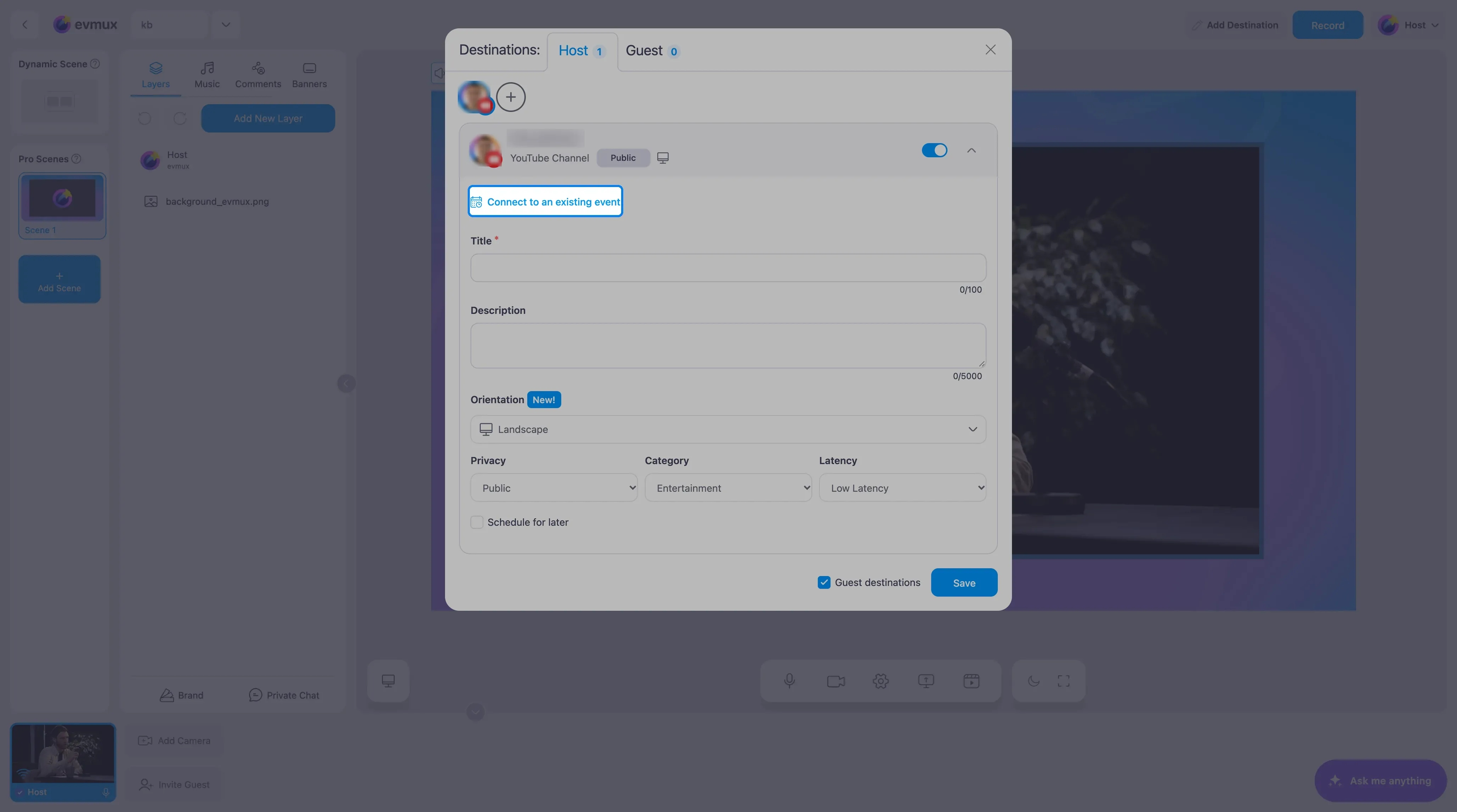
- Procure o link “Connect to an existing event” no topo das configurações do destino YouTube
- Clique nele
 3. O evmux vai buscar seus eventos agendados no YouTube
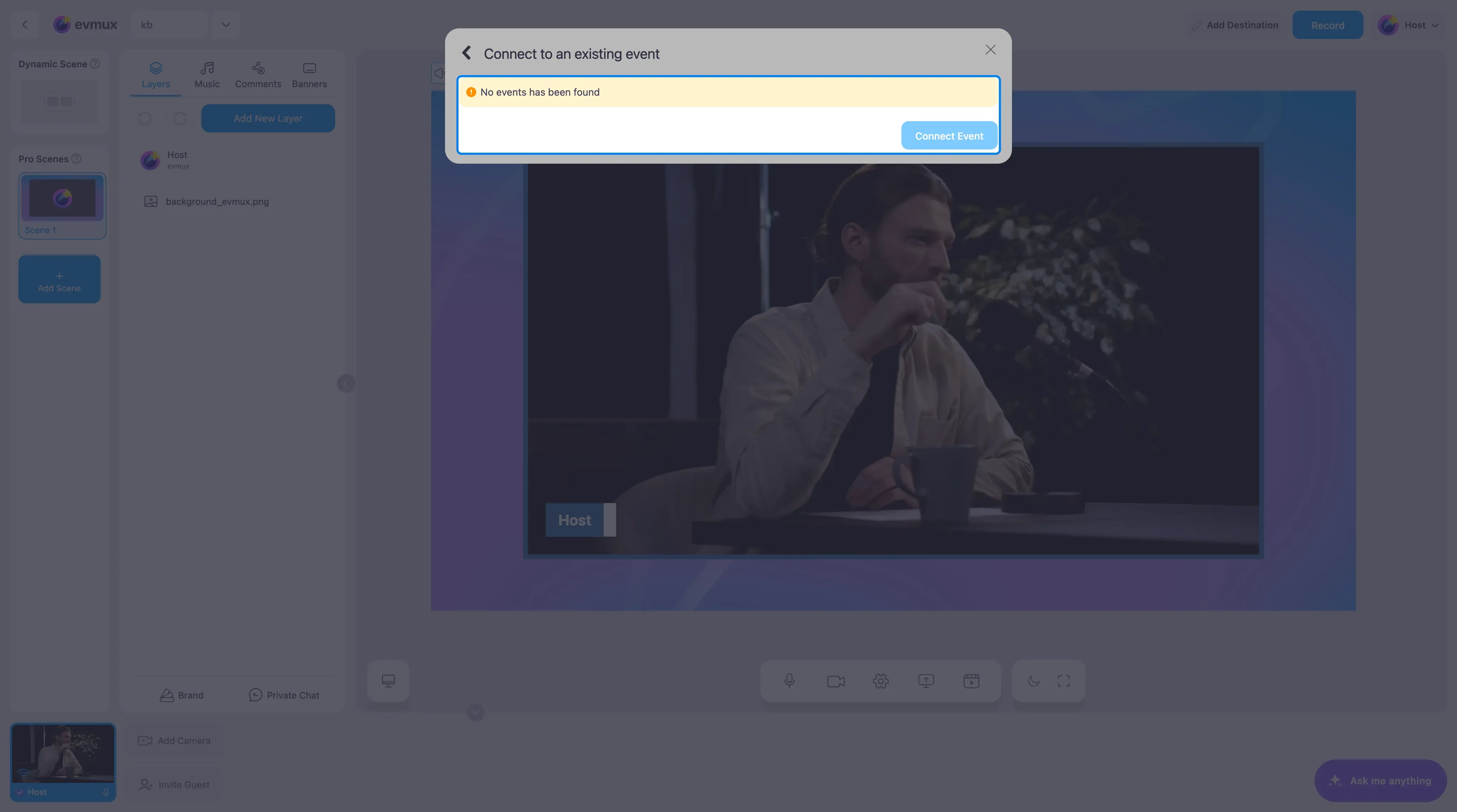
4. Uma lista das suas transmissões ao vivo agendadas aparece
3. O evmux vai buscar seus eventos agendados no YouTube
4. Uma lista das suas transmissões ao vivo agendadas aparece
Passo 4: selecione seu evento
- Encontre seu evento agendado na lista
- Clique para selecioná-lo
- Clique em Confirm (confirmar) para conectar
Passo 5: verifique a conexão
Depois de conectar:
- Você verá “Existing event has been connected” (o evento existente foi conectado)
- O título e os detalhes do evento serão exibidos
- Você pode editar ou desconectar, se precisar
Passo 6: entre ao vivo
- Clique no botão Go Live no cabeçalho
- Verifique se o seu destino YouTube está ativado
- Clique em Start (iniciar)
- Sua transmissão vai direto para o evento agendado
O que acontece quando você transmite
- O evmux transmite direto para o seu evento agendado no YouTube
- Todos os detalhes que você definiu para o evento continuam (título, descrição, miniatura)
- Os espectadores que receberam a notificação do agendamento vão ver você entrar ao vivo
- O horário agendado do evento é usado (você pode começar antes ou na hora)
Como desconectar de um evento
Se você quiser transmitir para outro evento ou criar um novo:
- Expanda as configurações do destino YouTube
- Clique no botão X ao lado de “Existing event has been connected”
- Isso desconecta do evento agendado
- Depois você pode conectar a outro evento ou criar uma nova transmissão
Solução de problemas
Não aparece “Connect to an existing event”?
- Verifique se sua conta do YouTube está autorizada
- Você precisa ser proprietário ou gerente do canal do YouTube
- Tente atualizar os destinos
Nenhum evento aparece na lista?
- Verifique se você tem eventos agendados no YouTube
- Os eventos precisam estar agendados (não podem ser passados nem já estar ao vivo)
- Confira se você está conectado ao canal do YouTube certo
A transmissão não está indo para o evento agendado?
- Verifique se a conexão mostra “Existing event has been connected”
- Verifique se o destino YouTube está ativado (chave ligada)
- Confira sua conexão com a internet
Alternativa: criar uma nova transmissão
Se você não tem um evento agendado, o evmux pode criar uma nova transmissão no YouTube:
- Não clique em “Connect to an existing event”
- Preencha o título (Title) e a descrição (Description) nas configurações do destino YouTube
- Quando você clicar em Go Live, o evmux cria uma nova transmissão automaticamente