

Como usar o widget Video Effects
O widget Video Effects é uma mesa de efeitos para vídeo. Cada clipe no painel dele é um botão. Clique em um e o clipe é reproduzido sobre a cena inteira e depois desaparece. Ele vem com dois clipes, um logo animado do evmux e fogos de artifício, e você pode adicionar os seus próprios da galeria de mídia, por exemplo um WebM transparente com a vinheta do seu logo ou um clipe de reação.
Quando usar
- Uma vinheta com a sua marca entre segmentos
- Um clipe de reação quando algo acontece no show
- Uma transição animada curta sem trocar de cena
Passos
Passo 1: adicione o widget Video Effects
- Abra a aba Layers (camadas). Os apps funcionam nos dois tipos de cena:
- Dynamic Scene (cena dinâmica): expanda Apps & Widgets (apps e widgets) -> Add from marketplace (adicionar do marketplace)
- Pro scene (cena Pro): clique em Add New Layer (adicionar nova camada) -> Apps & Widgets
- Procure por Video Effects (efeitos de vídeo) e clique no card, depois clique em Add to Scene (adicionar à cena)
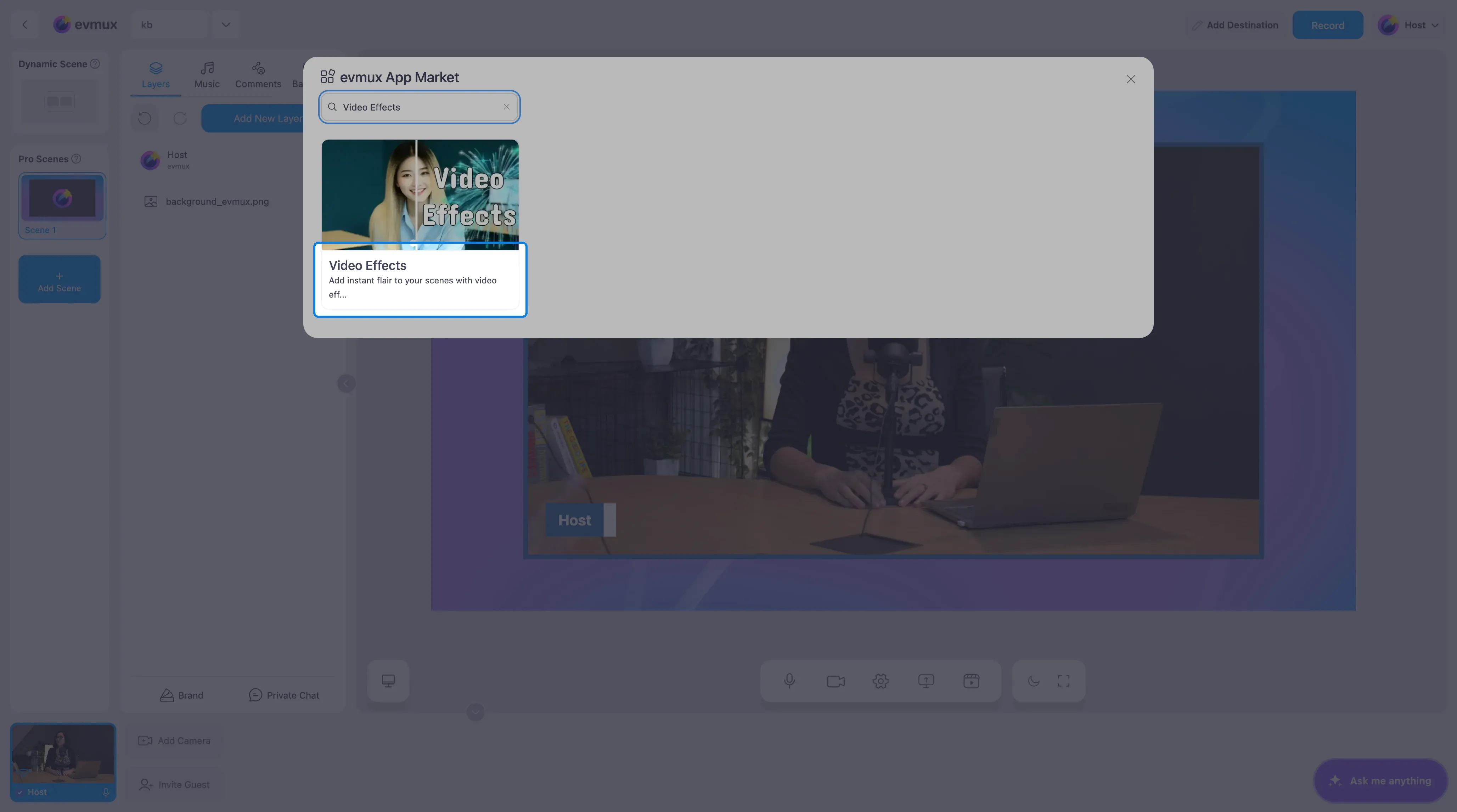
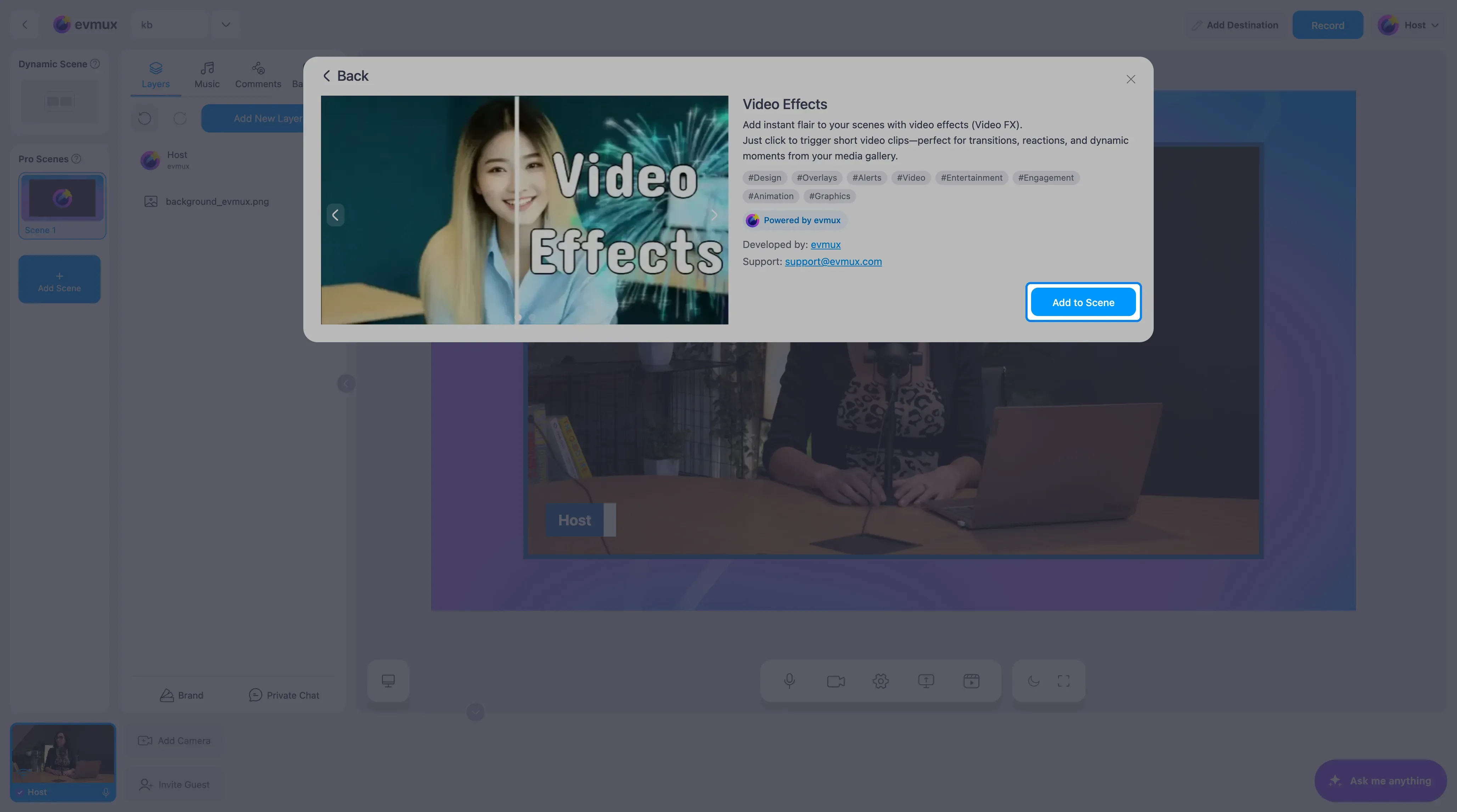
Passo 2: monte sua lista de clipes
O widget ocupa a cena e fica invisível até que um clipe seja reproduzido. O painel dele lista os clipes com a duração de cada um.
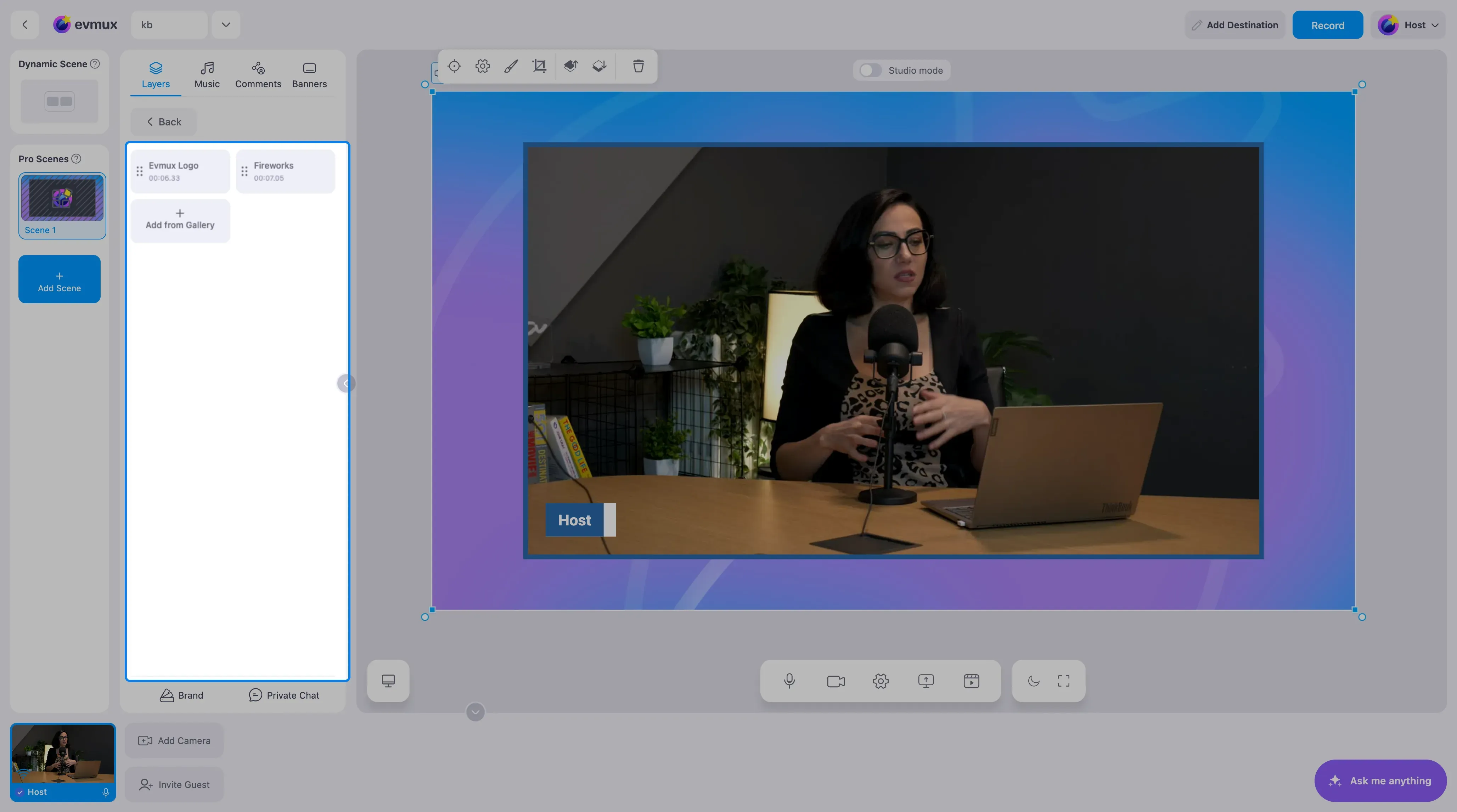
- Evmux Logo (logo do evmux, cerca de 6 segundos) e Fireworks (fogos de artifício, cerca de 7 segundos) estão incluídos.
- Clique em Add from Gallery (adicionar da galeria) para escolher um vídeo da sua biblioteca de mídia. Faça o upload dele lá primeiro se ele ainda não estiver na biblioteca.
- Arraste a alça à esquerda de um clipe para reordenar a lista.
Clipes com fundo transparente (WebM com canal alfa) ficam melhores, porque só o efeito aparece e a cena continua visível ao redor dele.
Passo 3: reproduza clipes ao vivo
Clique em um clipe para reproduzi-lo sobre a cena. Ele toca uma vez e some sozinho. Clique em outro clipe quando quiser.
Dicas
- Mantenha os clipes curtos, com menos de dez segundos. Clipes mais longos cobrem sua cena por tempo demais.
- Coloque o widget em todas as cenas em que você quer ter os mesmos clipes disponíveis.
- Adicione os clipes que você mais usa aos botões de ação rápida para que possam ser disparados sem abrir o painel, por você ou por um convidado.
- Para confete, emojis e outras comemorações prontas sem precisar fazer upload de nada, use o widget Overlay Animations.