

Como usar a Cena Dinâmica
Este guia mostra como usar a Cena Dinâmica, uma cena de organização automática que posiciona os participantes em um layout de grade.
Passos rápidos
- Selecione a Dynamic Scene (cena dinâmica, a primeira cena da lista)
- Adicione participantes pela Fast Access Bar (barra de acesso rápido)
- Escolha um modelo de layout na Fast Changes Bar (barra de mudanças rápidas)
- Personalize com logotipo, fundo e sobreposição pelo Layers panel (painel de camadas)
O que é a Cena Dinâmica?
A Cena Dinâmica é uma cena especial que:
- Sempre aparece primeiro na sua lista de cenas
- Organiza automaticamente os participantes de acordo com quantos foram adicionados
- Oferece modelos rápidos para layouts comuns
- Simplifica os controles em comparação com as cenas Pro
Selecionando a Cena Dinâmica
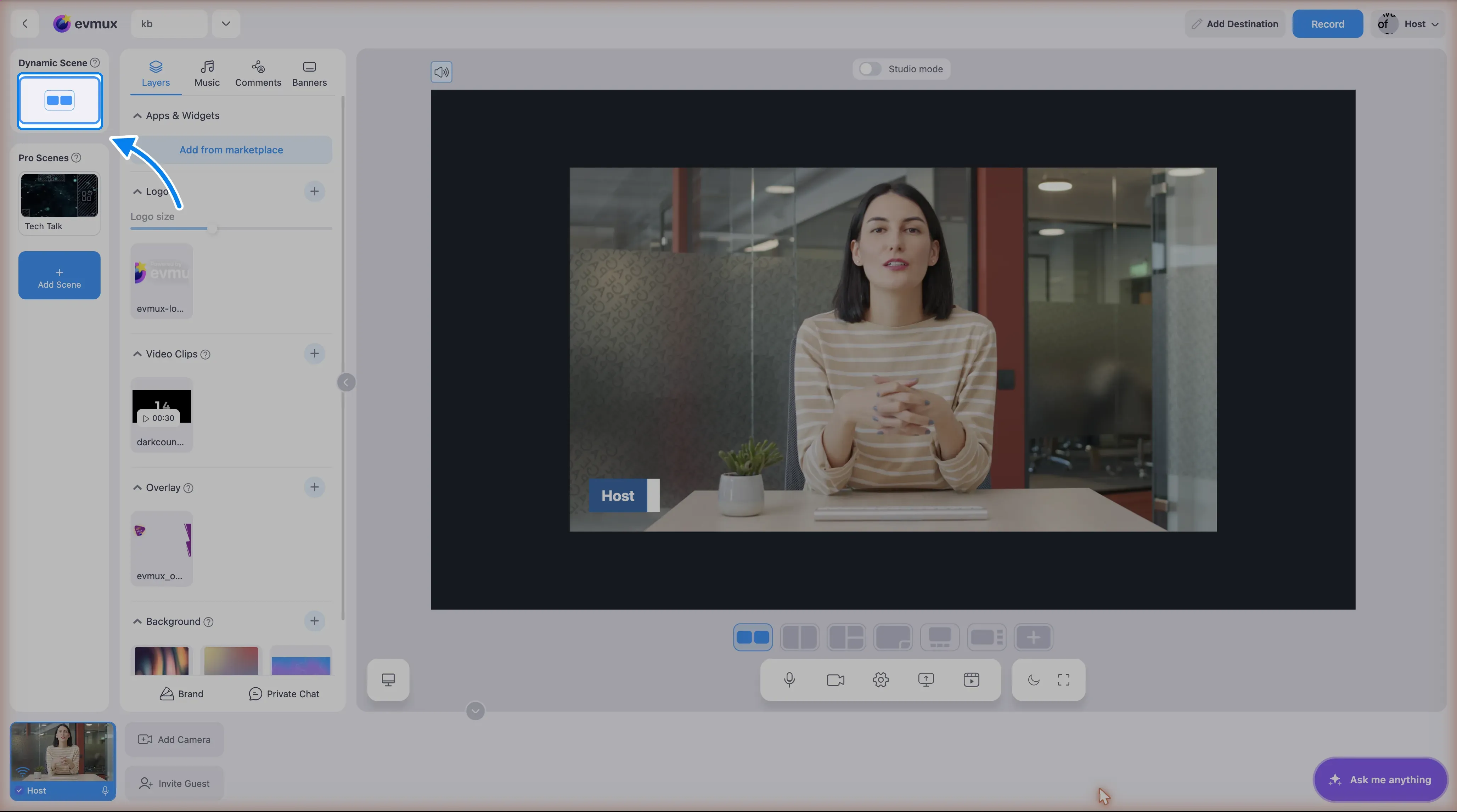
- Olhe a coluna de cenas à esquerda do editor
- O bloco da Dynamic Scene fica no topo, acima das suas cenas Pro
- Clique nele para selecioná-lo
- A cena mostra os participantes organizados automaticamente
Adicionando participantes à Cena Dinâmica
Método 1: Pela Fast Access Bar (recomendado)
- Olhe a Fast Access Bar (miniaturas na parte de baixo)
- Passe o mouse sobre a miniatura de um participante
- Clique no botão Add (adicionar) que aparece
- O participante é adicionado à grade da Cena Dinâmica
- O layout se ajusta automaticamente
Método 2: Pelo menu de opções
- Passe o mouse sobre a miniatura de um participante na Fast Access Bar
- Clique no botão de três pontos
- Selecione Add to Dynamic (adicionar à dinâmica) no menu
Removendo participantes da Cena Dinâmica
- Encontre o participante na Fast Access Bar
- Os participantes que estão na cena aparecem destacados
- Passe o mouse sobre a miniatura destacada
- Clique em Remove (remover)
- O participante é removido e o layout se ajusta
Usando modelos de layout
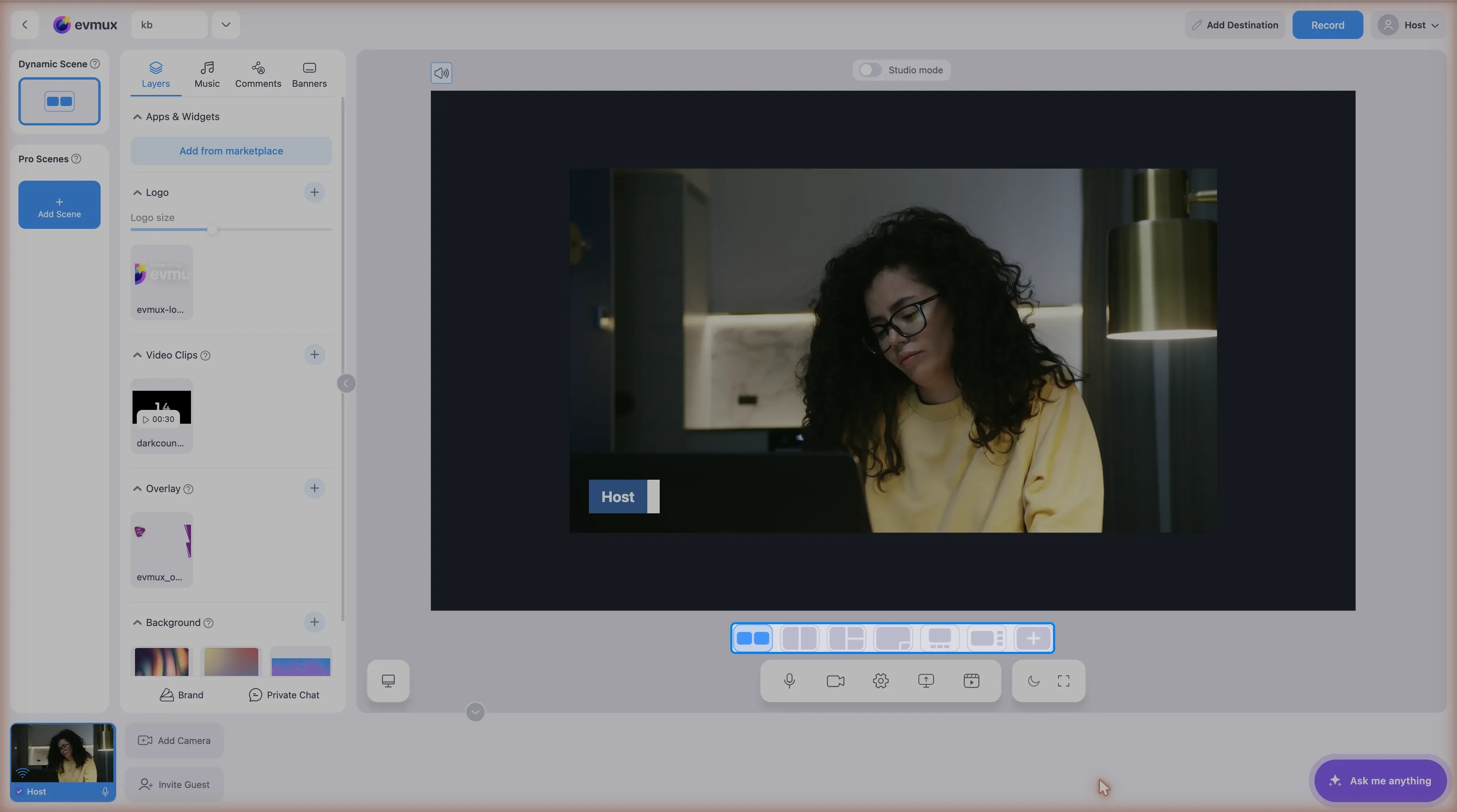
A Fast Changes Bar oferece 6 modelos rápidos de layout:
Modelos disponíveis
| Modelo | Layout | Descrição |
|---|---|---|
| Template 1 | Lado a lado | 2 caixas iguais |
| Template 2 | Divisão 50-50 | Divisão esquerda/direita |
| Template 3 | Principal + empilhados | Principal à esquerda, 2 empilhados à direita |
| Template 4 | Principal + PiP | Principal com picture-in-picture |
| Template 5 | Principal + fileira | Principal em cima, 3 miniaturas embaixo |
| Template 6 | Principal + coluna | Principal à esquerda, 3 miniaturas à direita |
Trocando de modelo
- Com a Dynamic Scene selecionada
- Encontre a Fast Changes Bar (ícones de modelo)
- Clique em um ícone de modelo para aplicá-lo
- O layout muda na hora
Observação: os modelos ficam desativados enquanto um Video Clip está sendo reproduzido. A dica mostra: “Changing layout not available during video clip playing.”
Opção de layout personalizado
- Clique no último botão da Fast Changes Bar
- Ele abre uma introdução à cena Pro
- Crie uma cena Pro personalizada para ter mais controle
Personalizando a Cena Dinâmica (painel Layers)
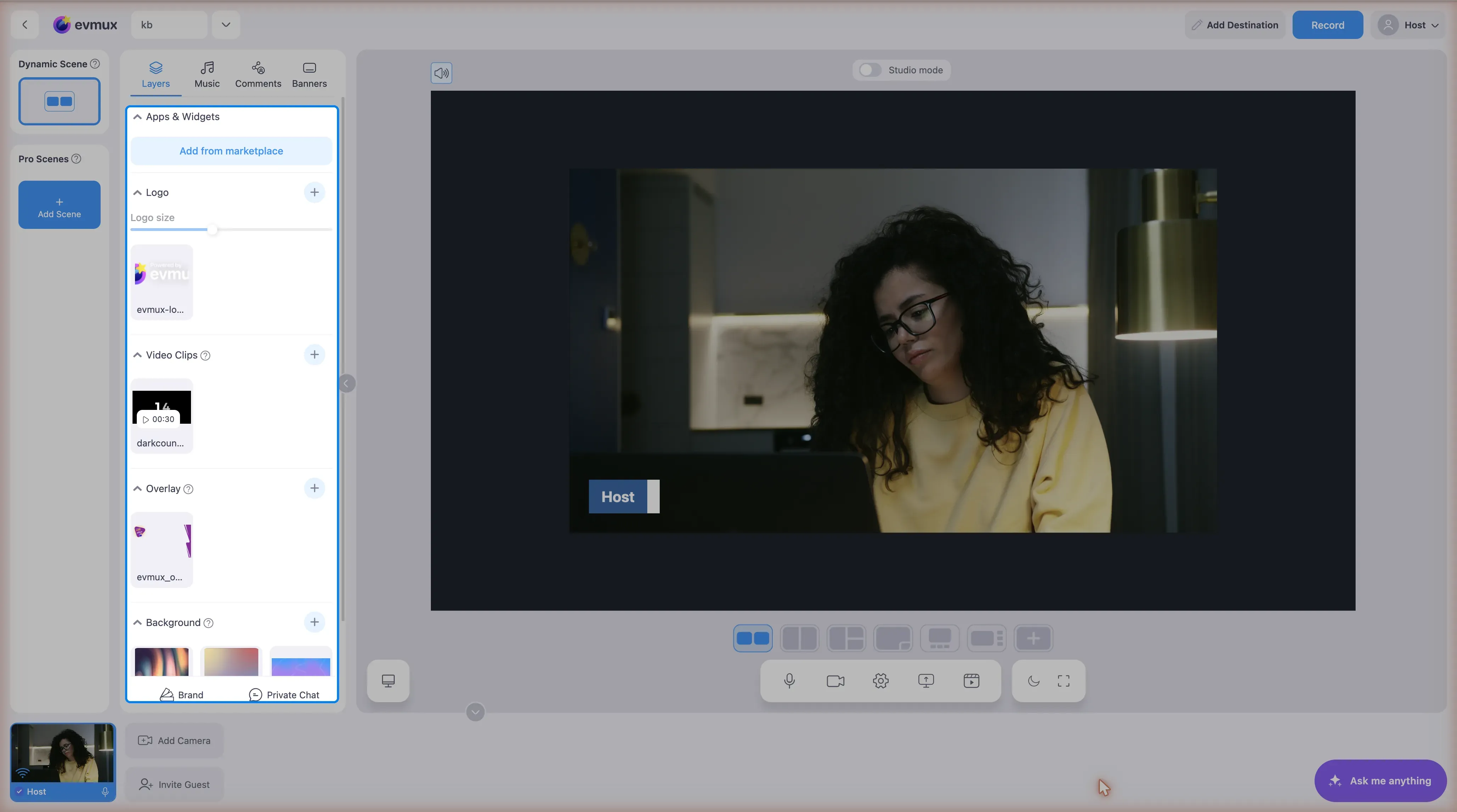
Ao visualizar a Cena Dinâmica, o painel Layers mostra seções em acordeão:
Apps & Widgets
- Clique na seção Apps & Widgets (apps e widgets)
- Adicione widgets do marketplace
- Os widgets aparecem por cima da grade de participantes
Logo
- Clique na seção Logo (logotipo)
- Selecione um logotipo dos seus arquivos de mídia
- Ajuste o Logo Size (tamanho do logotipo) com o controle deslizante (50-550%)
- O tamanho padrão é 250%
- O logotipo aparece no canto da cena
Video Clips
- Clique na seção Video Clips (clipes de vídeo)
- Adicione vídeos de abertura/encerramento
- Selecione um vídeo para reproduzir
- O vídeo cobre a cena enquanto é reproduzido
Overlay
- Clique na seção Overlay (sobreposição)
- Selecione um gráfico de sobreposição
- A sobreposição aparece por cima de tudo
Background
- Clique na seção Background (fundo)
- Selecione uma imagem ou vídeo de fundo
- O fundo aparece atrás dos participantes
Usando o Spotlight
O Spotlight faz um participante preencher a Cena Dinâmica inteira:
Ativar o Spotlight
- Na Fast Access Bar, passe o mouse sobre o participante
- Clique no botão Spotlight (destaque, ícone de retângulo pequeno)
- O participante ocupa a cena inteira
- O botão fica azul/ativo
Desativar o Spotlight
- Clique no botão Spotlight de novo
- Ou clique em Cancel Spotlight (cancelar destaque) na cena
- O layout volta à grade normal
Quando usar a Cena Dinâmica
Ideal para:
- Configuração rápida de entrevistas
- Formatos padrão de podcast/entrevista
- Layouts simples com vários participantes
- Quando você prefere a organização automática
- Troca rápida entre modelos
Prefira uma cena Pro quando:
- Você precisa de posicionamento preciso das camadas
- Está criando layouts com a identidade da marca
- Composições complexas
- Várias sobreposições e gráficos
- Controle total das camadas
Dicas
Antes de entrar ao vivo
- Adicione todos os participantes à Cena Dinâmica
- Teste modelos diferentes
- Configure logotipo e fundo
- Confira os níveis de áudio de cada participante
Durante a transmissão
- Use os modelos para trocar de layout rapidamente
- Use o Spotlight para momentos de foco
- Remova os participantes quando eles saírem
Trabalhando com modelos
- Os modelos são selecionados automaticamente com base na quantidade de participantes
- Mais participantes = layouts de grade mais simples
- Menos participantes = mais opções criativas
Solução de problemas
Os participantes não aparecem?
- Verifique se eles estão conectados à sessão
- Confira se você clicou em Add na Fast Access Bar
- Verifique se a câmera deles está ativada
Modelos acinzentados?
- Verifique se um Video Clip está sendo reproduzido
- Pare o clipe de vídeo para trocar de modelo
O layout parece errado?
- Tente outro modelo
- Confira se a quantidade de participantes combina com o modelo
- Verifique se o Spotlight não foi ativado sem querer
Não consegue personalizar o posicionamento?
- A Cena Dinâmica não permite posicionamento manual
- Crie uma cena Pro para ter controle total
- Ou adicione uma camada Dynamic Grid a uma cena Pro