

Como alternar entre cenas
Este guia mostra como alternar entre diferentes cenas durante sua transmissão para produções dinâmicas e profissionais.
Passos rápidos
- Olhe para o Scenes panel (painel de cenas), as miniaturas na parte inferior ou lateral
- Clique na cena para a qual você quer mudar
- A cena muda (com transição, se configurada)
Entendendo as cenas
Cenas são layouts pré-configurados. O sistema inclui:
Dynamic Scene
A Dynamic Scene (cena dinâmica), o primeiro item do painel de cenas, ajusta o layout automaticamente com base nos participantes ativos. Ótima para:
- Organizar vários palestrantes automaticamente
- Layouts em grade automáticos
- Configuração rápida sem posicionamento manual
Pro Scenes
Cenas personalizadas que você cria com layouts específicos:
- Cena 1: Só o apresentador
- Cena 2: Apresentador + convidado lado a lado
- Cena 3: Apresentação em tela cheia
- Cena 4: Painel de discussão (vários convidados)
- Cena 5: Tela de encerramento
Método 1: clique para alternar
Na coluna de cenas
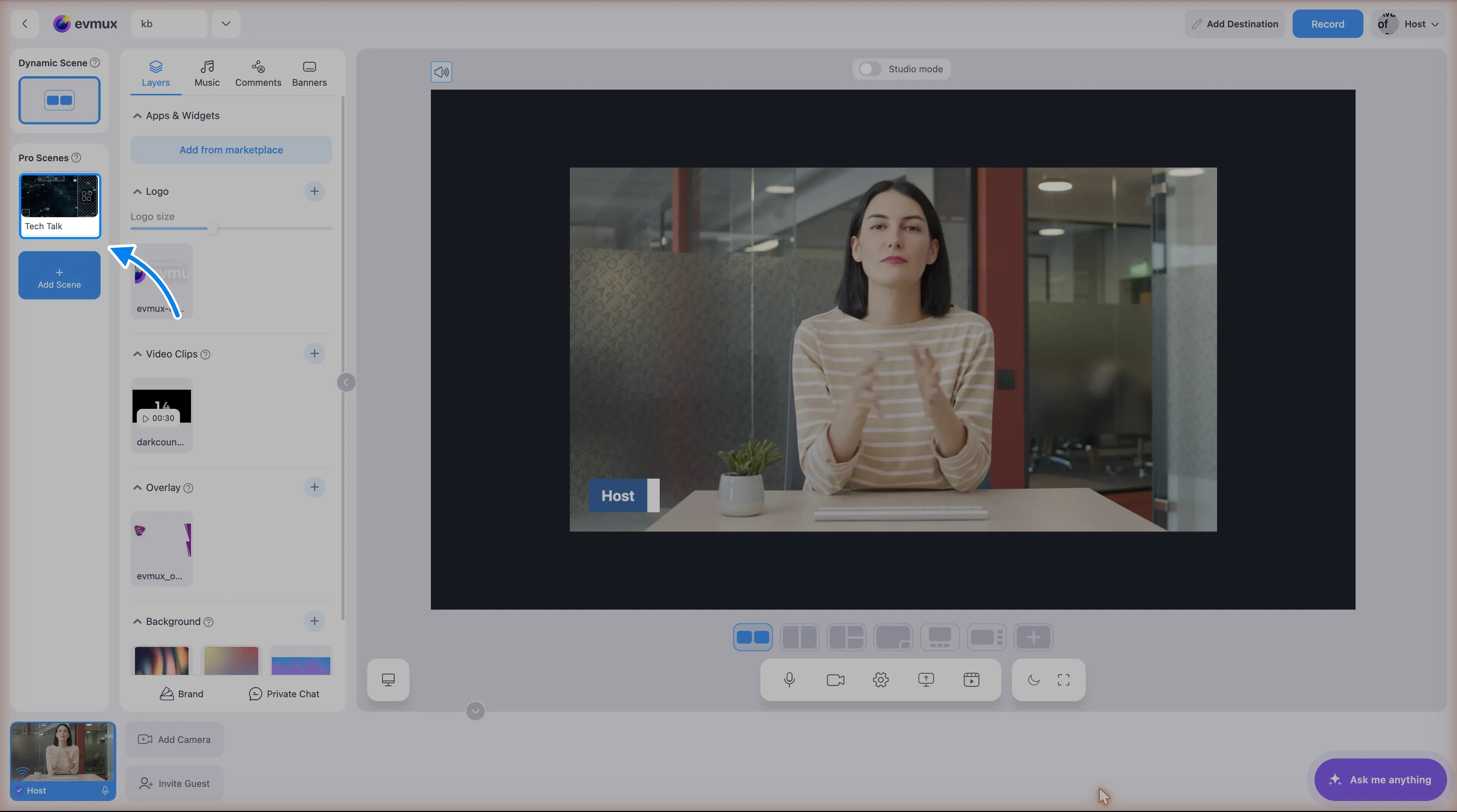
- Encontre a scenes column (coluna de cenas) à esquerda do editor: a Dynamic Scene em cima, suas Pro Scenes abaixo
- Cada cena é um bloco com uma miniatura do seu conteúdo
- Clique em qualquer bloco
- Essa cena se torna a ativa
Indicadores visuais
- A cena atual no editor tem uma borda destacada
- O rótulo “Playing” (reproduzindo) aparece na cena que está ao vivo no momento
- As miniaturas mostram uma prévia do conteúdo da cena
- Durante a transição, um indicador circular mostra o progresso da transição
Método 2: atalhos de teclado
Alterne rapidamente com teclas de atalho:
| Teclas padrão (Mac / Windows) | Ação |
|---|---|
| Option + 1 / Alt + 1 | Reproduzir a cena 1 (a Dynamic Scene) |
| Option + 2 a Option + 9 | Reproduzir as cenas 2 a 9 |
| Option + N | Reproduzir a próxima cena |
| Option + P | Reproduzir a cena anterior |
| Option + L | Transição de Edit para Live (Studio Mode) |
Configurar atalhos personalizados: Settings > Hotkeys
Transições de cena
Ao alternar cenas, uma animação de transição pode ser exibida. As transições são configuradas por cena - cada cena pode ter sua própria transição.
Tipos de transição
| Tipo | Descrição |
|---|---|
| Default (Fade in) (padrão, surgir gradualmente) | O fade padrão |
| Cut (corte) | Troca instantânea, sem animação visível |
| Fade Down / Fade Up (fade para baixo / para cima) | Esmaece enquanto desliza para baixo ou para cima |
| Roll In/Out (rolar) | Rola a cena para fora |
| Zoom In/Out (zoom) | Afasta a cena com zoom |
| Slide Down / Slide Up (deslizar para baixo / para cima) | Desliza a cena para fora |
| Flip In/Out (virar) | Vira a cena |
| Video stinger (stinger de vídeo) | Um vídeo curto que toca sobre a troca. Oito stingers do sistema já vêm incluídos, ou envie seu próprio WEBM |
Como desativar / mudar a transição de cena
Para desativar a animação de transição em uma cena (ou trocá-la por outra):
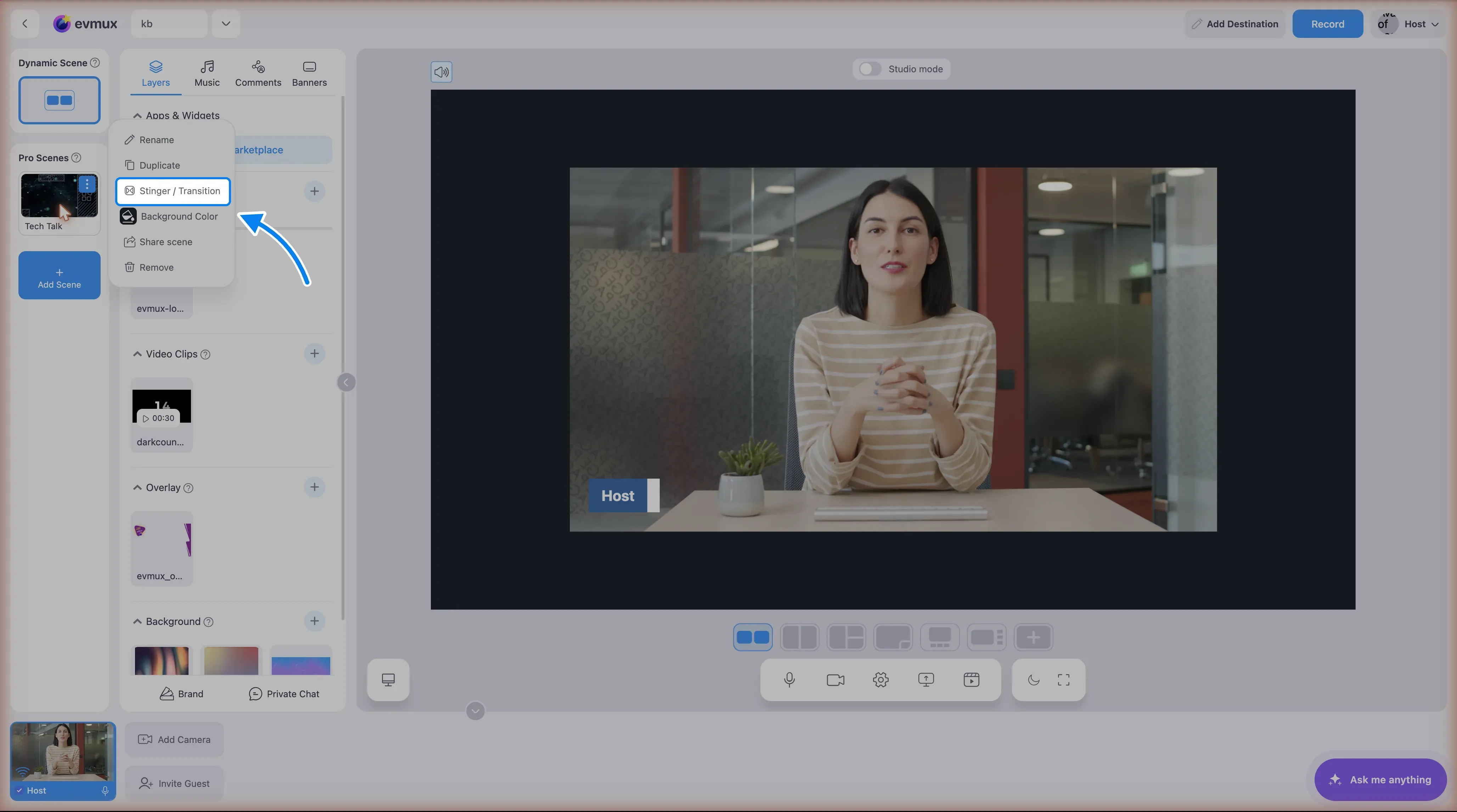
- Clique com o botão direito no bloco da cena na coluna de cenas
- Selecione “Stinger / Transition” (stinger / transição) no menu
- O seletor abre: stingers do sistema em cima, as transições simples abaixo e um botão Add (adicionar) para seu próprio vídeo WEBM
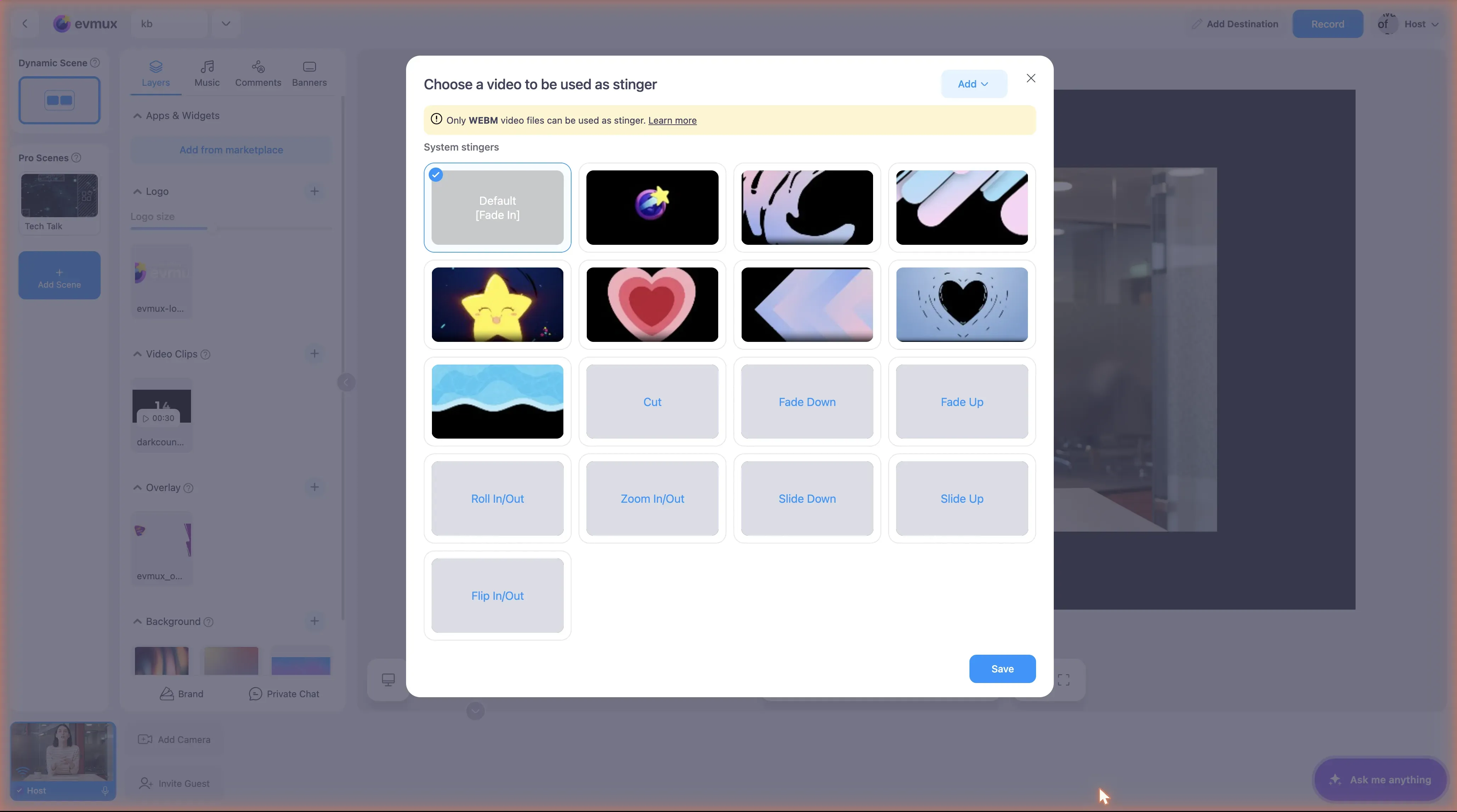 4. Escolha sua opção:
- Cut - Troca instantânea sem animação visível
- Default - Remove qualquer transição personalizada (usa o fade padrão)
- Qualquer outra transição - Selecione na lista
- Clique em Save (salvar)
Importante: As transições são por cena, não globais. Você precisa definir a transição de cada cena individualmente. Para desativar as animações em TODAS as cenas, repita os passos acima para cada cena e selecione Cut em cada uma.
Transições com stinger de vídeo
Stingers são sobreposições de vídeo personalizadas que tocam durante a troca de cenas:
- Clique com o botão direito em uma cena → “Stinger / Transition”
- No seletor, selecione um stinger incluído ou envie o seu
- Defina o cue point (ponto de corte), o momento do vídeo em que a cena deve trocar
- Ajuste o volume e a opção de mudo
- Salve
Modo de pré-visualização de cenas
Pré-visualize as cenas antes de colocá-las ao vivo:
- Ative o Preview Mode (modo de pré-visualização), se disponível
- Clique em uma cena para carregá-la na pré-visualização
- Revise o layout
- Clique em Take (aplicar) ou Go Live (entrar ao vivo) para trocar
Troca automática de cenas
Algumas configurações permitem troca automática:
Por temporizador
- Defina uma cena para trocar automaticamente após X segundos
- Bom para conteúdo em rotação
Por gatilho
- Trocar quando alguém começa a falar
- Trocar quando o compartilhamento de tela começa
Boas práticas
Antes de entrar ao vivo
- Teste todas as trocas de cena
- Verifique se as transições ficam boas
- Confira se os atalhos de teclado funcionam
- Deixe as cenas em ordem lógica
Durante a transmissão
- Planeje suas trocas de cena
- Não troque com muita frequência (fica incômodo)
- Use transições para suavizar
- Tenha uma cena “segura” para recorrer
Organização das cenas
- Numere as cenas de forma lógica (1, 2, 3…)
- Dê nomes descritivos às cenas
- Mantenha as cenas mais usadas acessíveis
- Agrupe cenas parecidas
Fluxo com várias cenas
Para entrevistas
- Cena 1: Introdução / boas-vindas
- Cena 2: Apresentação do apresentador
- Cena 3: Apresentação do convidado
- Cena 4: Os dois na tela (entrevista principal)
- Cena 5: Tela cheia para momentos importantes
- Cena 6: Encerramento / despedida
Para apresentações
- Cena 1: Slide de título
- Cena 2: Apresentador + slides
- Cena 3: Slides em tela cheia
- Cena 4: Layout de perguntas e respostas
- Cena 5: Tela final
Solução de problemas
A cena não troca?
- Verifique se você está clicando na miniatura certa
- Confirme que você não está no modo de edição
- Tente o atalho de teclado
A transição não toca?
- Verifique as configurações da transição
- Confirme que a duração da transição não é 0
- Tente outro tipo de transição
Aparece a cena errada?
- Verifique se a ordem das cenas é a esperada
- Confira as atribuições dos atalhos de teclado
- Renomeie as cenas para evitar confusão
A cena está diferente do esperado?
- Pré-visualize a cena antes de entrar ao vivo
- Verifique se as camadas estão configuradas corretamente
- Confirme que os feeds dos participantes estão conectados