

Como usar o agendamento nos destinos
O evmux permite agendar sua transmissão ao vivo com antecedência e criar anúncios agendados nas redes sociais. Assim, seu público fica sabendo quando você vai estar ao vivo.
O que o agendamento faz
Quando você ativa o agendamento:
- Cria um post agendado nas plataformas conectadas (Facebook, YouTube, LinkedIn, X)
- Anuncia sua próxima transmissão ao público com antecedência
- Define um horário de início agendado para quando você planeja entrar ao vivo
- Adiciona uma miniatura ao post de anúncio agendado
Ele NÃO inicia a transmissão por você
O agendamento aqui só cria o anúncio na plataforma. Na hora marcada, você precisa abrir o estúdio e clicar em Go Live (entrar ao vivo) você mesmo. Nada começa sozinho, e a sessão não precisa ficar aberta enquanto isso.
Não confunda isso com uma Pre-Recorded Livestream (transmissão ao vivo pré-gravada), que é o único recurso que começa sozinho: ele pega uma gravação existente e a transmite automaticamente no horário agendado, sem ninguém presente. Agendar um destino serve para um show ao vivo que você mesmo vai apresentar.
Como ativar o agendamento
Passo 1: abra as configurações de destinos
- Vá até o Editor (estúdio)
- Clique em Edit Destinations (editar destinos) / Add Destination (adicionar destino) no cabeçalho, no canto superior direito
- Clique no botão Edit (editar) ou Settings (configurações) para abrir a janela de destinos
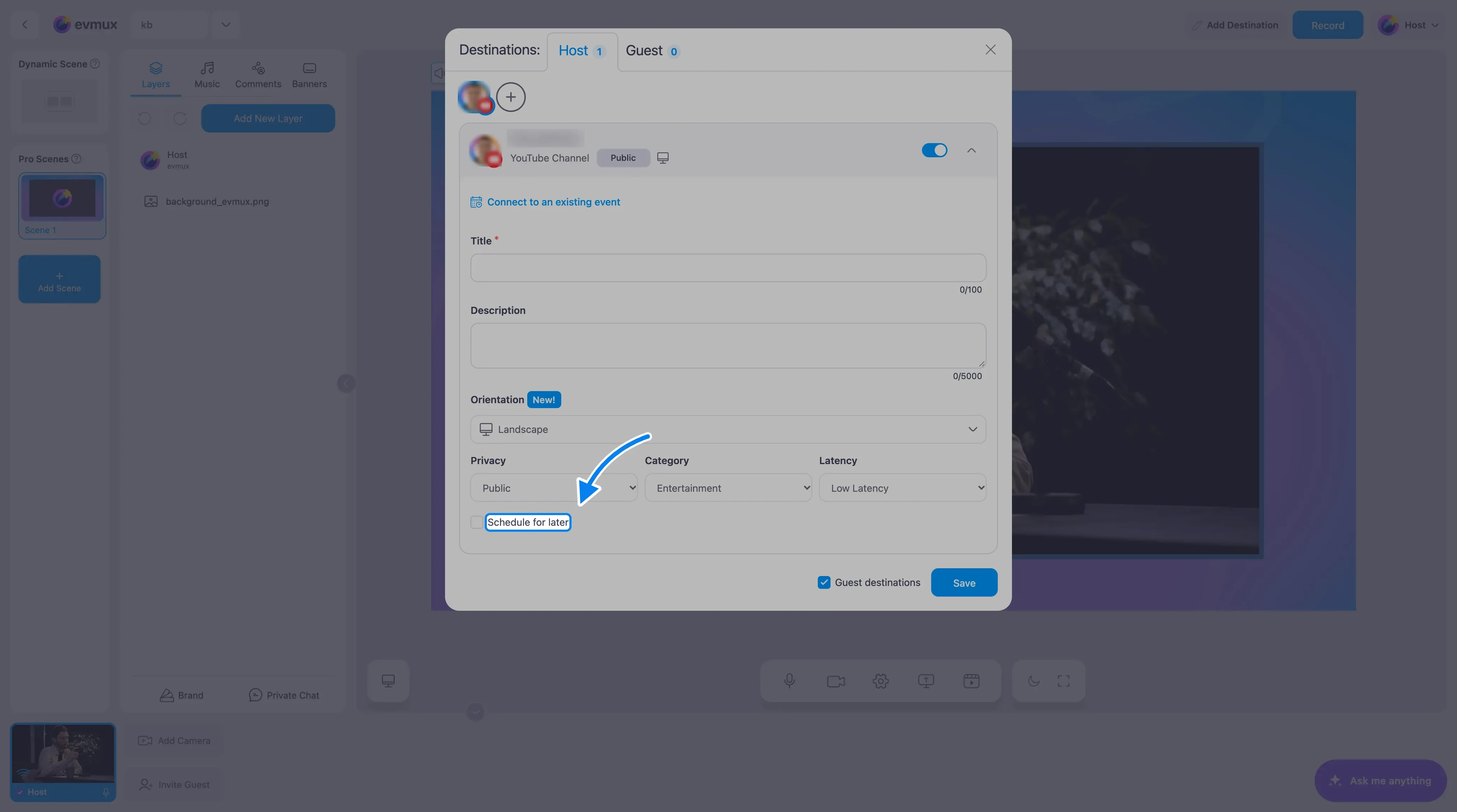
Passo 2: ative “Schedule for Later”
- Na janela de destinos, encontre a caixa de seleção “Schedule for later” (agendar para depois) na parte de baixo das configurações do destino
- Marque a caixa para ativar o agendamento
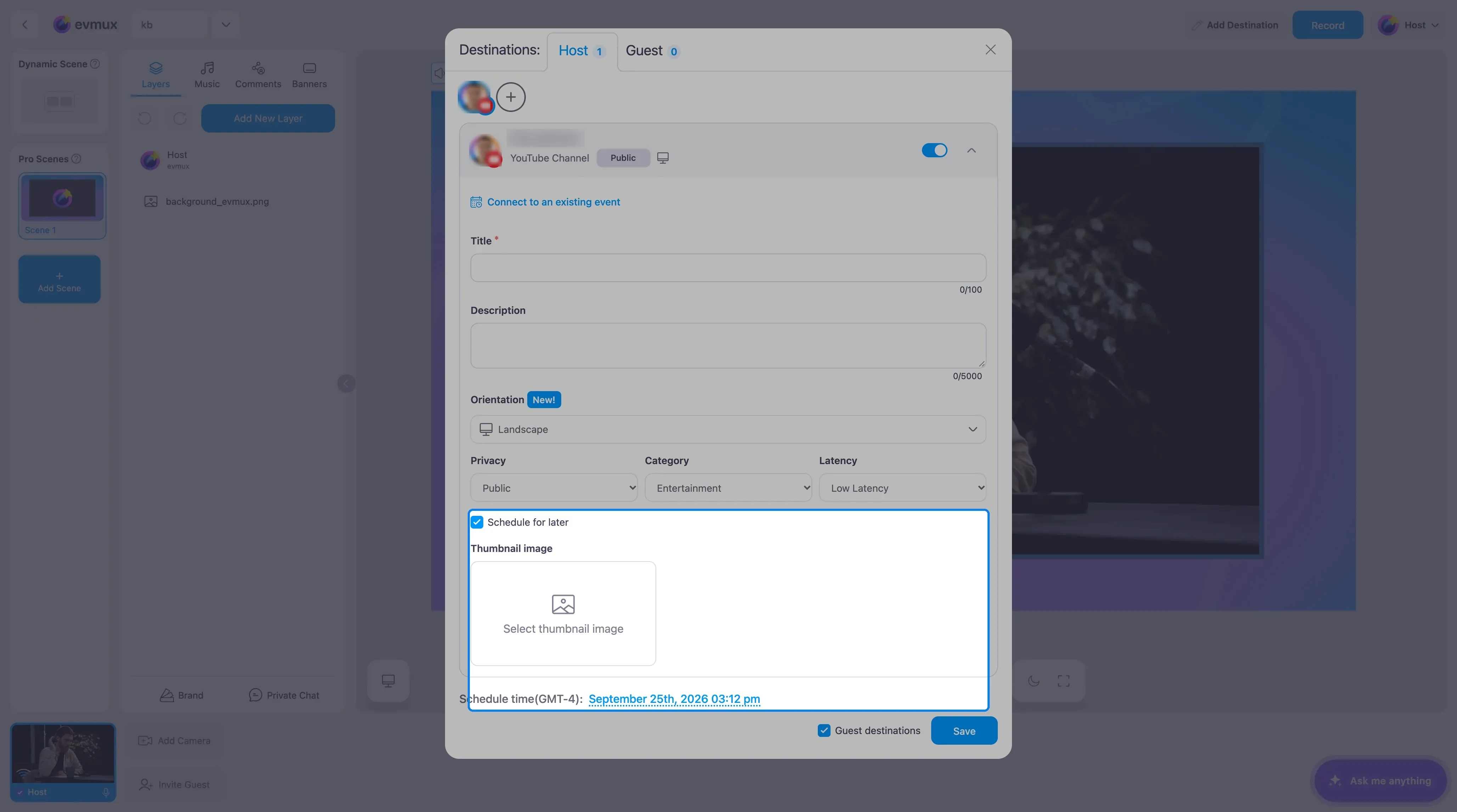
- Novas opções vão aparecer logo abaixo
Passo 3: defina o horário do agendamento
Depois de ativar o agendamento, você verá:
- Schedule time (horário do agendamento): defina a data e a hora em que você planeja entrar ao vivo
- Clique no campo Date (data) para escolher uma data
- Clique no campo Time (hora) para escolher um horário
- O horário aparece no seu fuso horário local
Passo 4: adicione uma miniatura (opcional)
- Um seletor de imagem aparece quando o agendamento está ativado
- Clique para enviar uma miniatura para o seu post agendado
- Essa imagem vai aparecer no seu anúncio agendado nas redes sociais
Passo 5: defina título e descrição
- Digite um Title (título) para sua transmissão (até 150 caracteres)
- Digite uma Description (descrição) para sua transmissão (até 5000 caracteres)
- Eles vão aparecer nos seus posts agendados
Passo 6: salve
- Clique em Save (salvar) ou Done (concluir) para aplicar o agendamento
- O evmux vai criar posts agendados nos destinos ativados
O que acontece depois do agendamento
- Posts agendados são criados nas plataformas que oferecem suporte (Facebook, YouTube, LinkedIn, X)
- Seu público pode ver o anúncio da próxima transmissão
- No YouTube: um “evento agendado” é criado
- No Facebook: um post de “vídeo ao vivo agendado” é criado
- No LinkedIn: uma “transmissão agendada” é criada
- No X: uma transmissão agendada é criada e um post de anúncio com o link dela vai para o seu perfil
Entrando ao vivo em uma transmissão agendada
Quando chegar a hora de entrar ao vivo:
- Abra seu Studio (estúdio) no horário agendado ou antes
- Clique em Go Live
- Sua transmissão se conecta ao evento agendado que você criou
- Os espectadores que viram seu anúncio serão notificados
Para conteúdo pré-gravado
Se você estiver usando vídeo pré-gravado (simulive):
Aparecem duas opções de agendamento:
| Opção | Finalidade |
|---|---|
| Post announcement at (publicar anúncio em) | Quando criar o post de anúncio |
| Live start time (horário de início ao vivo) | Quando a transmissão vai de fato começar |
Assim, você pode anunciar cedo, mas começar a transmissão mais tarde.
Observações por plataforma
YouTube
- Cria um evento ao vivo agendado
- Os espectadores podem ativar lembretes
- Você também pode usar “Connect to existing event” (conectar a um evento existente) se agendou direto no YouTube
- Cria um post de vídeo ao vivo agendado
- Aparece no seu feed com a mensagem “Going live at…” (ao vivo às…)
- Os seguidores podem receber notificações
- Cria uma transmissão agendada
- Observação: o LinkedIn não permite editar eventos via API depois de criados
- Se você precisar mudar o horário, edite direto no LinkedIn e use “Connect to existing event”
X (Twitter)
- Cria uma transmissão agendada e publica um anúncio com o link dela no seu perfil do X
- A miniatura vira a imagem pré-transmissão da página da transmissão
- Você também pode usar “Connect to an existing event” (conectar a um evento existente) para uma transmissão agendada nas ferramentas do próprio X
- Exige uma conta X Premium. Veja Agendar uma transmissão ao vivo no X
Dicas
- Agende com pelo menos 24-48 horas de antecedência para dar tempo de o público ver
- Use uma miniatura chamativa
- Escreva um título e uma descrição atraentes
- Teste sua configuração antes do horário agendado
Solução de problemas
Não encontra “Schedule for later”?
- Confira se você está na janela de destinos (e não só na lista de destinos)
- Clique em Edit ou Settings no seu destino para abrir a janela completa
O horário do agendamento aparece no fuso errado?
- O seletor de horário usa seu fuso horário local
- Confira as configurações de fuso horário do seu sistema se estiver incorreto
Agendamento no LinkedIn desativado depois de publicar?
- O LinkedIn não permite edições via API em eventos agendados
- Para mudar: edite direto no LinkedIn e depois use “Connect to existing event” no evmux
O post agendado não apareceu?
- Confira se o destino estava ativo (ativado)
- Verifique se a conta da plataforma está conectada corretamente
- Procure na seção de conteúdo agendado ou futuro da sua plataforma
Relacionados
- Como adicionar um destino de transmissão
- Transmitir para um evento agendado do YouTube
- Como entrar ao vivo