

Como adicionar um letreiro de texto rolante à sua transmissão
O widget Scrolling Text é um letreiro para as suas próprias palavras. Tudo o que você digita rola sem parar por uma faixa no topo da cena, como o letreiro de notícias da TV. Use para avisos, uma linha do patrocinador, seus perfis nas redes sociais ou uma chamada para ação que fica na tela sem tirar espaço da sua câmera.
Para manchetes puxadas de um feed de notícias, use o RSS feed ticker no lugar.
Quando usar
- Lembretes como “Inscreva-se e ative o sininho” ou “Ao vivo toda terça às 8”
- Uma mensagem do patrocinador que se repete durante o show
- Detalhes do evento, links de ingressos ou uma hashtag que os espectadores devem usar
Passos
Passo 1: adicione o widget Scrolling Text
- Abra a aba Layers (camadas). Apps funcionam nos dois tipos de cena:
- Dynamic Scene (cena dinâmica): expanda Apps & Widgets (apps e widgets) -> Add from marketplace (adicionar do marketplace)
- Pro scene (cena Pro): clique em Add New Layer (adicionar nova camada) -> Apps & Widgets
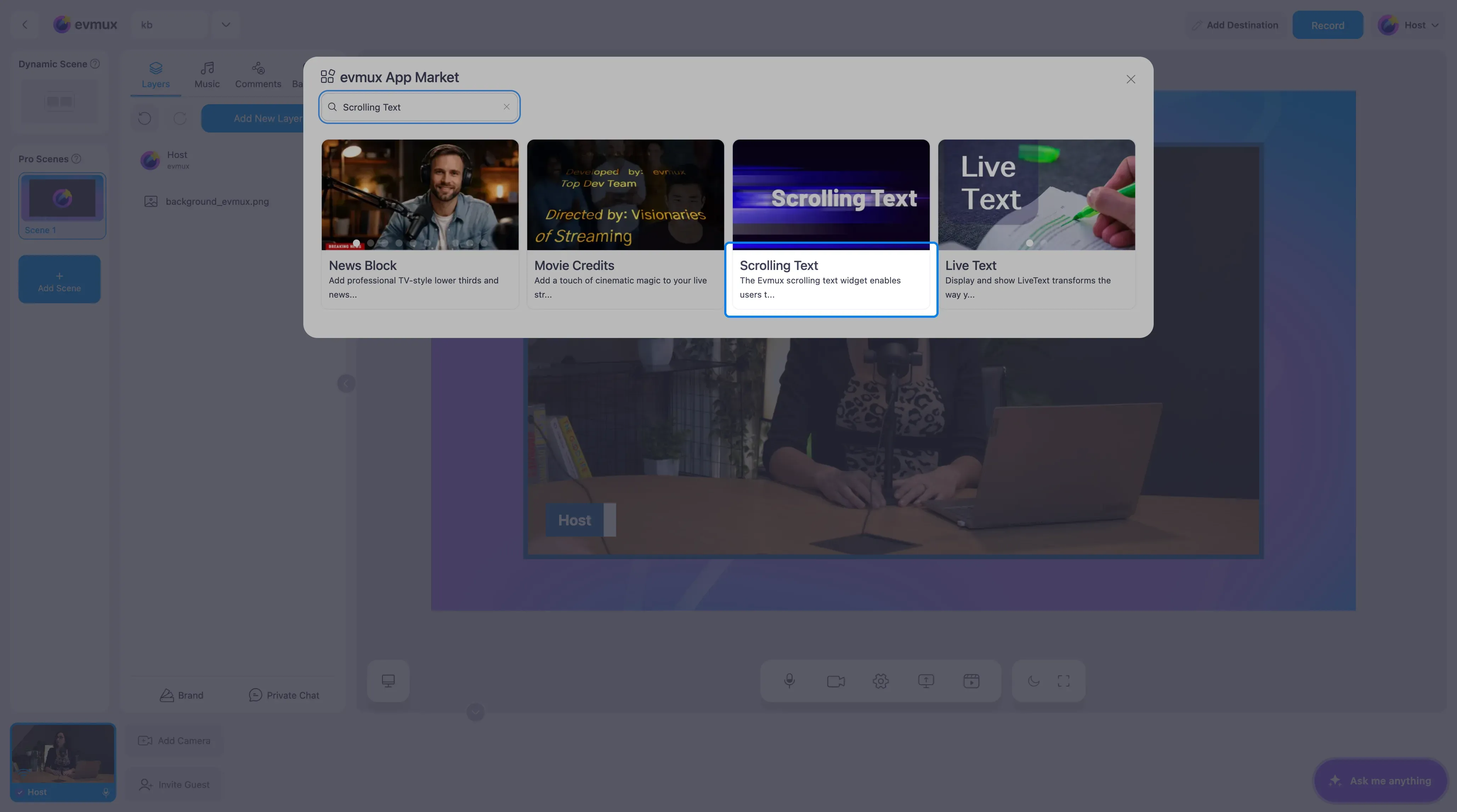
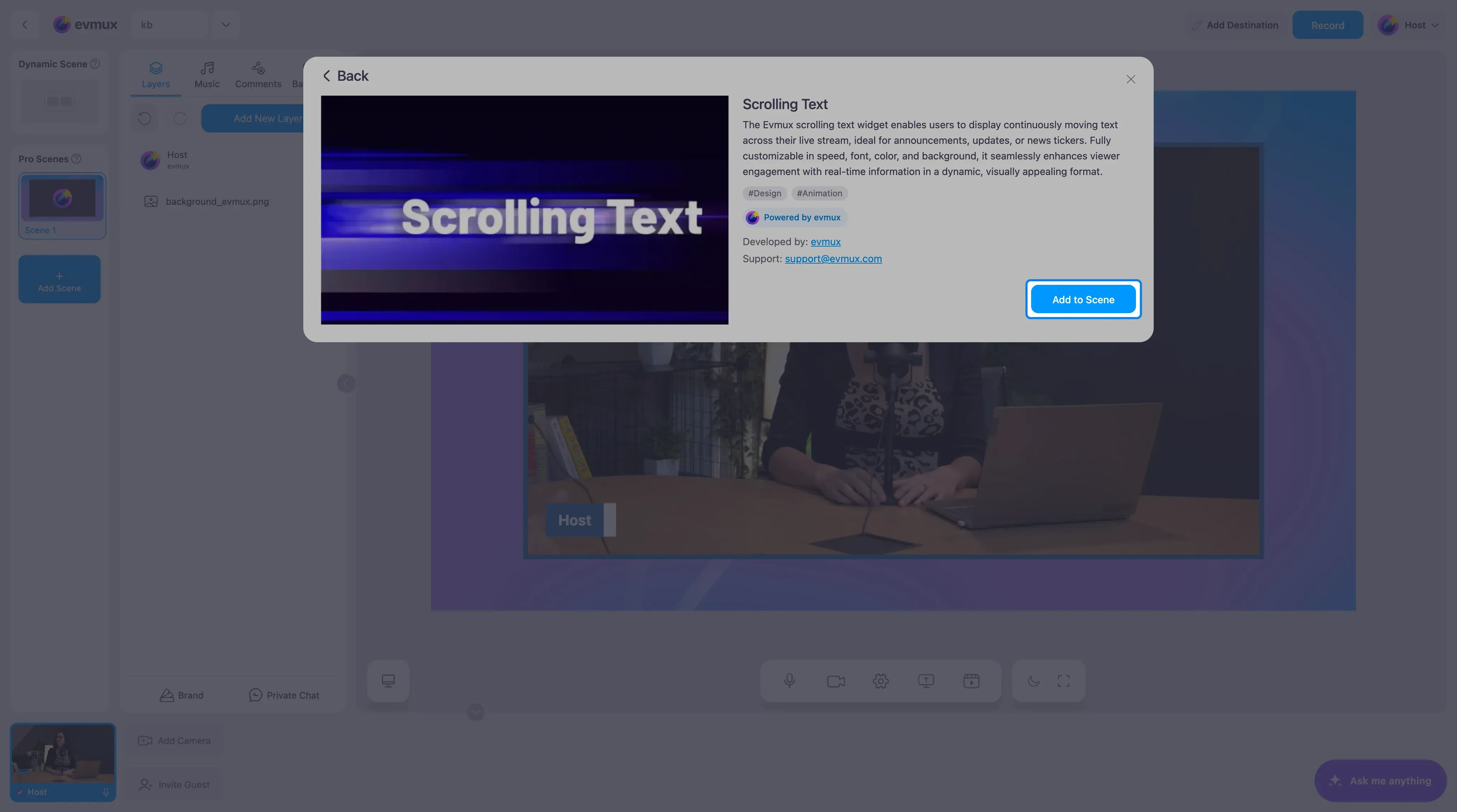
- Procure por Scrolling Text (texto rolante) e clique no card, depois clique em Add to Scene (adicionar à cena)
Passo 2: digite seu texto
A faixa aparece no topo da cena com uma mensagem de demonstração, e o painel de configurações abre à esquerda.
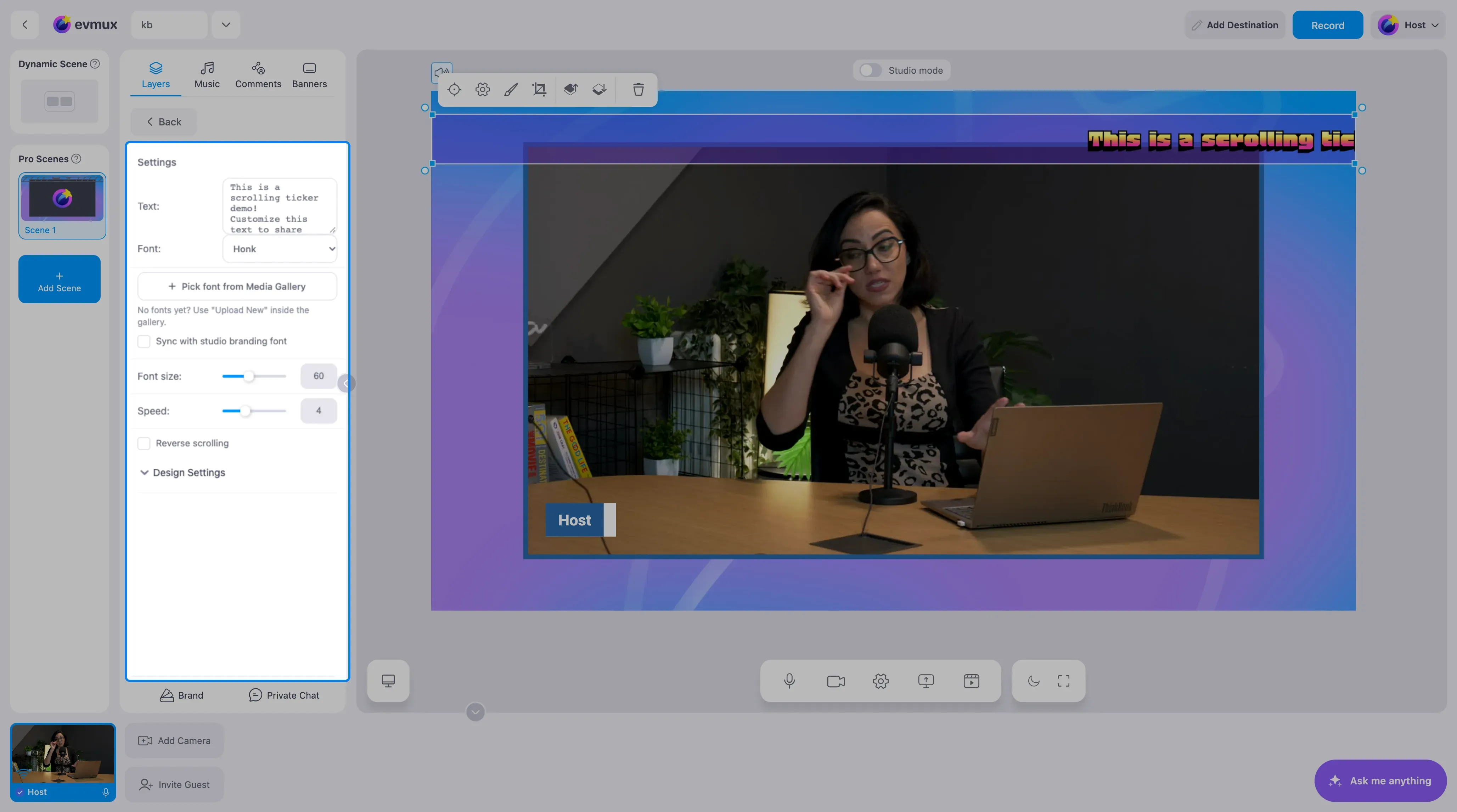
Troque o texto de demonstração no campo Text (texto). A faixa é atualizada enquanto você digita. Cabem até 3000 caracteres, mas mensagens curtas são mais fáceis de ler.
Passo 3: escolha uma fonte
- Font (fonte) oferece um conjunto de fontes de destaque: Honk, Bungee Tint, Bungee Spice, Kalnia Glaze, Nabla, Nosifer, Rubik Wet Paint, Roboto, Concert One, Open Sans, Vollkorn, Sixtyfour e IBM Plex Sans.
- Pick font from Media Gallery (escolher fonte da galeria de mídia) usa uma fonte que você enviou para sua biblioteca de mídia.
- Sync with studio branding font (sincronizar com a fonte da marca do estúdio) segue a fonte definida na aba Brand, para que o letreiro combine com seus banners.
Passo 4: tamanho, velocidade e direção
| Configuração | O que faz |
|---|---|
| Font size (tamanho da fonte) | Altura do texto (60 por padrão) |
| Speed (velocidade) | A rapidez com que o texto se move, de 1 lento a 10 rápido (4 por padrão) |
| Reverse scrolling (rolagem invertida) | Rola da direita para a esquerda em vez da esquerda para a direita, para idiomas escritos da direita para a esquerda |
Passo 5: configurações de design
Expanda Design Settings (configurações de design) para definir a cor e a transparência do fundo da faixa, a cor do texto, uma borda superior e inferior com sua cor, e o separador mostrado entre as repetições do texto (espaço vazio, um pipe, uma barra ou um ponto) com seu espaçamento.
Passo 6: posicione a faixa
O widget é uma camada, então arraste-o para a parte de baixo da cena se preferir um letreiro inferior, e redimensione-o para a largura que quiser.
Dicas
- Use uma mensagem por letreiro. Várias frases fazem os espectadores esperarem muito pela parte que perderam.
- Uma velocidade de 3 ou 4 é legível para a maioria dos espectadores. Mais rápido fica agitado.
- Use uma borda na cor da sua marca para separar a faixa do vídeo por trás dela.