

Como mostrar comentários automaticamente na transmissão (widget Chat Box + ocultar automático)
Duas abordagens
Há duas formas de exibir comentários na sua transmissão ao vivo:
| Abordagem | Mostra automaticamente? | Moderação | Ideal para |
|---|---|---|---|
| Chat Box Widget (widget de caixa de chat, um App) | ✅ Sim, mostra todos os comentários automaticamente | ❌ Sem moderação, todos os comentários aparecem | Transmissões casuais, públicos de confiança |
| Destaque de comentários integrado | ❌ Clique manual para mostrar | ✅ Controle total de moderação | Transmissões profissionais, públicos grandes |
Opção 1: widget Chat Box (exibição automática de comentários)
Se você quer que os comentários apareçam automaticamente, sem clicar em cada um, use o widget de app Chat Box. Ele exibe um feed rolante ao vivo de todos os comentários que chegam na sua transmissão.
Como adicionar o widget Chat Box:
- No painel Layers (camadas), clique em Add Layer (adicionar camada)
- Selecione Apps & Widgets (apps e widgets)
- Encontre e selecione Chat Box
- O widget aparece como uma camada na sua cena
- Redimensione e posicione onde você quer que os comentários apareçam
- Personalize o estilo do widget para combinar com o design da sua transmissão
O que o Chat Box faz:
- Mostra todos os comentários que chegam automaticamente, à medida que chegam
- Aparece como um feed de chat rolante na sua transmissão
- Mostra comentários de todas as plataformas conectadas (YouTube, Facebook, Twitch, Twitter/X, LinkedIn, Kick, Rumble, Evmux Player)
- Estilo e aparência personalizáveis
- Sem necessidade de clicar em cada comentário
- Animação escalonada conforme os comentários entram
- Detecção automática de comentários duplicados
Configurações do widget Chat Box:
| Configuração | Padrão | Descrição |
|---|---|---|
| Background Color | Preto semitransparente | Fundo da caixa de comentários |
| Comment Background | Escuro semitransparente | Fundo de cada comentário |
| Comment Text Color | Branco | Cor do texto dos comentários |
| Round Corners | 15px | Raio da borda (0 a 50px) |
| Distance From Edges | 10px | Espaçamento ao redor da caixa (0 a 50px) |
| Amount of Comments | 15 | Quantos comentários ficam visíveis (1 a 50) |
| Size of Comment | 1x | Escala dos elementos do comentário (1 a 10x) |
| Show Avatar | On | Mostra a foto de perfil de quem comentou |
| Inline Avatar | Off | Avatar ao lado do texto (compacto) |
| Separate Avatar | Off | Avatar fora da caixa do comentário |
| Avatar Size | 1x | Escala dos avatares (0 a 5x) |
| Show Social Network Logo | On | Ícone da plataforma (YouTube, Twitch etc.) |
| Blur Background | On | Efeito de desfoque estilo vidro |
| Show Only Super Chat | Off | Filtra para mostrar só doações/Super Chats |
Filtro de Super Chat: quando ativado, mostra só doações de Super Chat, novos patrocinadores, assinaturas presenteadas e doações de membros.
Para um guia detalhado de configuração do widget Chat Box, veja Como exibir comentários ao vivo com o widget Chat Box
Considerações importantes:
- Sem filtro de moderação: TODOS os comentários aparecem na transmissão (a menos que o filtro de Super Chat esteja ativado), inclusive os potencialmente inadequados
- Ideal para comunidades menores e de confiança, onde a moderação não é uma preocupação
- Você ainda pode moderar pela aba Comments (bloquear usuários etc.), mas os comentários aparecem antes de você conseguir revisar
- Ative Show Only Super Chat (mostrar só Super Chat) para filtrar as mensagens que não são doações e ter uma experiência mais segura
Opção 2: destaque de comentários integrado (manual com ocultar automático)
O sistema integrado de comentários sociais exige que você clique em cada comentário para mostrá-lo na tela. Isso é intencional, para moderação de conteúdo: você revisa cada comentário antes que o público veja.
Melhor fluxo: clicar para mostrar + ocultar automático
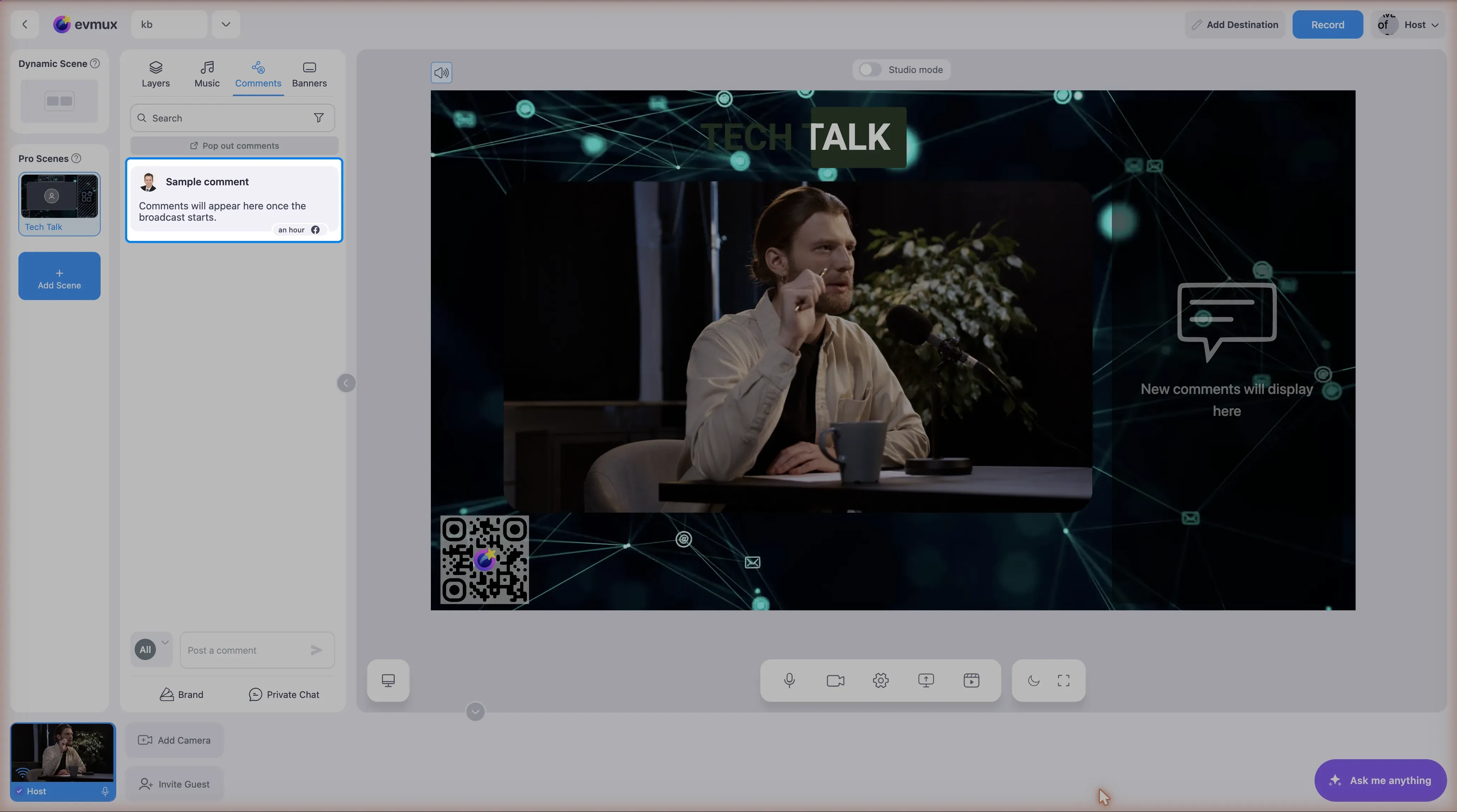
Para um fluxo semiautomático eficiente:
Passo 1: ativar o ocultar automático
- Vá em Settings (configurações, ícone de engrenagem no cabeçalho)
- Clique em Social Comments (comentários sociais)
- Ative “Set a time to automatically hide a comment after it is highlighted” (definir um tempo para ocultar automaticamente um comentário depois de destacado)
- Defina o tempo limite (5 a 100 segundos): por quanto tempo os comentários ficam na tela
Passo 2: mostrar comentários com um clique
- Abra a aba Comments (comentários) na barra lateral esquerda
- Veja os comentários que chegam das suas plataformas conectadas
- Clique em um comentário para mostrá-lo na tela
- O comentário aparece imediatamente
- Depois do tempo definido, ele desaparece automaticamente
Passo 3: repetir
- Clique no próximo comentário que quer mostrar
- Ele substitui o anterior (ou aparece depois que o anterior some)
- Continue clicando nos bons comentários conforme chegam
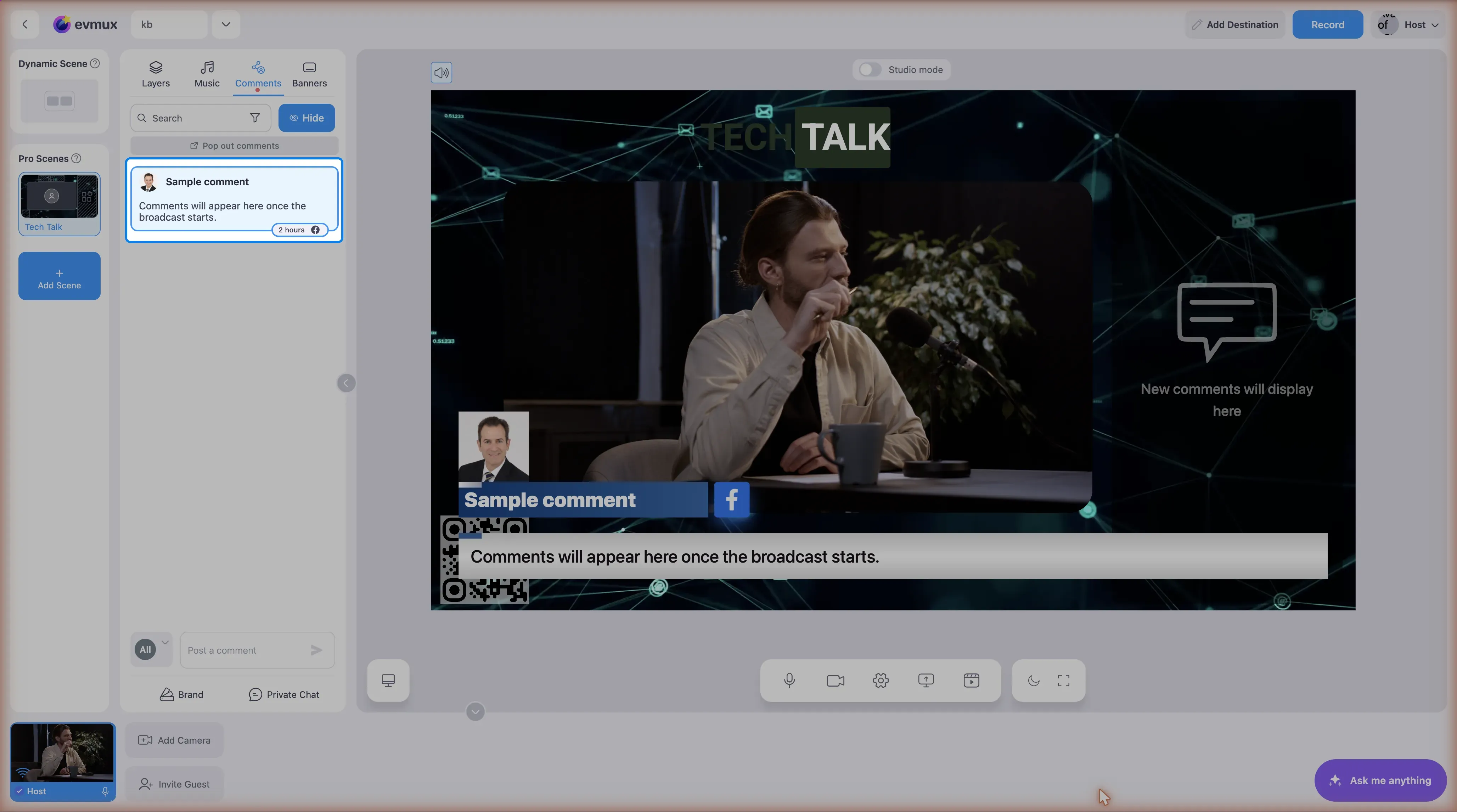
Configurações de ocultar automático
| Configuração | Descrição |
|---|---|
| Ativar ocultar automático | Ligue para remover os comentários automaticamente |
| Tempo limite | 5 a 100 segundos, por quanto tempo o comentário fica visível |
| Mostrar banner anterior | Opcionalmente, mostra um banner depois que o comentário some |
Como acessar:
Settings → Social Comments
Dicas para gerenciar comentários mais rápido (sistema integrado)
O fluxo semiautomático
Para uma sensação quase automática com os comentários integrados:
- Defina o ocultar automático em 10 a 15 segundos
- Clique nos comentários rapidamente conforme chegam
- Cada um aparece e depois some sozinho
- Você controla O QUE aparece, o tempo é automático
- Sem precisar ocultar cada comentário manualmente
Use atalhos de teclado
- Configure teclas de atalho para mostrar/ocultar comentários
- Veja as opções em Settings → Keyboard Shortcuts (atalhos de teclado)
Marque comentários importantes com estrela
- Marque com estrela/favorite os bons comentários conforme chegam
- Filtre para mostrar só os comentários com estrela
- Percorra sua lista selecionada
Filtre os comentários
Use as opções de filtro na aba Comments:
- All (todos): veja tudo
- Super Chat: só comentários pagos/doações
- Starred (com estrela): só os comentários que você marcou
- Shown (exibidos): comentários que você já mostrou
- Not Shown (não exibidos): comentários ainda não mostrados
Para transmissões com muitos comentários
Se você recebe muitos comentários:
- Use o widget Chat Box: se a moderação não for uma grande preocupação
- Designe um moderador: deixe alguém gerenciando os comentários enquanto você transmite
- Use filtros: foque nos Super Chats ou nos comentários com estrela
- Ocultar automático mais curto: 5 a 8 segundos mantém o ritmo
- Marque comentários antes: dê estrela nos bons durante os momentos mais calmos e mostre depois
Qual você deve escolher?
| Cenário | Recomendado |
|---|---|
| Comunidade pequena, público de confiança | Widget Chat Box: automático, sem esforço |
| Público grande, transmissão pública | Destaque integrado: a moderação é essencial |
| Transmissão profissional / de marca | Destaque integrado: escolha o que os espectadores veem |
| Bate-papo casual com amigos | Widget Chat Box: clima divertido e interativo |
| Muitos comentários | Widget Chat Box + moderador bloqueando usuários inadequados |
Relacionados
- Como exibir comentários ao vivo com o widget Chat Box
- Visão geral de comentários e chat
- Como usar o chat
- Referência de Apps & Widgets