

Como usar o widget Wheel Of Luck
O Wheel Of Luck é uma roleta giratória personalizável para sorteios, prêmios ou jogos de engajamento com o público. Diferente do widget GiveAway (que sorteia entre os participantes dos comentários), o Wheel Of Luck usa a sua própria lista de itens.
Quando usar
- Sortear um prêmio de uma lista definida antes
- Tomar decisões aleatórias na transmissão (“Qual jogo vamos jogar agora?”)
- Jogos de engajamento com o público
- Torneios eliminatórios (com o recurso Remove Winner)
Wheel Of Luck vs GiveAway
| Recurso | Wheel Of Luck | GiveAway |
|---|---|---|
| Itens | Lista de texto personalizada | Participantes dos comentários ao vivo |
| Seleção | Roleta giratória visual | Giro animado de avatares |
| Origem | Você digita as opções | Os espectadores entram por hashtag |
| Ideal para | Prêmios, decisões, jogos | Sortear um espectador aleatório |
Passos
Passo 1: adicione o widget Wheel Of Luck
- Abra a aba Layers (camadas). Os apps funcionam nos dois tipos de cena:
- Dynamic Scene (cena dinâmica): expanda Apps & Widgets (apps e widgets) -> Add from marketplace (adicionar do marketplace)
- Pro scene (cena Pro): clique em Add New Layer (adicionar nova camada) -> Apps & Widgets
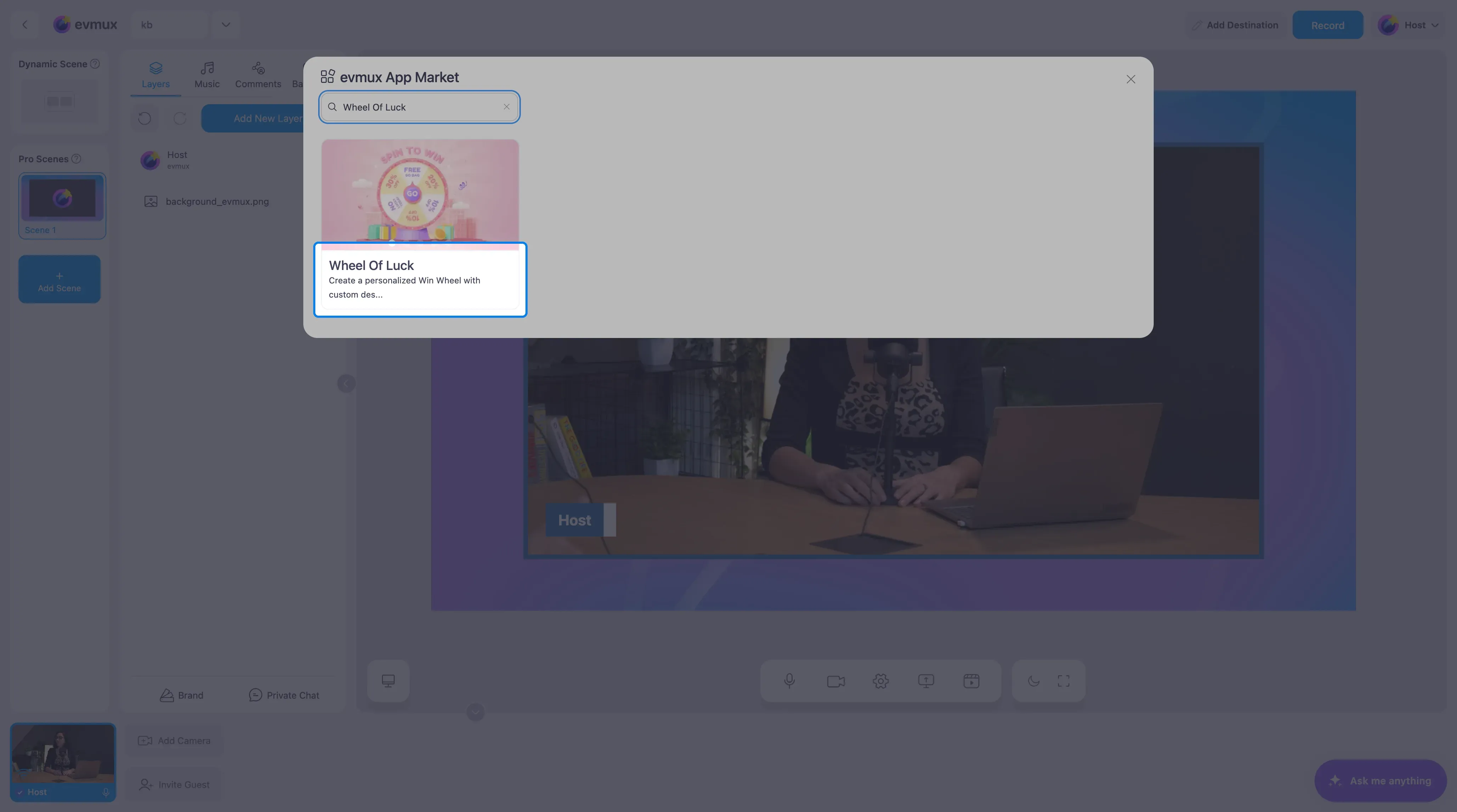
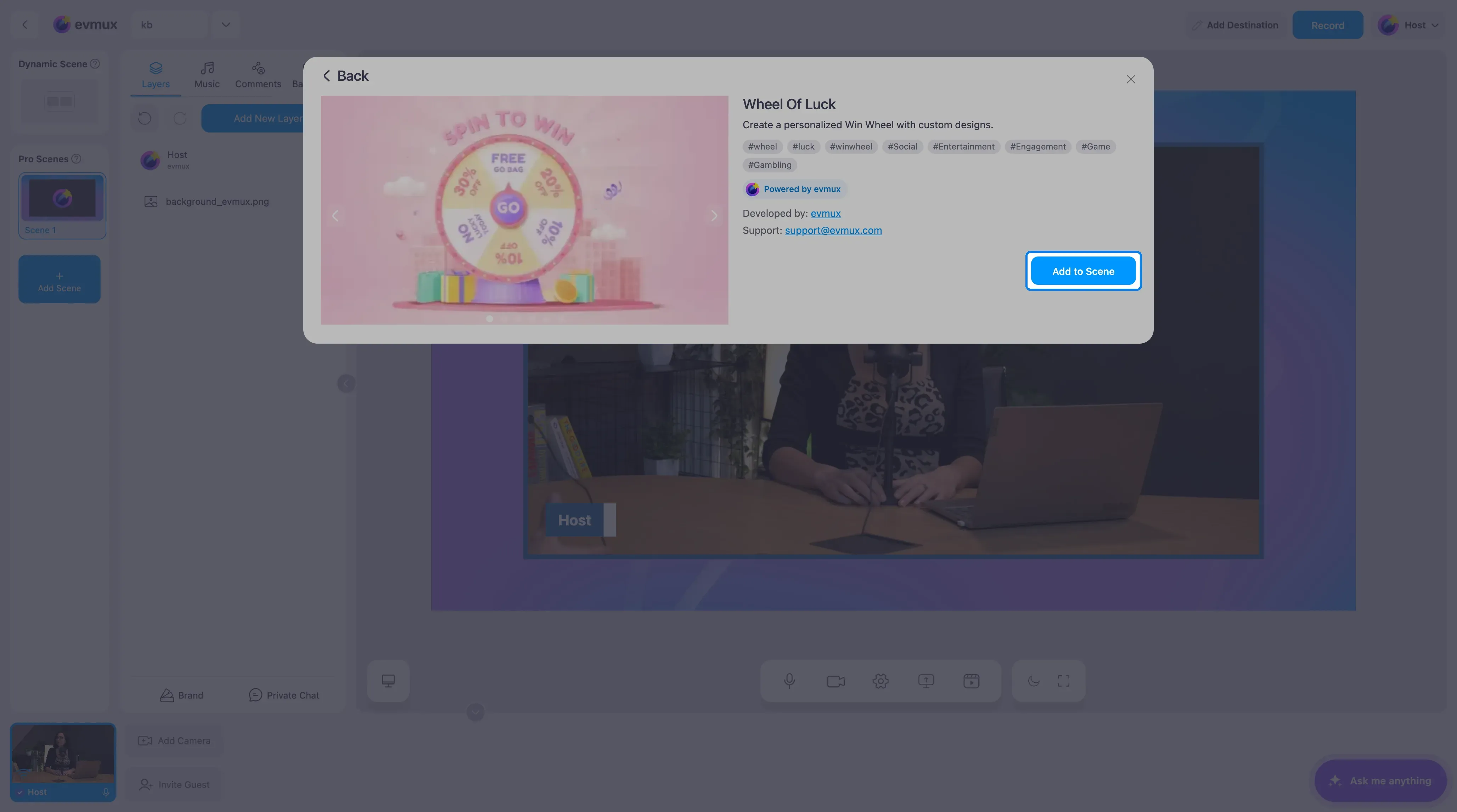
- Encontre o Wheel Of Luck (roda da sorte) no marketplace (ou pesquise por ele) e clique no card. Depois clique em Add to Scene (adicionar à cena)
Passo 2: digite os itens da roleta
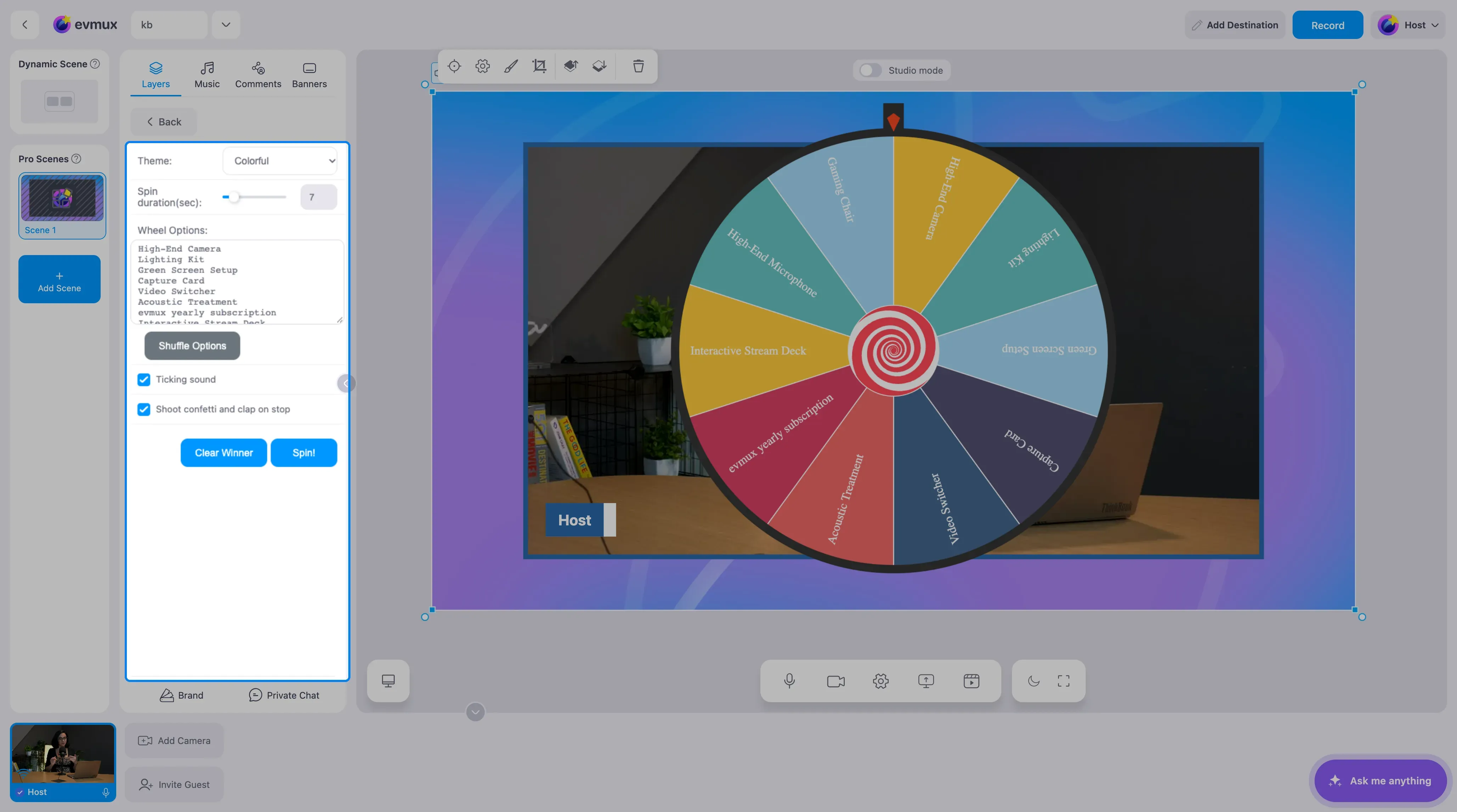
- No painel de configurações, encontre a área de texto Wheel Options (opções da roleta)
- Digite um item por linha
- Os itens padrão incluem: High-End Camera, Lighting Kit, Green Screen Setup etc.
Passo 3: escolha um tema
Escolha um dos 15 temas prontos no menu Theme (tema):
| Tema | Estilo |
|---|---|
| Colorful | Cores pastel, divertido |
| Casino | Vermelho e branco, clássico |
| Neon | Escuro com brilho neon |
| Galaxy | Degradê roxo, cósmico |
| Retro | Vibrante, ar vintage |
| Ocean | Paleta azul, tranquilo |
| Steampunk | Marrom e dourado |
| Sunset | Degradê laranja |
| Forest | Verde, inspirado na natureza |
| Crystal | Azul claro, elegante |
| Fire | Vermelho e laranja, intenso |
| Candy | Rosa e vermelho, doce |
| Midnight | Roxo/azul escuro |
| Compass | Tons terrosos |
| Simple | Branco limpo |
Passo 4: ajuste as configurações
| Configuração | Padrão | Descrição |
|---|---|---|
| Spin duration (sec) | 7 | Por quanto tempo a roleta gira |
| Shuffle Options | Desligado | Embaralha a ordem dos itens na roleta |
| Ticking sound | Ligado | Faz tique-taque enquanto a roleta gira |
| Shoot confetti and clap on stop | Ligado | Efeitos de comemoração para o vencedor |
Passo 5: gire a roleta
- Clique em Spin! (girar) para iniciar a roleta
- A roleta gira com som de tique-taque pelo tempo definido
- Ela desacelera e para em um vencedor
- Confetes explodem e sons de comemoração tocam (se estiverem ativados)
Passo 6: depois do giro
| Ação | Descrição |
|---|---|
| Remove Winner (remover vencedor) | Remove o item vencedor da roleta (ótimo para rodadas eliminatórias) |
| Shuffle (embaralhar) | Embaralha a ordem dos itens restantes |
| Clear Winner (limpar vencedor) | Limpa a exibição sem remover itens |
Dicas
- Um tempo de giro maior (15-30s) cria mais suspense
- Use Remove Winner para eliminação no estilo torneio
- Use Shuffle entre as rodadas para manter a imprevisibilidade
- O tema Casino dá um clima clássico de programa de auditório
- Os temas Neon e Galaxy ficam ótimos em transmissões de games
- Cada tema tem sua própria fonte, cores e estilo visual
- Você pode adicionar quantos itens quiser. A roleta se ajusta automaticamente