

Convidados e palestrantes
Quantos feeds podem ficar na tela: o limite de 12
A Dynamic Scene (cena dinâmica) comporta até 12 feeds na tela ao mesmo tempo, em todos os planos, incluindo o Free. Esse não é um limite de plano, e fazer upgrade não aumenta esse número.
Ela conta FEEDS, não pessoas. Tudo o que está na Fast Access Bar ocupa um espaço: a câmera de cada participante, qualquer câmera extra sua (multicâmera), cada compartilhamento de tela e cada compartilhamento de mídia. Então uma pessoa pode ocupar vários dos 12.
Por exemplo, um host no plano Pro usando 3 câmeras, mais um compartilhamento de tela e um compartilhamento de mídia, soma 5 feeds. Coloque os cinco na Dynamic Scene e sobram 7 espaços para todos os outros.
A própria Fast Access Bar (barra de acesso rápido) comporta mais do que a cena: até 20 feeds. Então você pode ter mais feeds conectados do que consegue mostrar ao mesmo tempo. Você escolhe quais 12 ficam na tela. Tentar conectar além desse limite falha com uma mensagem pedindo que você remova alguns feeds primeiro e depois conecte de novo.
Quantos podem estar conectados ao mesmo tempo: 20 feeds, e essa conta inclui você. A Fast Access Bar comporta até 20 feeds no total. Sua própria câmera, suas câmeras extras, seu compartilhamento de tela e seu compartilhamento de mídia contam para esse total, junto com cada convidado e palestrante. Um host usando 5 feeds deixa 15 para todos os outros.
Passar de 20 não coloca ninguém em fila: a conexão falha com uma mensagem pedindo que você remova alguns feeds primeiro e depois conecte de novo.
Os convidados não são limitados pelo plano. O Free convida igual ao Pro, e convidar alguém nunca exige upgrade. Mas “convidados ilimitados” não é correto para um único momento: 20 feeds conectados é o teto. O que você pode fazer é revezar as pessoas: remova os feeds dos convidados que já terminaram, e novos convidados podem entrar no lugar deles, quantas vezes você quiser durante uma sessão.
Os assentos de colaborador são outra coisa: são membros da equipe que ajudam a gerenciar o estúdio pelo dashboard, e eles são limitados pelo plano (2 assentos no Basic, 4 no Pro, 5-7 no Business, contando o dono da conta. O Free não tem nenhum).
Como os participantes entram
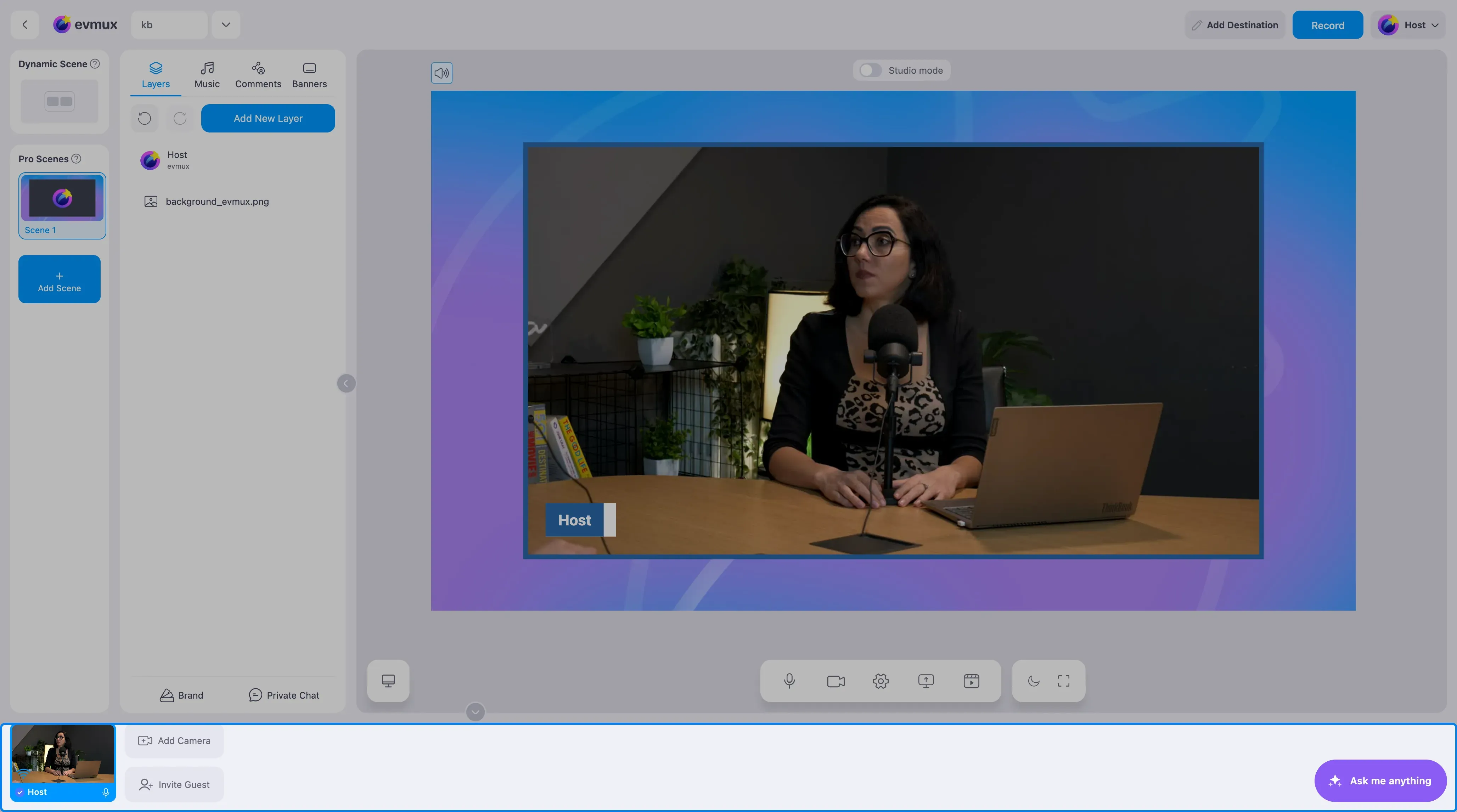
Os participantes remotos entram na sua transmissão pelo navegador. Não é preciso instalar nenhum programa.
Existem três tipos de participantes:
- Speakers (palestrantes) - Participantes pré-cadastrados que você adiciona ao evento pelo Dashboard. Um palestrante tem um perfil completo (nome, e-mail, empresa, cargo, tratamento, avatar, logo, telefone) e um link de login pessoal.
- Guests (convidados) - Pessoas que entram pelo link de convite da sessão. Um convidado tem só nome e foto.
- Editors (editores) - Produtores que gerenciam a transmissão.
Como convidar
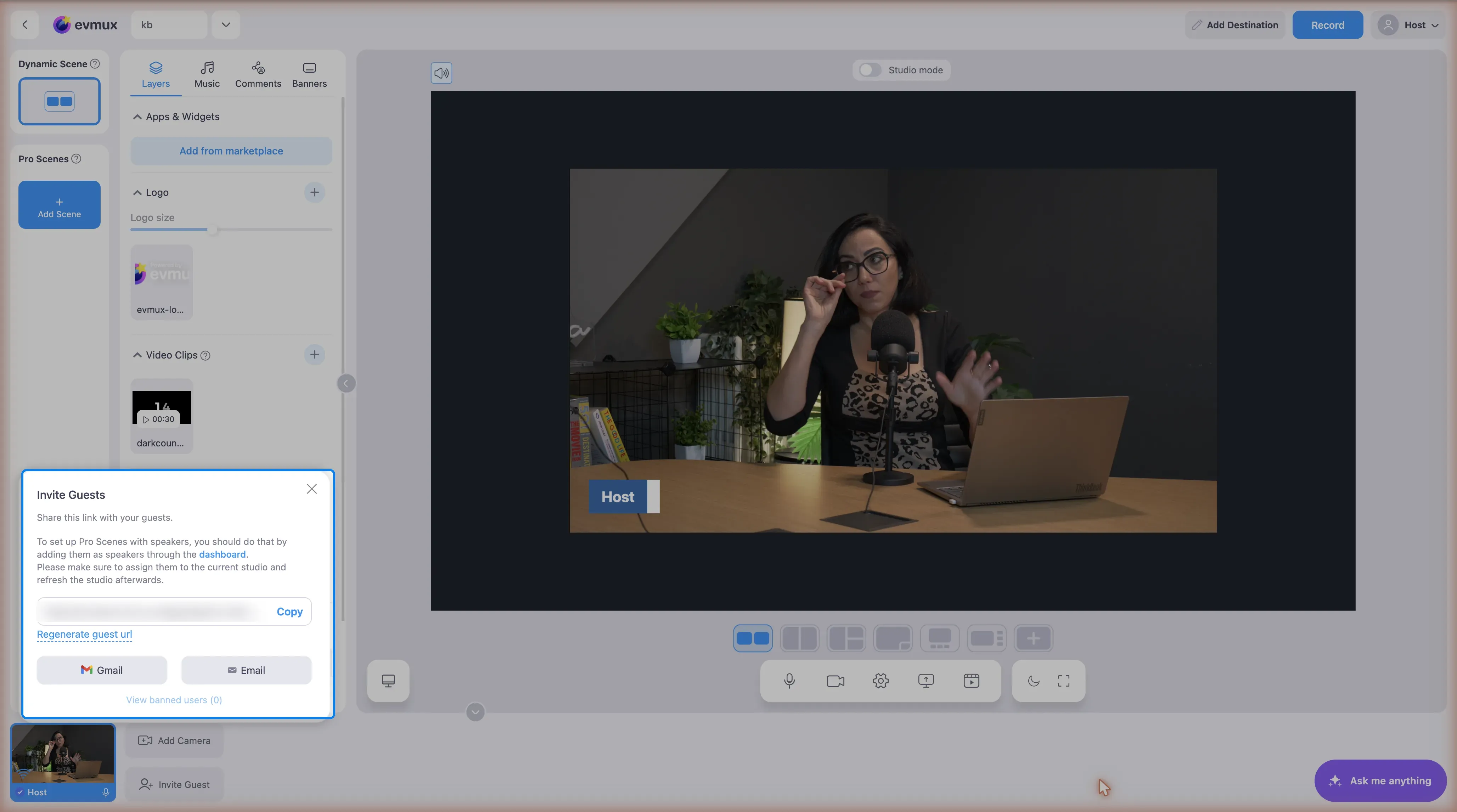
Os convidados entram pelo link de convite da sessão, que tem este formato: https://console.evmux.com/guest/….
A janela Guest Invitation na Fast Access Bar oferece:
| Recurso | Descrição |
|---|---|
| Copy Link | Copia a URL do convite para a área de transferência |
| Gmail | Abre o Gmail com um e-mail de convite já preenchido |
| Abre seu cliente de e-mail padrão com o convite | |
| Regenerate | Cria uma nova URL de convite (invalida a antiga) |
Depois que você gera um novo link, o link de convite antigo para de funcionar. Quem ainda tiver o link antigo não consegue entrar.
Indicador de fala
O estúdio mostra quem está falando no momento, com base no nível de áudio ao vivo de cada participante.
Como editar os dados de um participante
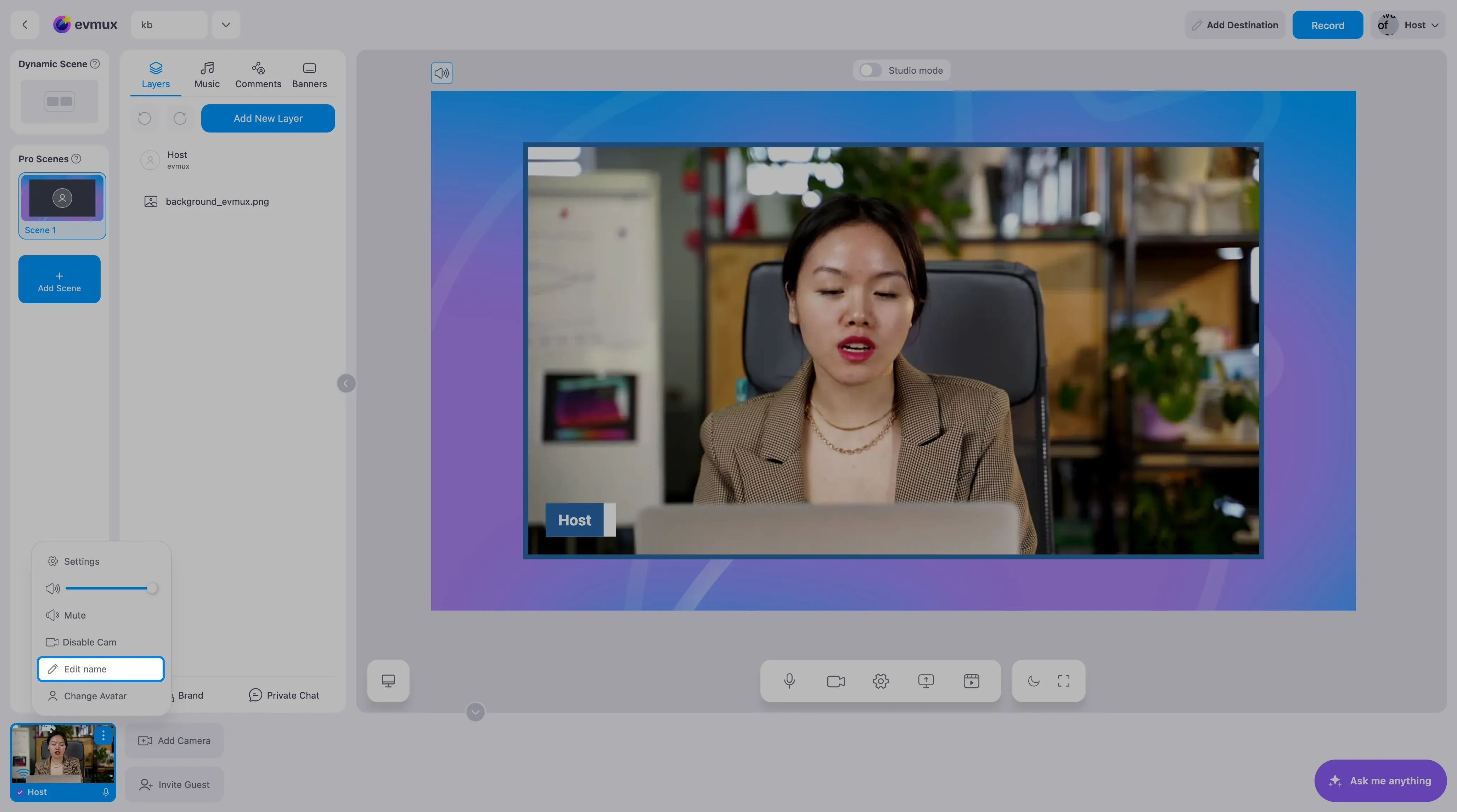
A janela Edit Speaker permite alterar as informações de um participante.
| Campo | Quem pode editar |
|---|---|
| Só palestrantes (não convidados) | |
| URL pessoal | Só exibição |
| Nome | Todos (exceto outros editores) |
| Sobrenome | Todos |
| Tratamento | Todos (None, Mr, Ms, Mrs, Prof, Doc) |
| Empresa | Todos |
| Telefone | Todos |
| Cargo | Todos |
| Avatar | Enviar/excluir |
| Logo | Enviar/excluir |
Os editores editam os próprios dados pelo perfil.
Como adicionar um palestrante a uma apresentação de slides
A janela Add Speaker permite escolher participantes para uma apresentação de slides. Ela busca palestrantes e convidados juntos pelo nome.
Controles de volume por participante
Cada participante tem um controle de volume separado para cada uma das suas fontes:
| Fonte | Descrição |
|---|---|
| Câmera principal | Áudio principal (0-100) |
| Compartilhamento de tela | Áudio do compartilhamento de tela |
| Compartilhamento de mídia | Áudio do compartilhamento de mídia |
| 2ª câmera | Áudio da segunda câmera |
| 3ª câmera | Áudio da terceira câmera |
Guest Destinations (transmissão com vários usuários)
O evmux suporta Guest Destinations (destinos de convidados), um recurso que permite que convidados e palestrantes conectem as próprias contas de redes sociais e transmitam o programa para os canais deles ao mesmo tempo que o host.
Como funciona
- O host ativa os Guest Destinations para a sessão
- Os convidados entram e podem adicionar os próprios destinos de transmissão (YouTube, Facebook, Twitch etc.)
- O painel Destinations mostra as abas Host (anfitrião) e Guest (convidado)
- Cada destino mostra quem o adicionou
- Quando o host clica em Go Live (entrar ao vivo), a transmissão vai para TODOS os destinos ativos
Requisitos dos destinos de convidados
- O convidado precisa criar uma conta gratuita no evmux (isso é solicitado automaticamente)
- O plano do host precisa suportar destinos de convidados
- O host pode ativar/desativar o recurso por sessão
Permissões
- Os convidados só podem adicionar/alterar/remover os próprios destinos
- Os convidados não podem alterar os destinos do host
- O host pode desativar os destinos de convidados (isso remove todos os destinos de convidados)
- Só o host pode iniciar/encerrar a transmissão
Para o passo a passo, veja Como deixar um convidado transmitir para as próprias redes sociais.
Boas práticas
- Teste antes de entrar ao vivo: peça aos convidados que verifiquem câmera/microfone com antecedência
- Use conexão cabeada: recomende internet via cabo para mais estabilidade
- Boa iluminação: lembre os convidados de cuidar da iluminação
- Use fones de ouvido: evita retorno de eco
- Navegador Chrome: recomendado para a melhor experiência
- Upload mínimo de 3 Mbps: necessário para uma qualidade aceitável
- Gere novos links: crie novos links de convite para sessões diferentes
- Atribua às sessões: pré-cadastre palestrantes pelo dashboard para as Pro Scenes