

Como controlar uma apresentação de slides
Este guia mostra como navegar e controlar camadas de apresentação de slides durante a sua transmissão.
Passos rápidos
- Adicione uma camada de apresentação de slides à sua cena
- Use os controles de slides que aparecem na camada
- Clique nas setas para navegar ou use o seletor de slides
Criando a apresentação de slides
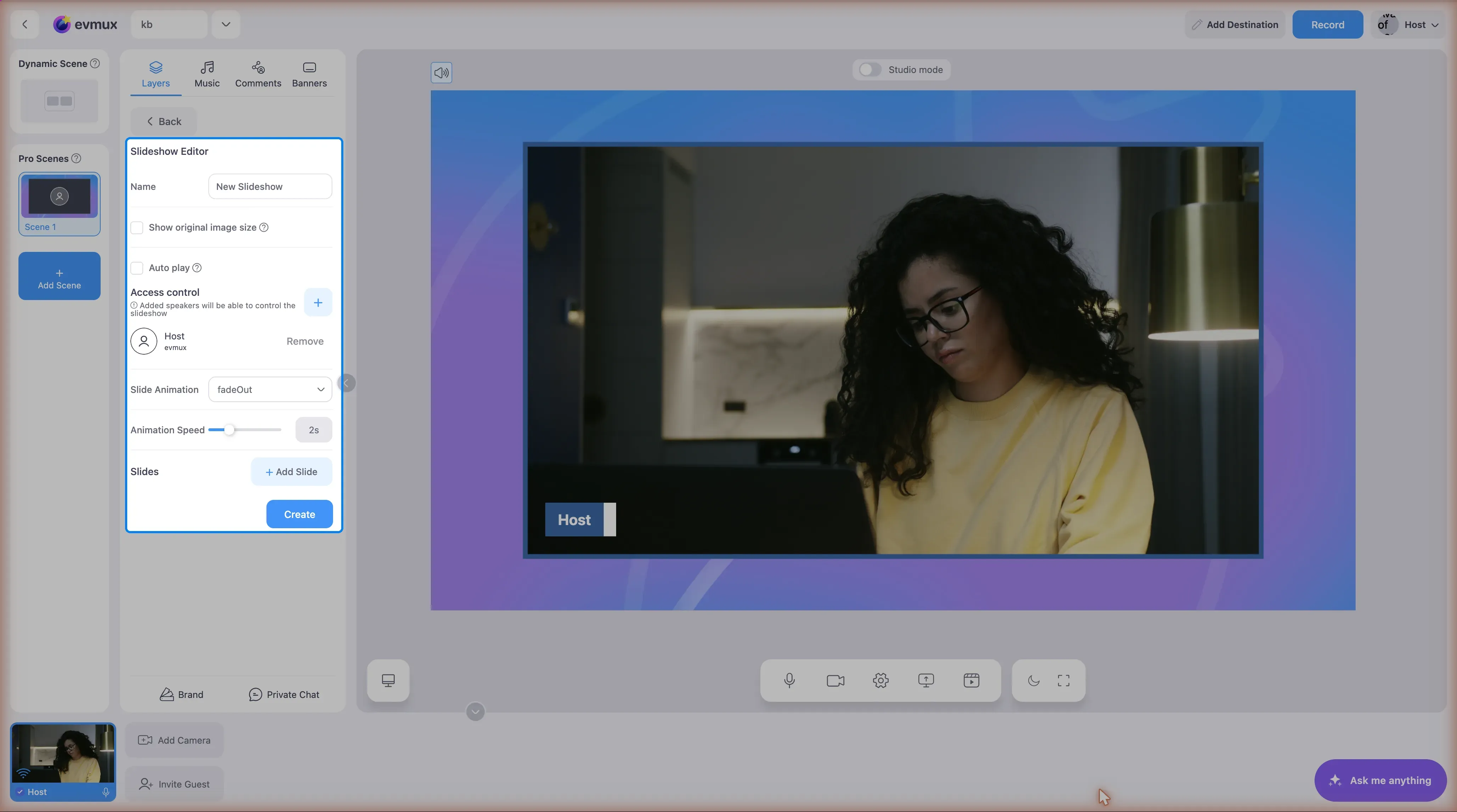
Em uma Pro Scene, clique em Add New Layer (adicionar nova camada) e escolha Slideshow (apresentação de slides), depois New Slideshow (nova apresentação de slides). O editor permite dar um nome, adicionar slides da sua biblioteca de mídia ou de um PDF, escolher a animação e a velocidade dos slides, ativar a reprodução automática e dar controle a outros participantes.
Controles da apresentação de slides
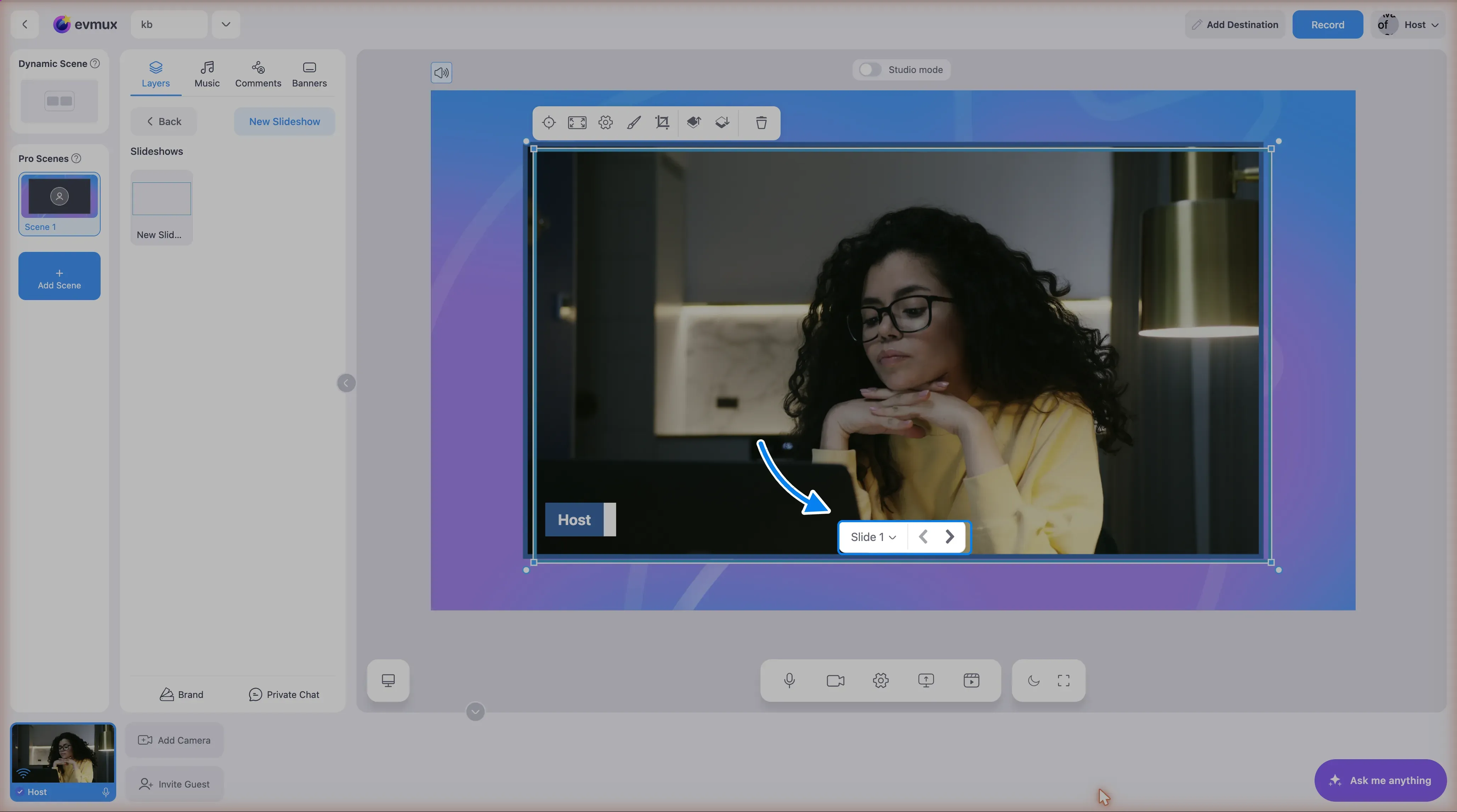
Quando uma camada de apresentação de slides está selecionada ou ativa, os controles aparecem na parte inferior da camada:
| Controle | Descrição |
|---|---|
| Lista Slide | Mostra o número do slide atual, clique para ver todos os slides |
| Seta esquerda | Vai para o slide anterior (dica: “Previous Slide”) |
| Seta direita | Vai para o próximo slide (dica: “Next Slide”) |
Passos detalhados
Passo 1: Localize os controles da apresentação
- Encontre a camada de apresentação de slides na cena
- A barra de controle aparece na parte inferior central
- Mostra “Slide X”, onde X é o número do slide atual
Passo 2: Navegue com as setas
Slide anterior:
- Clique no botão de seta esquerda
- Dica: “Previous Slide” (slide anterior)
- Desativado (esmaecido) quando está no primeiro slide
Próximo slide:
- Clique no botão de seta direita
- Dica: “Next Slide” (próximo slide)
- Desativado (esmaecido) quando está no último slide
Passo 3: Pule para qualquer slide
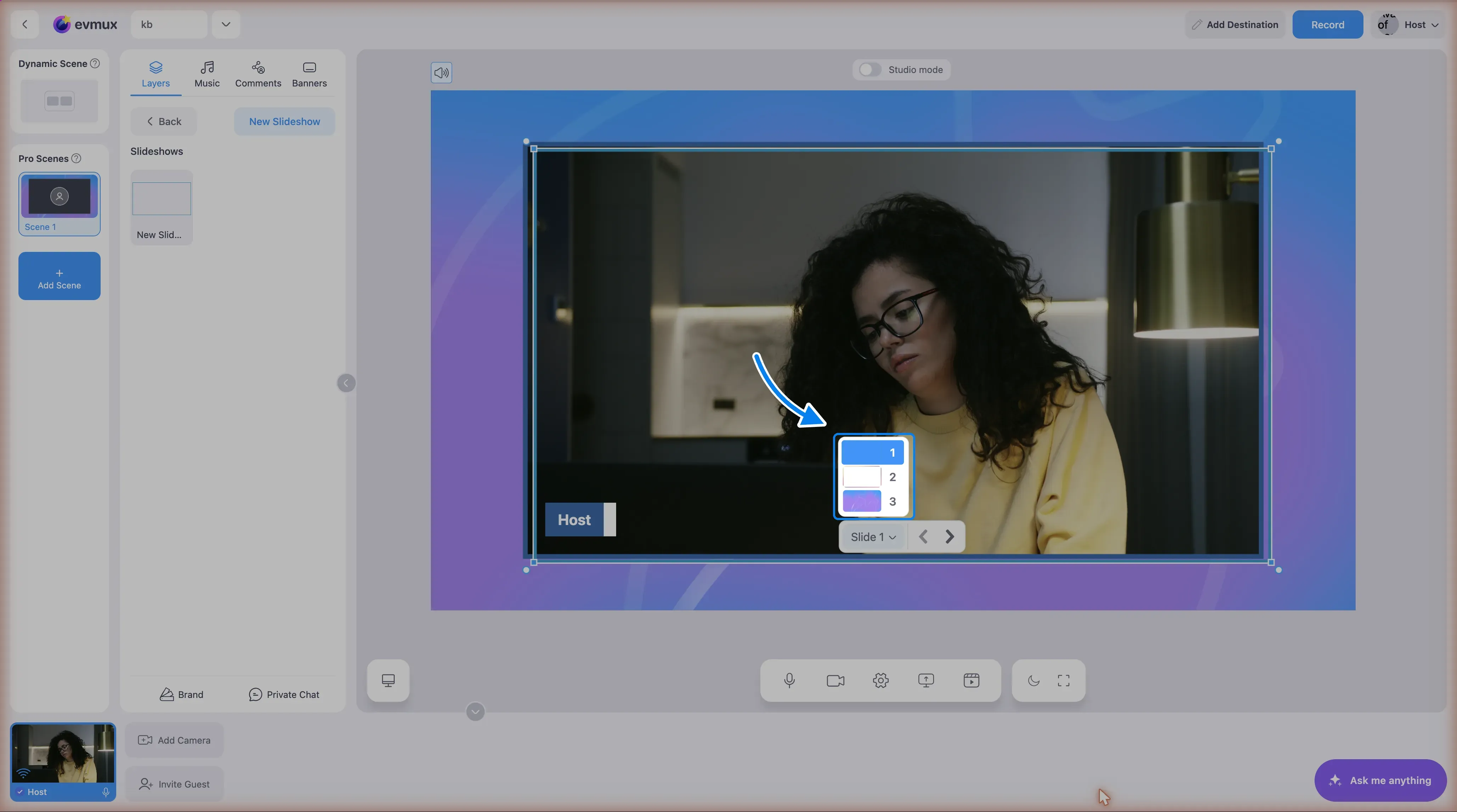
- Clique na lista Slide (mostra o número do slide atual)
- Um painel flutuante se abre mostrando todos os slides
- Clique na miniatura de qualquer slide para ir direto a ele
- Clique fora para fechar o painel
Elementos da barra de controle
┌─────────────────────────────────────┐│ Slide 3 ▼ │ ◀ │ ▶ │└─────────────────────────────────────┘ ↑ ↑ ↑ Lista Anterior PróximoPainel do seletor de slides
Quando você clica na lista Slide:
- Mostra uma prévia em miniatura de cada slide
- Exibe os números dos slides
- O slide atual fica destacado
- Clique em qualquer slide para navegar até ele
Dicas
Durante a transmissão ao vivo
- Planeje as transições entre slides
- Use próximo/anterior para um fluxo sequencial
- Use a lista para pular para slides específicos
Visibilidade dos controles
- Os controles se ajustam automaticamente ao tamanho da camada
- Em camadas muito pequenas, os controles ficam mais compactos
- Os controles estão sempre acessíveis quando a camada está visível
Considerações para celular
- No celular, os controles ocupam toda a largura
- Botões com tamanho adequado para toque
- Mesma funcionalidade do desktop
Navegação pelo teclado
Você também pode controlar apresentações de slides com atalhos de teclado:
- Configure os atalhos de slides em Settings → Hotkeys
- Atribua teclas para as ações de próximo/anterior slide
Solução de problemas
Os controles não aparecem?
- Confira se a camada de apresentação de slides está na cena atual
- Verifique se a camada não está oculta
- Confirme que a apresentação tem mais de um slide
Botões de navegação desativados?
- Primeiro slide: o botão Anterior fica desativado
- Último slide: o botão Próximo fica desativado
- Esse é o comportamento normal
A apresentação não atualiza?
- Clique no slide de novo para confirmar a seleção
- Verifique se a apresentação foi carregada corretamente
- Confirme que a mídia da apresentação não foi excluída