

Como fazer uma enquete ao vivo com o widget Polls
O widget Polls permite criar enquetes interativas durante sua transmissão ao vivo. Seu público pode votar por um link ou digitando hashtags nos comentários.
Quando usar
- Fazer uma pergunta ao público durante um show ao vivo
- Deixar os espectadores votarem em temas, opções ou decisões
- Adicionar engajamento interativo à sua transmissão
Passos
Passo 1: adicione o widget Polls
- Abra a aba Layers (camadas). Apps funcionam nos dois tipos de cena:
- Dynamic Scene (cena dinâmica): expanda Apps & Widgets (apps e widgets) -> Add from marketplace (adicionar do marketplace)
- Pro scene (cena Pro): clique em Add New Layer (adicionar nova camada) -> Apps & Widgets
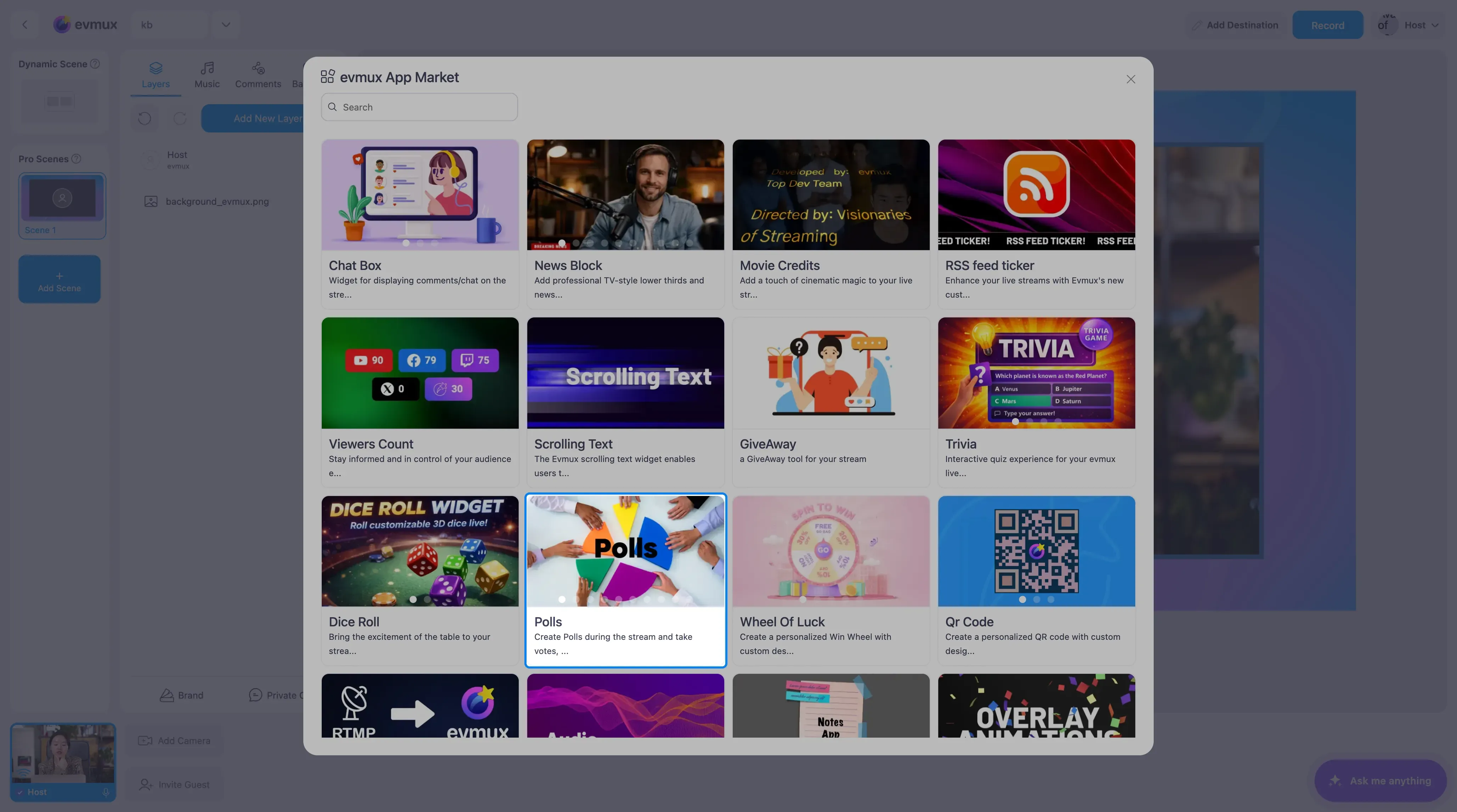
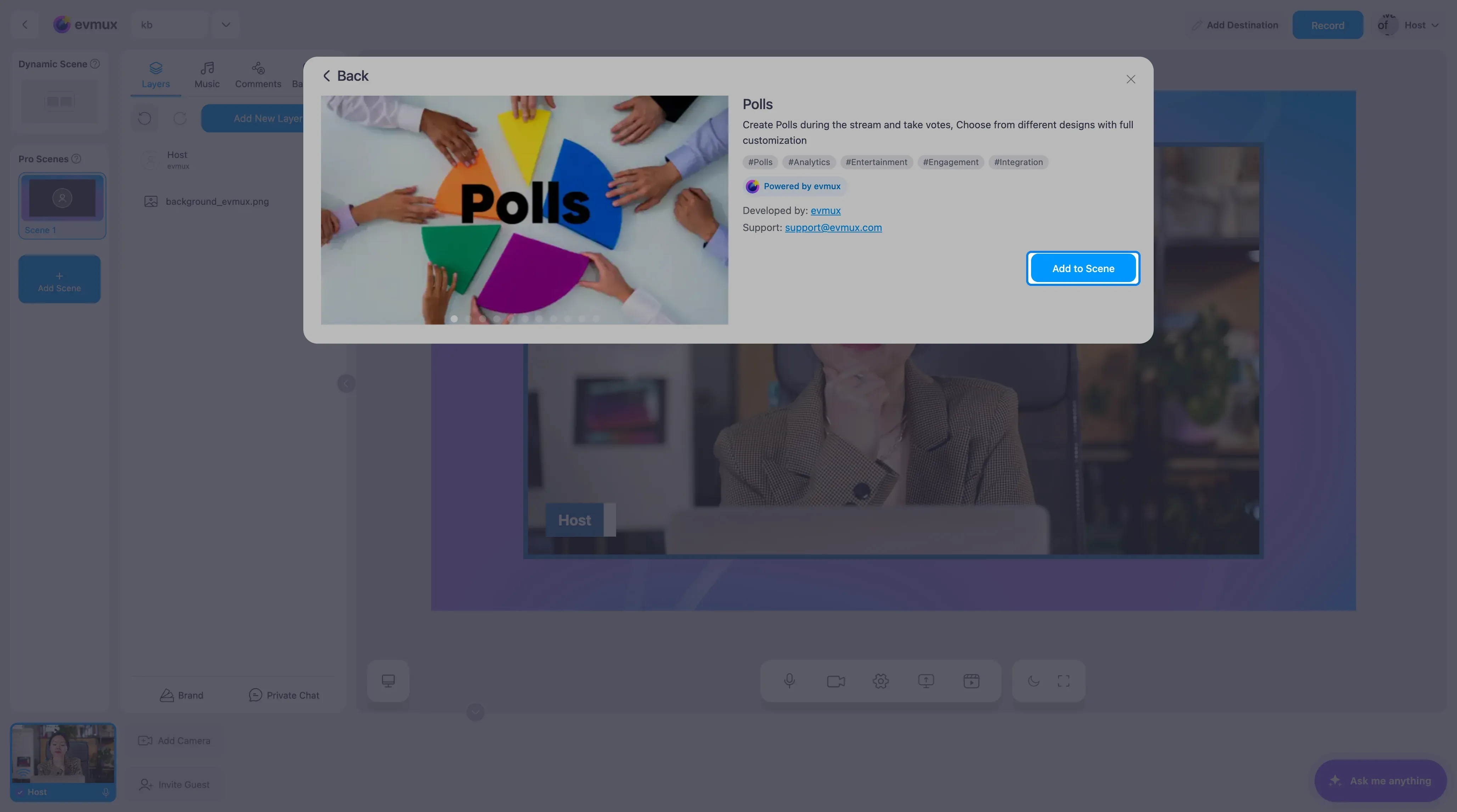
- Encontre Polls (enquetes) no mercado (ou procure por ele), clique nele e depois clique em Add to Scene (adicionar à cena)
Passo 2: configure as opções da enquete
- No painel de configurações à esquerda, você verá as 5 opções padrão (Option A a E)
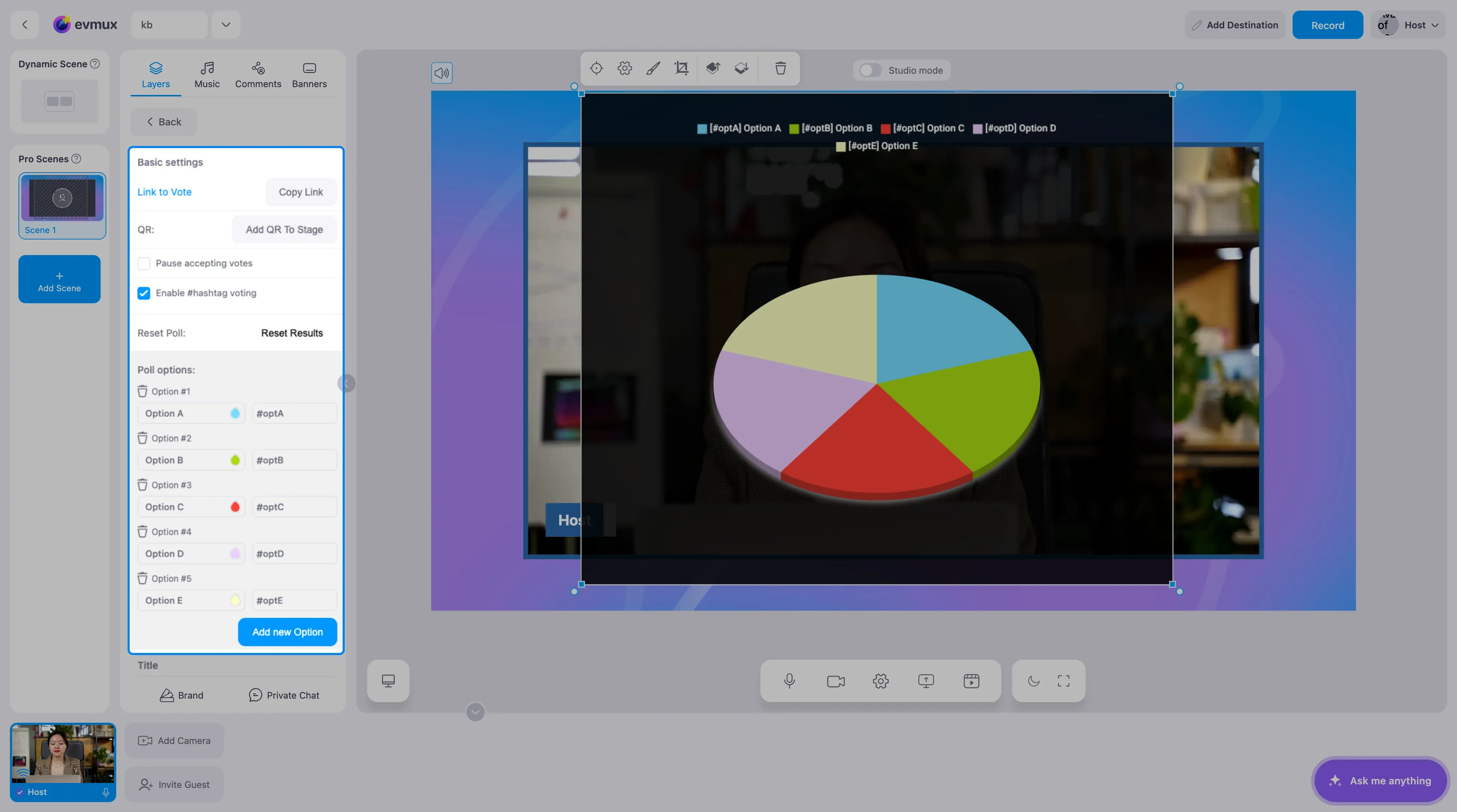 2. Edite os nomes das opções - clique em cada opção para renomeá-la (por exemplo, “Pizza”, “Hambúrguer”, “Sushi”)
3. Edite as hashtags - defina a hashtag de cada opção (por exemplo, “pizza”, “hamburguer”, “sushi”)
4. Mude as cores - personalize a cor de cada opção
5. Adicione ou remova opções conforme precisar
2. Edite os nomes das opções - clique em cada opção para renomeá-la (por exemplo, “Pizza”, “Hambúrguer”, “Sushi”)
3. Edite as hashtags - defina a hashtag de cada opção (por exemplo, “pizza”, “hamburguer”, “sushi”)
4. Mude as cores - personalize a cor de cada opção
5. Adicione ou remova opções conforme precisar
Passo 3: configure a votação por hashtag
Quando Enable #hashtag voting (ativar votação por #hashtag) está marcado (ligado por padrão):
- Os espectadores digitam a hashtag nos comentários ao vivo para votar (por exemplo,
#pizza) - Os votos são contados automaticamente a partir dos comentários
- Cada espectador tem um voto
Passo 4: compartilhe o link de votação
- Clique em Copy Link (copiar link) ao lado de Link to Vote (link para votar) no painel de configurações
- Compartilhe esse link com o público (no chat, na tela etc.)
- Se quiser, clique em Add QR To Stage (adicionar QR ao palco) para exibir um QR code escaneável
Passo 5: escolha um tema visual
Escolha entre 10 temas visuais para combinar com o estilo da sua transmissão:
| Tema | Ideal para |
|---|---|
| Classic Pie Chart | Visual tradicional, porcentagens claras |
| Modern Cards | Transmissões limpas e profissionais |
| Minimal Bars | Resultados simples e fáceis de ler |
| Vertical Bars | Quem gosta de gráficos de barras |
| 3D Vertical Bars | Visual dinâmico e chamativo |
| Gradient Circles | Exibição moderna e colorida |
| Glassmorphism | Estética moderna de vidro fosco |
| Neon Glow | Tema escuro, transmissões de games |
| Wave Chart | Visualização animada e diferente |
| Donut Chart | Gráfico de anel limpo |
Passo 6: personalize a aparência
| Configuração | Descrição |
|---|---|
| Title | Adicione um título como “O que vamos comer?” |
| Font Family | Roboto, Concert One, Audiowide ou Boogaloo |
| Background Color | Combine com o tema da sua transmissão |
| Legend | Mostre, oculte e posicione a legenda |
Passo 7: gerencie a enquete ao vivo
| Ação | Como |
|---|---|
| Pausar a votação | Marque “Pause accepting votes” nas configurações |
| Retomar a votação | Desmarque “Pause accepting votes” |
| Zerar os resultados | Clique em “Reset Results” (com confirmação) |
Dicas
- Ative a votação por hashtag para o maior engajamento - os espectadores só precisam digitar no chat
- Mostre a enquete cedo para os espectadores terem tempo de votar
- Use um título claro para os espectadores entenderem a pergunta
- Escolha um tema que contraste bem com sua cena
- A enquete atualiza em tempo real - os resultados aparecem conforme os votos chegam