

Como mostrar créditos rolando na transmissão
O widget Movie Credits cria créditos rolando, em estilo de cinema, na sua transmissão. Escolha entre a rolagem clássica de filme ou o famoso efeito de texto de Star Wars.
Quando usar
- Encerrar um programa com créditos (agradecendo equipe, patrocinadores e espectadores)
- Criar revelações de texto dramáticas (no estilo Star Wars)
- Mostrar agradecimentos ou agradecimentos especiais
- Finais de programa profissionais
Passos
Passo 1: adicione o widget de créditos
- Abra a aba Layers (camadas). Os apps funcionam nos dois tipos de cena:
- Dynamic Scene (cena dinâmica): expanda Apps & Widgets (apps e widgets) -> Add from marketplace (adicionar do marketplace)
- Pro scene (cena Pro): clique em Add New Layer (adicionar nova camada) -> Apps & Widgets
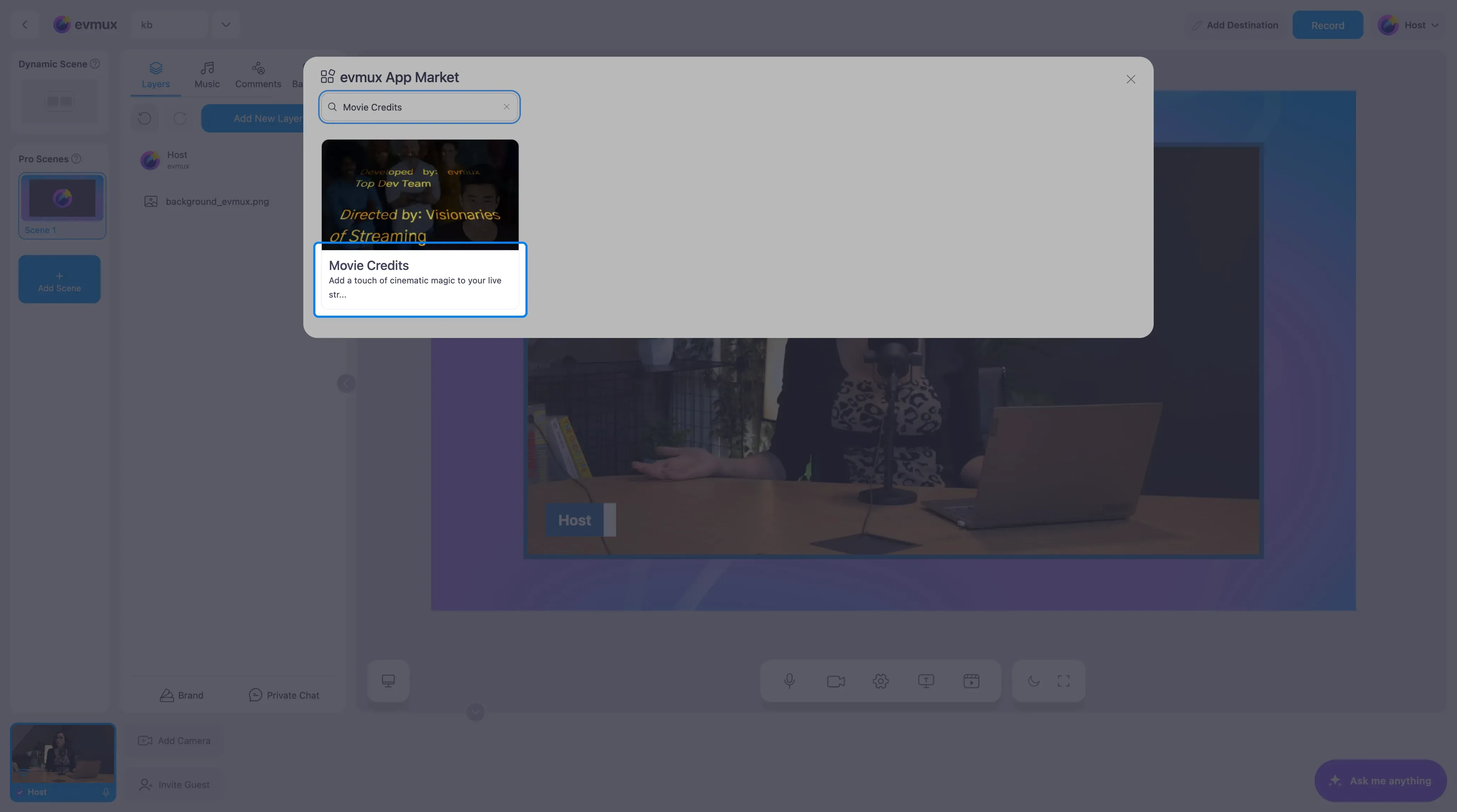
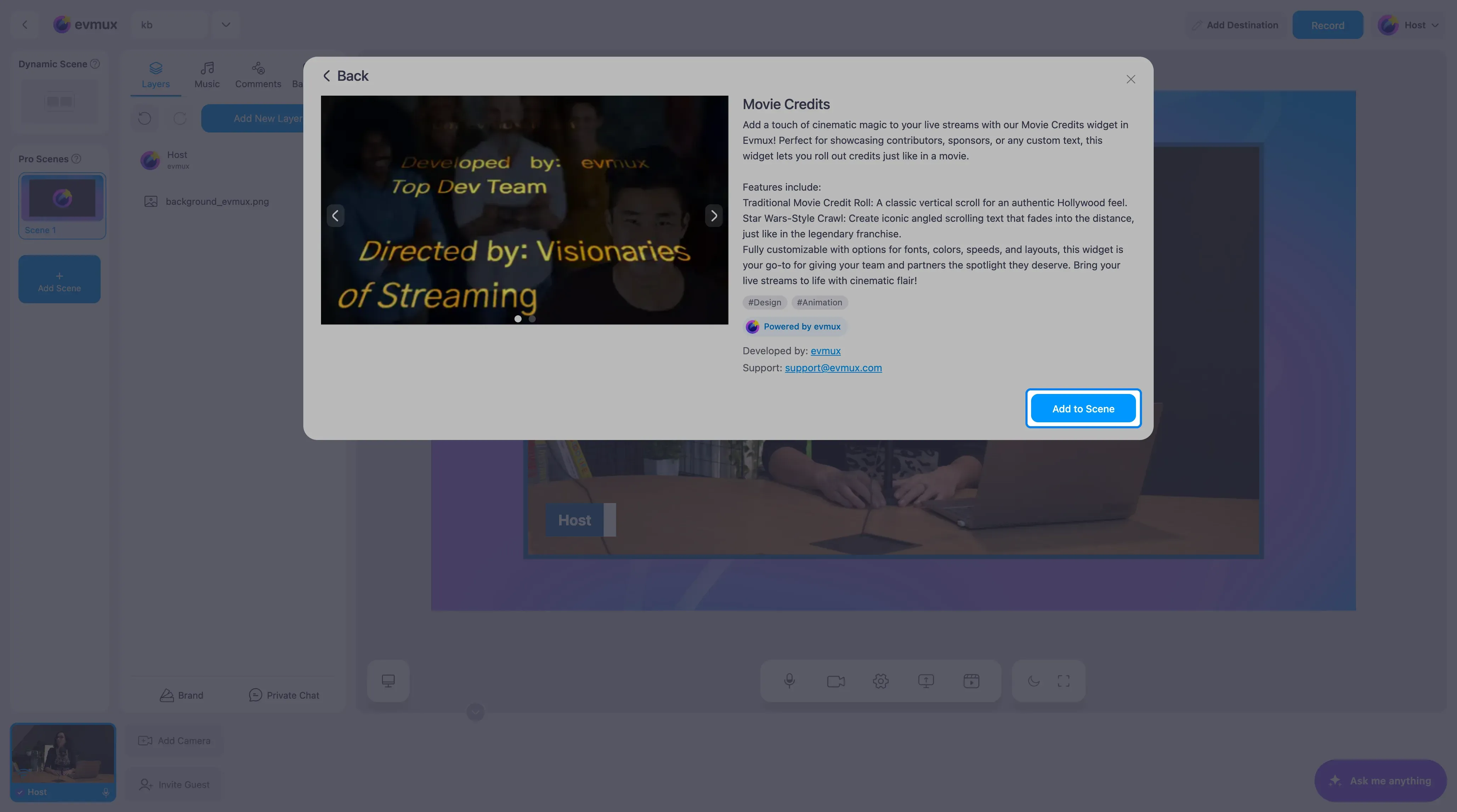
- Encontre o Movie Credits (créditos de filme) no market (ou procure por ele) e clique no card, depois clique em Add to Scene (adicionar à cena)
Passo 2: escolha o estilo de animação
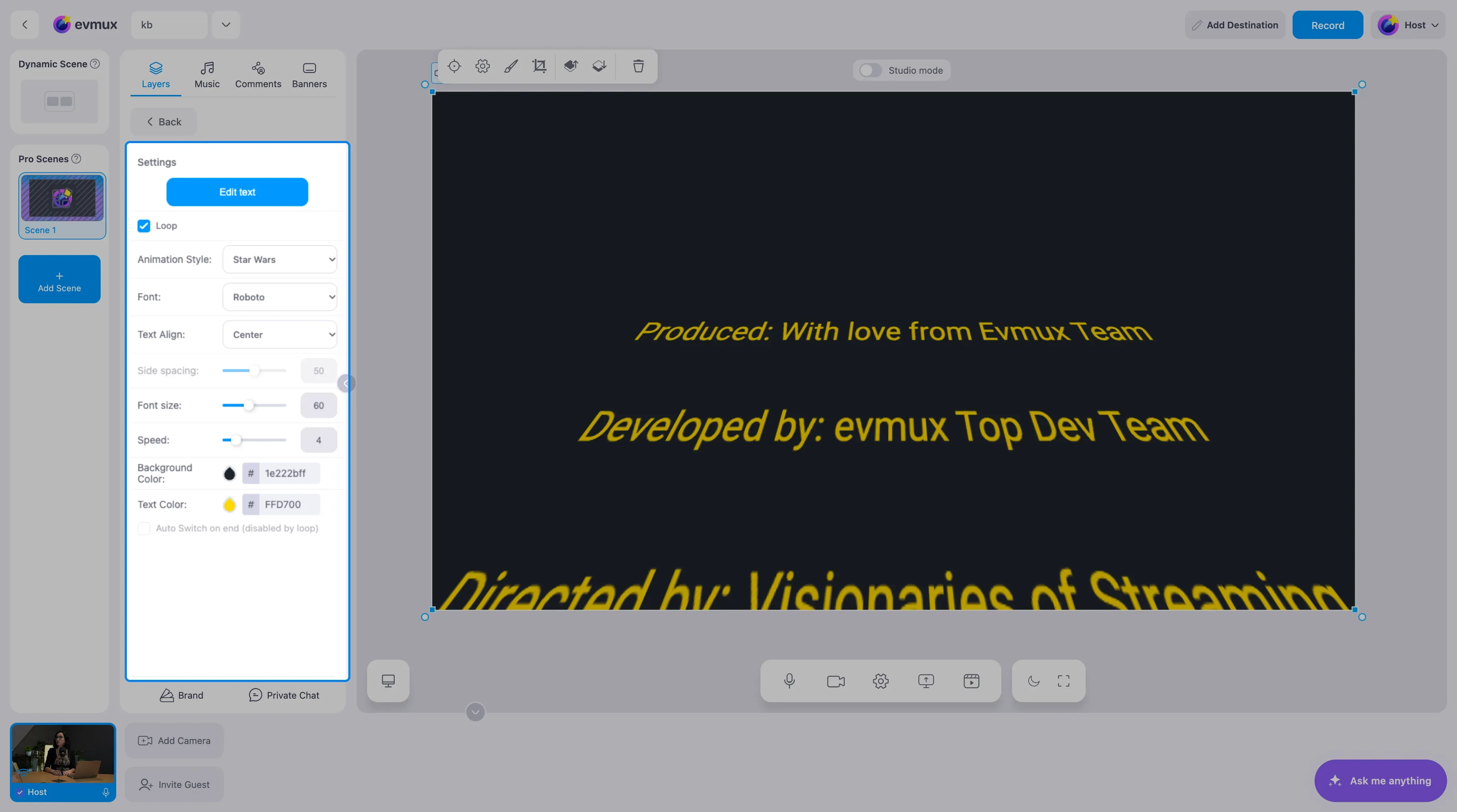
| Estilo | Descrição |
|---|---|
| Star Wars Crawl (texto de Star Wars) | Texto em perspectiva que rola para o fundo. Aplica automaticamente texto dourado, fonte Gothic A1, alinhamento justificado e fundo escuro |
| Movie Style (estilo de filme) | Rolagem vertical clássica. Aplica automaticamente texto branco, fonte Roboto e alinhamento centralizado |
Passo 3: digite o texto dos créditos
- Clique no text editor (editor de texto) nas configurações
- Digite o conteúdo dos créditos usando o editor de texto formatado
- Use títulos, quebras de linha e formatação conforme precisar
- Máximo de 3000 caracteres
Exemplo de formato:
PRODUCED BYYour Name
SPECIAL THANKSViewer Name 1Viewer Name 2
POWERED BYevmux
Passo 4: ajuste as configurações
| Configuração | Padrão | Descrição |
|---|---|---|
| Speed | 4 | Velocidade da rolagem (1 = lenta, 20 = rápida) |
| Font Size | 60px | Tamanho do texto (20-120px) |
| Font | Gothic A1 / Roboto | 13 opções de fonte |
| Loop | On | Repete a animação sem parar |
| Text Align | Center | Justify / Center / Left / Right |
| Side Spacing | 50 | Margem lateral (desativada no modo Star Wars) |
| Auto Switch on End | Off | Troca de cena quando os créditos terminam |
Passo 5: configure a troca automática de cena (opcional)
Para um final profissional:
- Ative o Auto Switch on End (troca automática ao terminar)
- Selecione a cena alvo (ex.: uma cena “Offline” ou “Obrigado por assistir”)
- Quando os créditos terminam de rolar, o evmux troca de cena automaticamente
- Funciona melhor com o Loop desligado, para os créditos tocarem uma vez e depois trocarem de cena
Dicas
- O modo Star Wars fica melhor com texto dourado sobre fundo escuro/preto
- Loop ligado para créditos contínuos durante um segmento de agradecimento
- Loop desligado + Auto Switch para um final de programa automático
- Fontes especiais como Honk, Bungee Tint e Bungee Spice têm cores próprias e ignoram a configuração de cor do texto
- Use uma velocidade mais lenta (2-3) para os espectadores conseguirem ler os nomes
- Coloque a camada de créditos em tela cheia para causar mais impacto