

Como filtrar e mostrar só comentários pagos / Super Chat
Este guia mostra como ver só os comentários pagos, como doações do Super Chat, assinaturas e gorjetas, na aba Comments (comentários).
Passos rápidos
- Abra a aba Comments na barra lateral esquerda
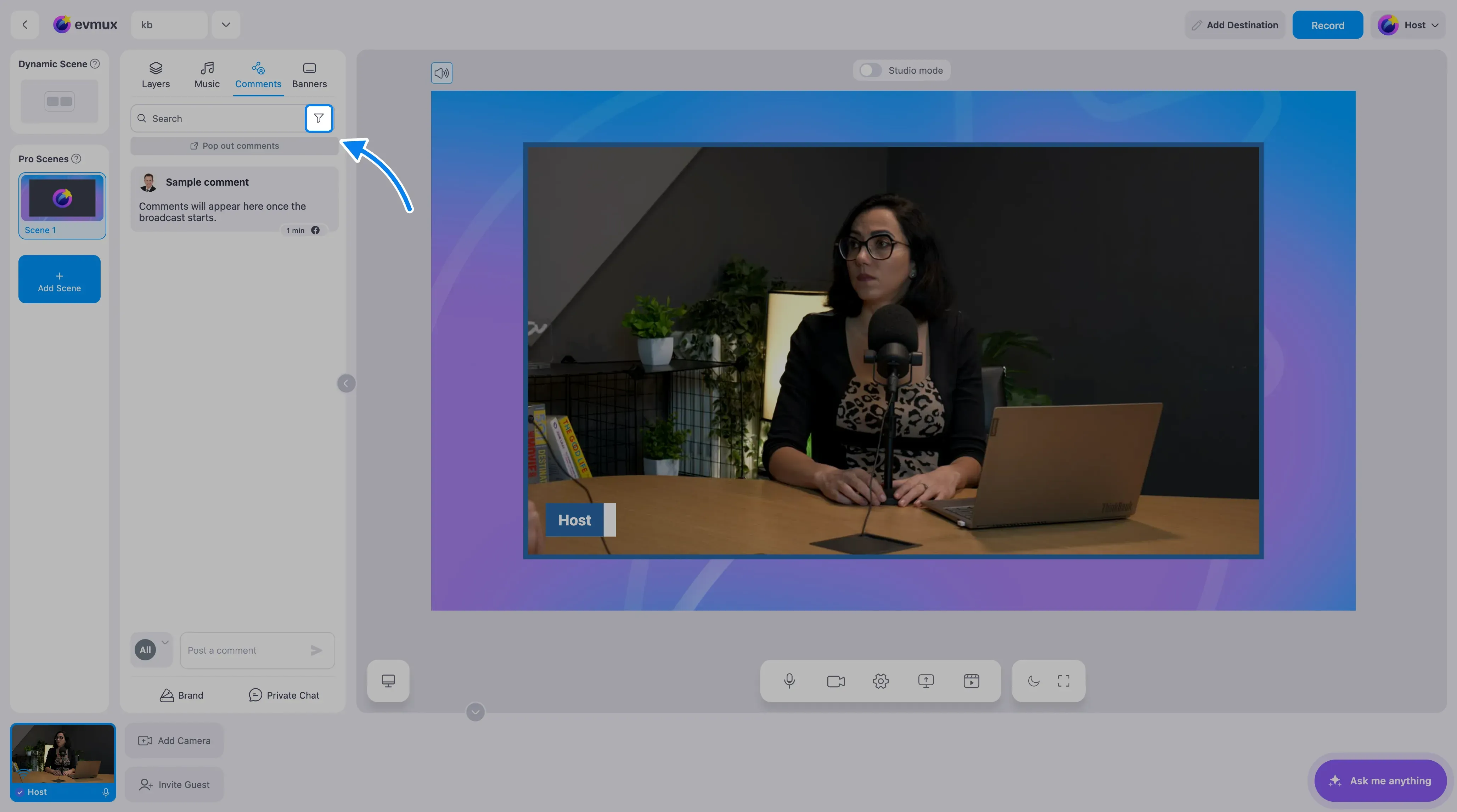
- Clique no ícone de filtro dentro da caixa de busca (lado direito do campo de busca)
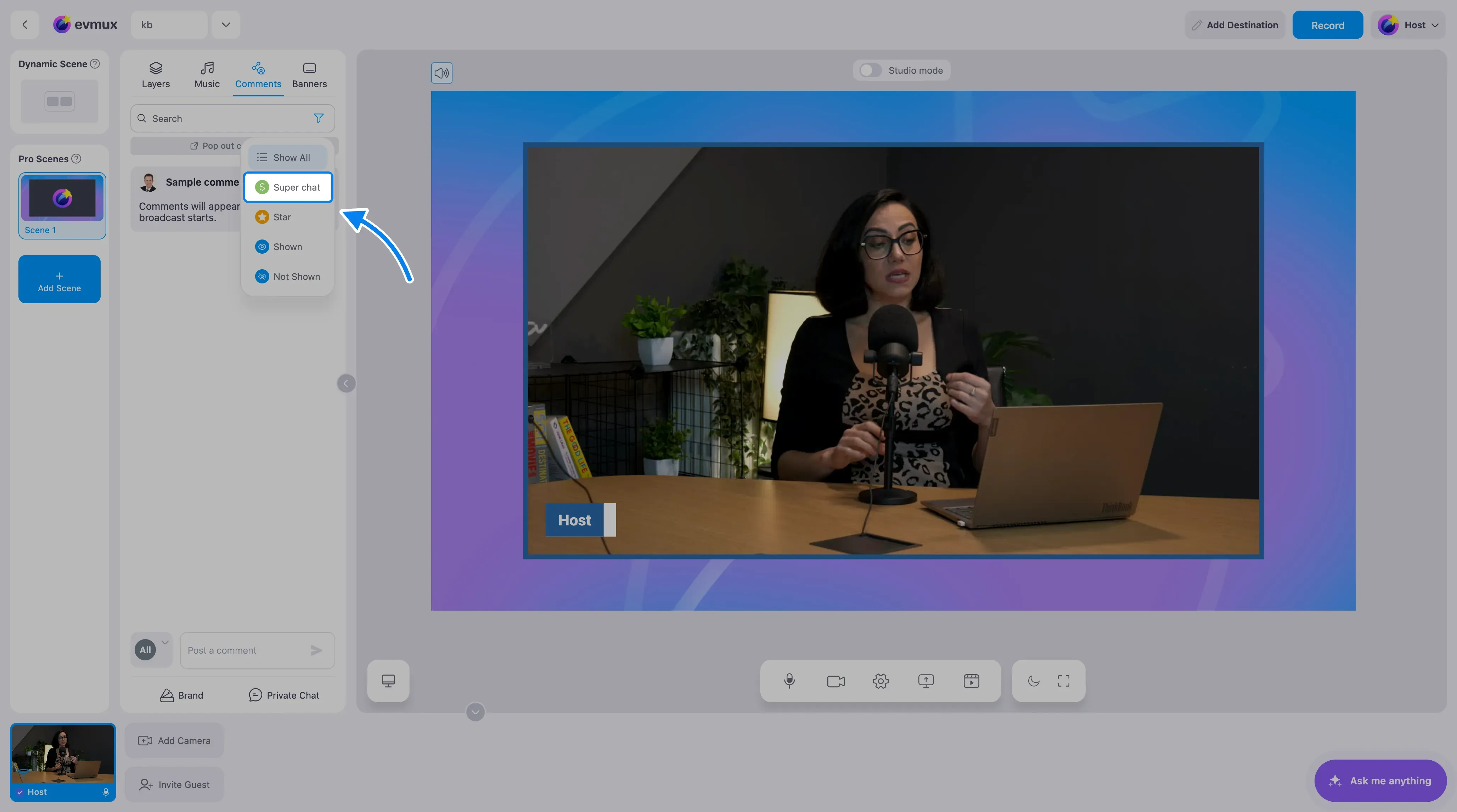
- Selecione “Super chat” no menu
- Agora só os comentários pagos/doações são exibidos
Guia passo a passo
Passo 1: abra a aba Comments
- Olhe a barra lateral esquerda do editor
- Clique na aba Comments (ícone de comentários)
- O painel Comments abre mostrando todos os comentários recebidos das plataformas conectadas
Passo 2: abra o menu de filtro
- No topo do painel Comments, encontre a caixa de busca
- Dentro da caixa de busca, no lado direito, há um botão de filtro (ícone de filtro)
- Clique no botão de filtro
- Um menu aparece com as opções de filtro
Passo 3: selecione “Super chat”
- No menu, clique em “Super chat” (ícone verde de cifrão)
 2. O filtro agora está ativo. O botão de filtro fica azul para indicar que está ativo
3. Um rótulo “Filter: Super Chat” aparece abaixo da caixa de busca
4. Agora só os comentários pagos/doações ficam visíveis na lista
2. O filtro agora está ativo. O botão de filtro fica azul para indicar que está ativo
3. Um rótulo “Filter: Super Chat” aparece abaixo da caixa de busca
4. Agora só os comentários pagos/doações ficam visíveis na lista
Passo 4: veja os comentários filtrados
O filtro Super Chat mostra estes tipos de comentário:
| Tipo | Plataforma | Descrição |
|---|---|---|
| Super Chat | YouTube | Comentários pagos em destaque com o valor da doação |
| New Sponsor (novo membro) | YouTube | Nova assinatura do canal |
| Gifted Membership (assinatura presenteada) | YouTube | Usuário presenteou assinaturas a outros |
| Membership Donation (doação de assinatura) | Rumble | Rant/doação do Rumble |
| Tips/Donations (gorjetas/doações) | Várias | Contribuições em dinheiro com o valor exibido |
Cores do Super Chat
Os comentários pagos têm cores de acordo com o valor da doação:
Cores do Super Chat do YouTube
| Valor | Cor |
|---|---|
| Menos de US$ 2 | Azul |
| US$ 2 a US$ 5 | Azul claro |
| US$ 5 a US$ 10 | Verde |
| US$ 10 a US$ 20 | Amarelo |
| US$ 20 a US$ 50 | Laranja |
| US$ 50 a US$ 100 | Magenta |
| US$ 100 ou mais | Vermelho |
Todas as opções de filtro na aba Comments
O menu de filtro na caixa de busca oferece estas opções:
| Filtro | Ícone | O que mostra |
|---|---|---|
| Show All (mostrar tudo) | Ícone de lista | Todos os comentários (sem filtro) |
| Super chat | Ícone verde de $ | Só comentários pagos / doações |
| Star (estrela) | Estrela laranja | Só os comentários que você marcou com estrela |
| Shown (exibidos) | Olho azul (aberto) | Só os comentários já exibidos na transmissão |
| Not Shown (não exibidos) | Olho azul (fechado) | Só os comentários ainda não exibidos na transmissão |
Observação: só um filtro pode estar ativo por vez. Para limpar um filtro, clique em “Show All” no menu.
Exibindo comentários pagos na transmissão
Depois de filtrar por Super Chat, você pode exibi-los na sua transmissão:
- Clique em um comentário na lista filtrada para mostrá-lo na tela
- O comentário aparece como um banner/destaque na sua transmissão
- Se o auto-hide (ocultar automaticamente) estiver ativado (Settings > Social Comments), ele desaparece sozinho depois do tempo definido
Dicas
- Use o filtro Super Chat durante transmissões monetizadas para encontrar e destacar doações rapidamente
- Combine com o auto-hide (Settings > Social Comments) para agradecer as doações com eficiência
- Marque com Star as doações importantes primeiro e depois mude para o filtro Star para exibi-las em ordem
- As notificações de Super Chat também podem disparar alertas e sons (ative em Settings > Social Comments)
Relacionados
- Visão geral de comentários e chat
- Como mostrar comentários automaticamente na transmissão
- Interface do painel de comentários
- Widget de caixa de chat (método alternativo)