

Como silenciar participantes fora da cena (Listen Offstage Feeds)
Se participantes que NÃO estão visíveis na sua cena no momento estão distraindo você com o áudio deles, você pode silenciar todos de uma vez com o botão Listen Offstage Feeds (ouvir feeds fora da cena).
O que é “Listen Offstage Feeds”?
O botão Listen Offstage Feeds controla se você ouve o áudio dos participantes que NÃO estão na cena ao vivo no momento. Quando está OFF (desligado), todos os participantes fora da cena ficam mudos. Você ouve só os participantes que estão visíveis na tela.
- Botão ON (ligado, padrão) = você ouve TODOS os participantes, inclusive os que não estão na cena
- Botão OFF = você ouve só os participantes que estão na cena no momento
Isso afeta somente o SEU monitoramento. Não afeta o que os espectadores ouvem na transmissão.
Como usar
Opção 1: botão de alternância (desktop)
- Olhe para a barra inferior do editor (área da Fast Access Bar)
- Encontre o botão Listen Offstage Feeds (ícone de orelha)
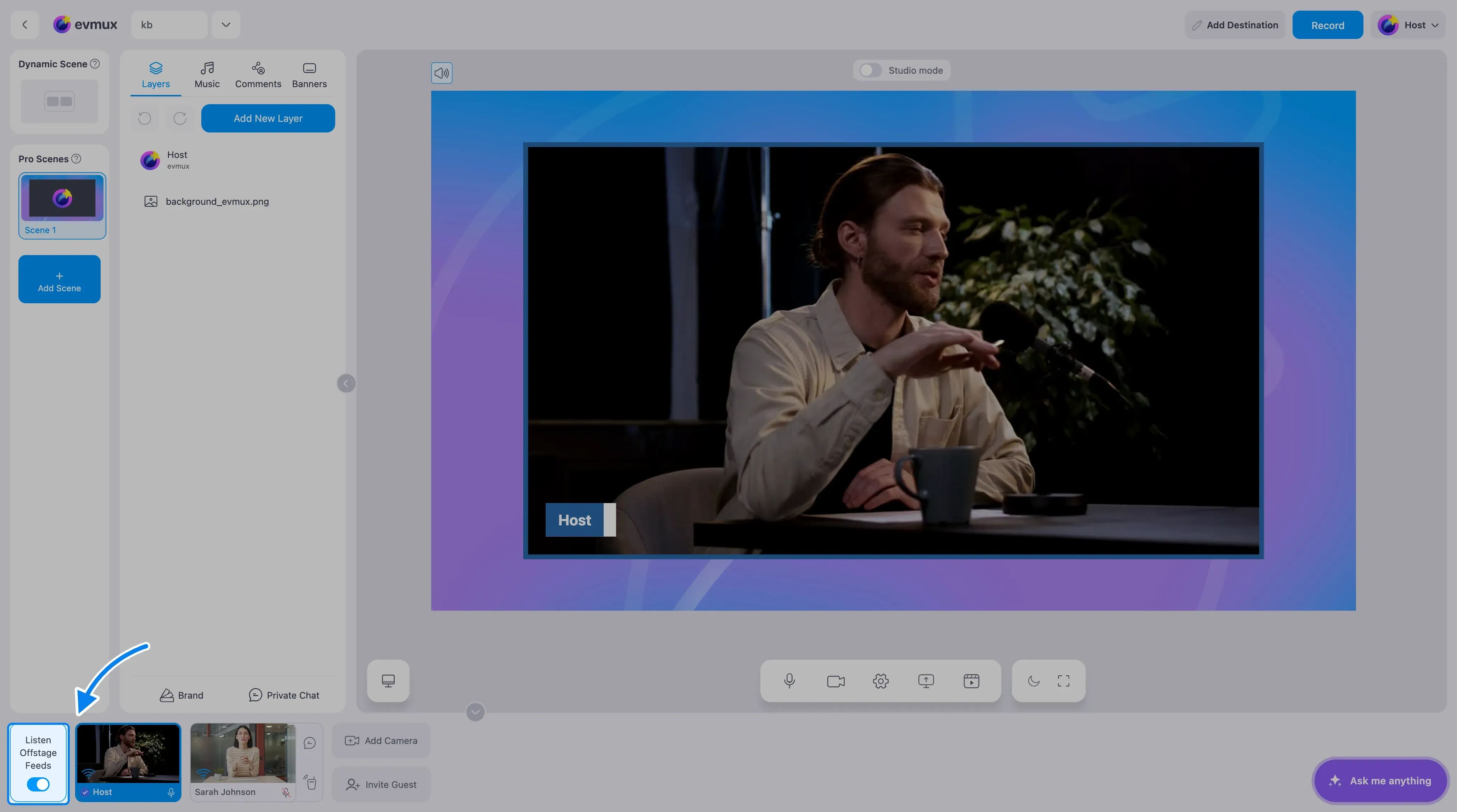 3. Clique nele para desligar. Os participantes fora da cena ficam mudos
4. Clique de novo para ligar. Os participantes fora da cena voltam a ser ouvidos
3. Clique nele para desligar. Os participantes fora da cena ficam mudos
4. Clique de novo para ligar. Os participantes fora da cena voltam a ser ouvidos
O botão mostra:
- Ativo (azul/destacado) = os feeds fora da cena são ouvidos
- Inativo = os feeds fora da cena estão mudos
Opção 2: atalho de teclado
Pressione Ctrl+B para silenciar/reativar rapidamente o som dos bastidores (fora da cena).
Opção 3: celular
- Abra o mobile menu (menu do celular)
- Encontre o botão Listen Offstage Feeds
- Toque para ligar/desligar
Volume, não só liga/desliga
O volume fora da cena é um nível de 0 a 100, não apenas um interruptor. O botão define esse nível em 0 (mudo) ou de volta ao nível que você tinha antes. Você também pode abaixar os participantes fora da cena sem silenciá-los por completo.
Sua configuração fica salva neste navegador, então continua valendo na próxima vez que você abrir o estúdio no mesmo computador.
Observações importantes
| Observação | Detalhes |
|---|---|
| Afeta só você | “Offstage sound, Affecting only on your end” (som fora da cena, afeta só do seu lado). É um controle de monitoramento local |
| Não afeta a transmissão | A saída da transmissão NÃO é afetada por esse botão |
| Desativado pelo Exclusive Talk | Quando o Exclusive Talk está ativo, o Listen Offstage Feeds é desativado automaticamente |
| Lembra o último volume | Ao reativar o som, ele restaura o nível de volume anterior |
| Aparece quando participantes entram | O botão só aparece quando há outros participantes na sessão |
Interação com o Exclusive Talk
Quando o Exclusive Talk (fala exclusiva) está ativo:
- O botão Listen Offstage Feeds fica desativado (acinzentado)
- Ao clicar nele aparece: “Listen Offstage Feeds disabled due to Exclusive Talk” (Listen Offstage Feeds desativado por causa do Exclusive Talk)
- Quando o Exclusive Talk é desligado, o botão volta a ficar disponível
Outras formas de gerenciar o áudio dos participantes
| Método | O que faz | Afeta a transmissão? |
|---|---|---|
| Listen Offstage Feeds (este recurso) | Silencia todos os participantes fora da cena só para você | Não |
| Exclusive Talk | Silencia todo mundo, exceto uma pessoa, para todos | Sim |
| Silenciar manualmente (o controle de som no bloco do participante na Fast Access Bar) | Silencia um participante específico | Sim |
| O controle de volume no bloco | Ajusta o nível de um participante | Sim |
| Mute Dynamic Scene on Clip Playing (silenciar a Dynamic Scene ao tocar clipe) | Silencia todos os participantes quando um clipe de vídeo toca | Sim (Advanced Settings) |
Solução de problemas
O botão não aparece?
- O botão só aparece quando há outros participantes (speakers/convidados) na sessão
- Não está disponível no celular na orientação horizontal em certos estados da interface
O botão está acinzentado/desativado?
- O Exclusive Talk está ativo. Desative o Exclusive Talk primeiro
Ainda ouve os participantes fora da cena?
- Confirme que o botão está totalmente OFF (não só abaixado)
- Verifique se os participantes realmente estão na cena atual (eles podem estar na cena e você achar que não)
Reativar o som não restaura o volume?
- O nível de volume anterior fica salvo. Se você tinha deixado baixo, ele volta a esse nível baixo