

Como usar o widget Overlay Animations
O widget Overlay Animations cobre toda a cena com uma camada transparente e toca uma pequena comemoração sobre ela quando você clica em um botão: balões, corações caindo, fogos de artifício, confete, luzes de palco ou qualquer emoji de um seletor enorme. Cada efeito dura alguns segundos e some sozinho, então a cena por baixo nunca fica atrapalhada.
Quando usar
- Comemorar ao vivo uma conquista, um vencedor ou um novo inscrito
- Reagir à resposta de um convidado com uma chuva de emojis
- Abrir ou encerrar um show com fogos de artifício ou luzes de palco
Passos
Passo 1: adicione o widget Overlay Animations
- Abra a aba Layers (camadas). Apps funcionam nos dois tipos de cena:
- Dynamic Scene (cena dinâmica): expanda Apps & Widgets (apps e widgets) -> Add from marketplace (adicionar do marketplace)
- Pro scene (cena Pro): clique em Add New Layer (adicionar nova camada) -> Apps & Widgets
- Procure por Overlay Animations (animações sobrepostas) e clique no card, depois clique em Add to Scene (adicionar à cena)
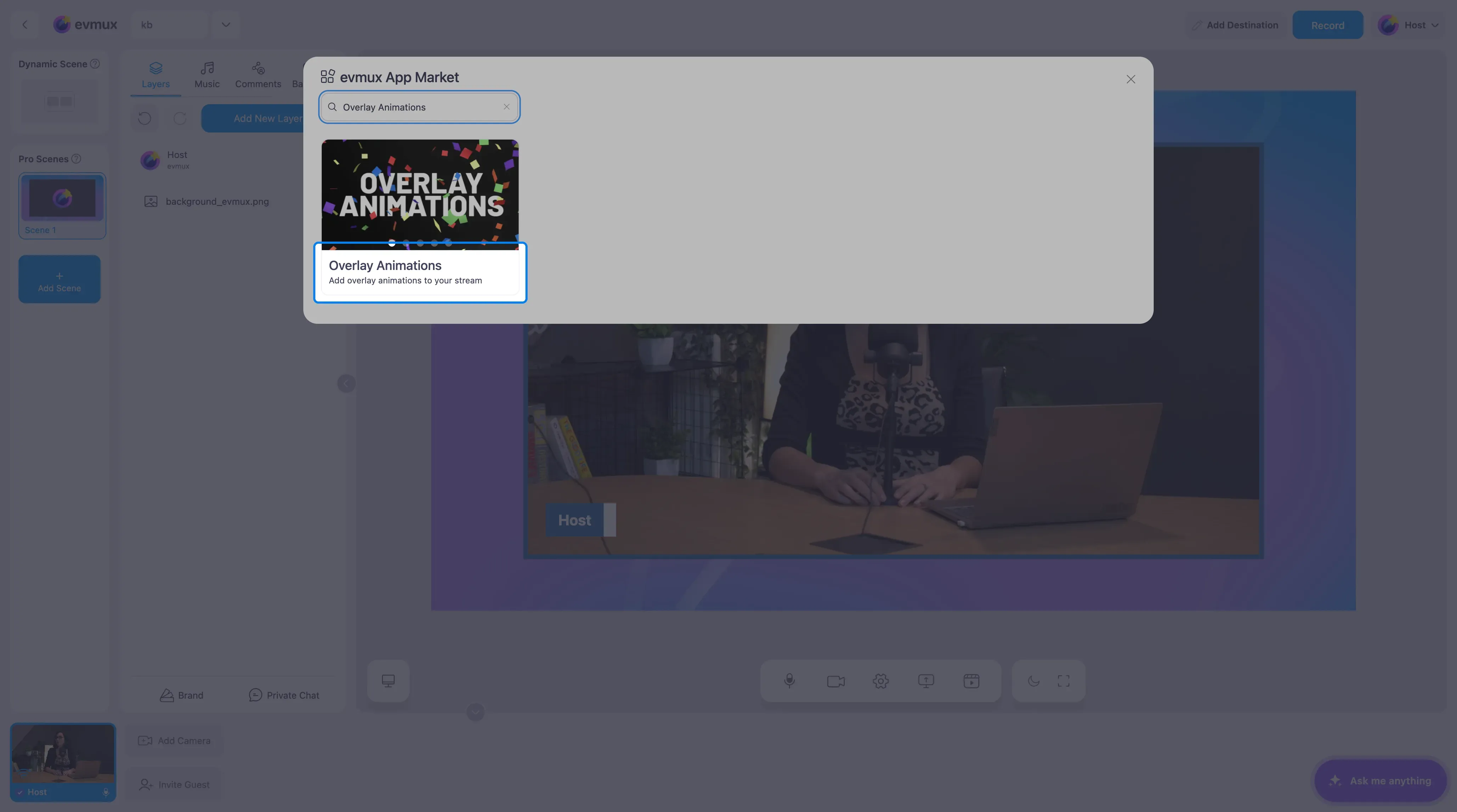
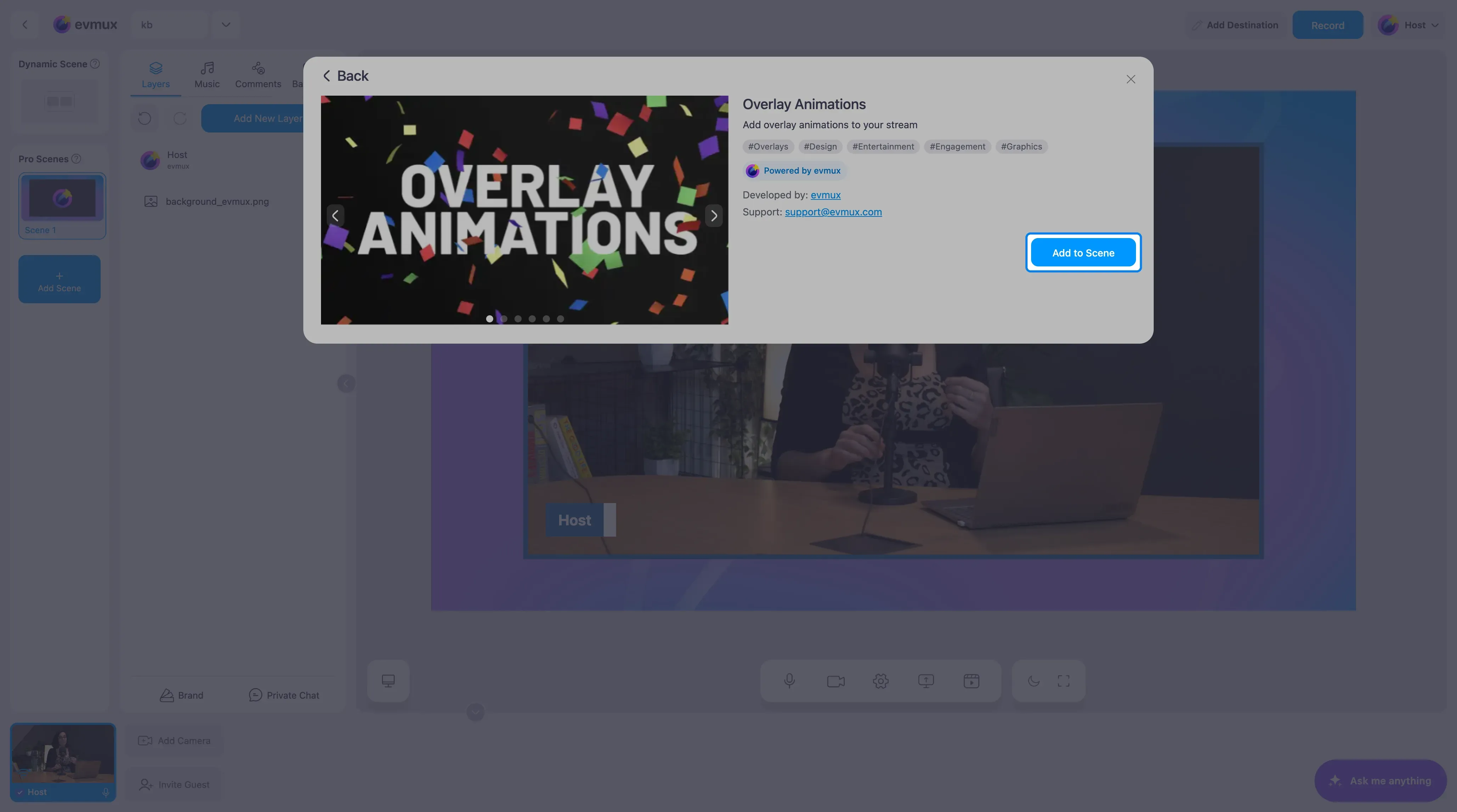
Passo 2: conheça o painel
O widget fica invisível até você disparar um efeito. Ele ocupa a cena inteira, e o painel de configurações à esquerda reúne todos os gatilhos.
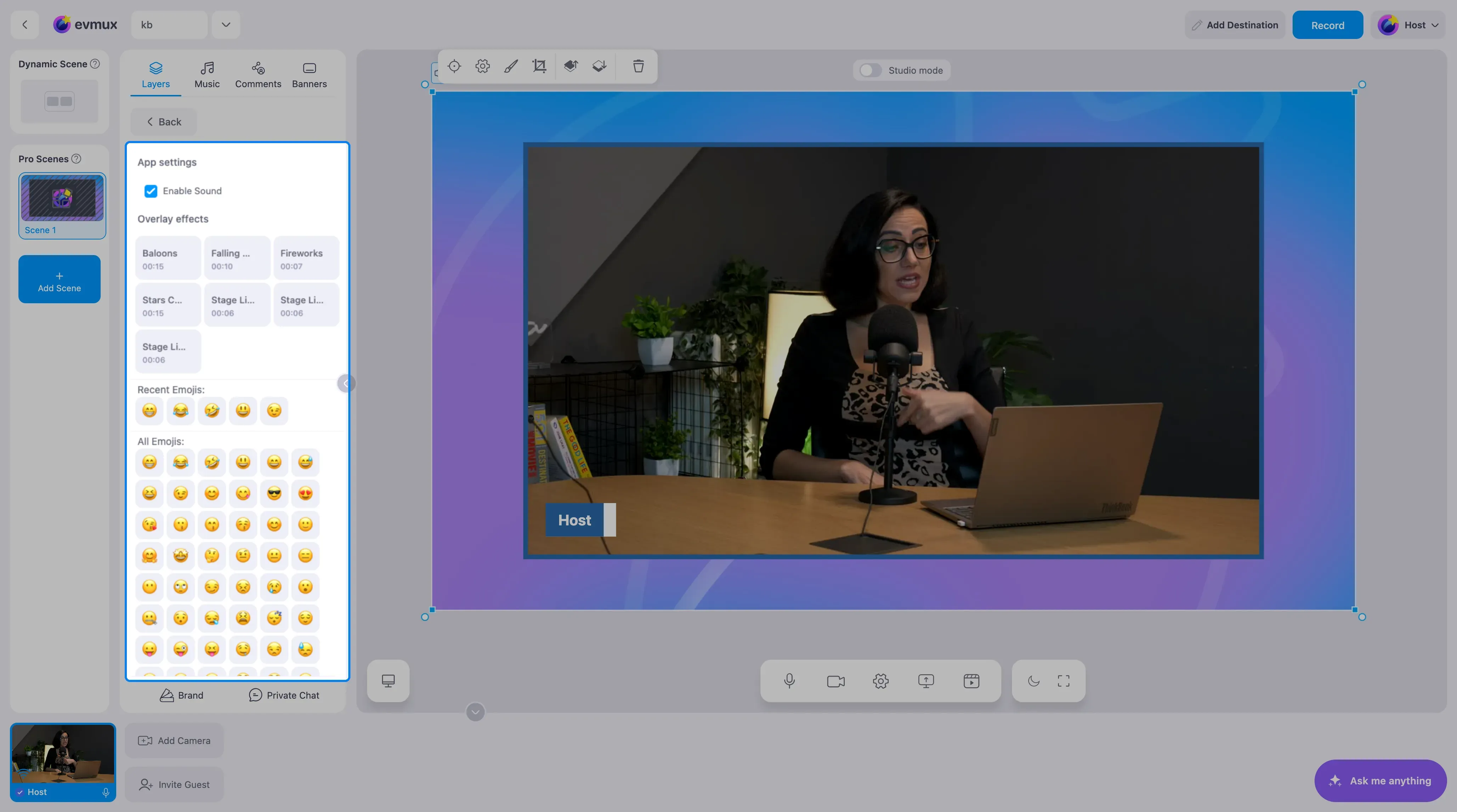
| Seção | O que faz |
|---|---|
| Enable Sound (ativar som) | Toca um som junto com o efeito. Desmarque para animações sem som |
| Overlay effects (efeitos sobrepostos) | Um botão por efeito, com a duração: Balloons (15 s), Falling Hearts (10 s), Fireworks (7 s), Stars Confetti (15 s), Stage Lights 1, 2 e 3 (6 s cada) |
| Recent Emojis (emojis recentes) | Os emojis que você usou por último, para acesso rápido |
| All Emojis (todos os emojis) | O seletor completo: rostos, corações, mãos e mais |
Passo 3: dispare efeitos ao vivo
- Clique em um botão de efeito ou em um emoji. Ele toca sobre a cena na hora e para sozinho.
- Clique em outro efeito quando quiser. Não há nada para reiniciar.
Dicas
- Deixe o widget em todas as cenas em que você talvez comemore algo. Ele não pesa nada enquanto está parado.
- Atribua seus efeitos favoritos a botões de ação rápida, para que você, um coapresentador ou um convidado possa dispará-los sem abrir o painel.
- Deixe Enable Sound ligado para fogos e confete, e desligado para as luzes de palco se houver música tocando.