

Painel de cenas
A coluna na extrema esquerda do estúdio, sempre visível. Ela não é uma aba e não precisa ser aberta. Ela reúne todas as cenas da sessão em dois grupos.
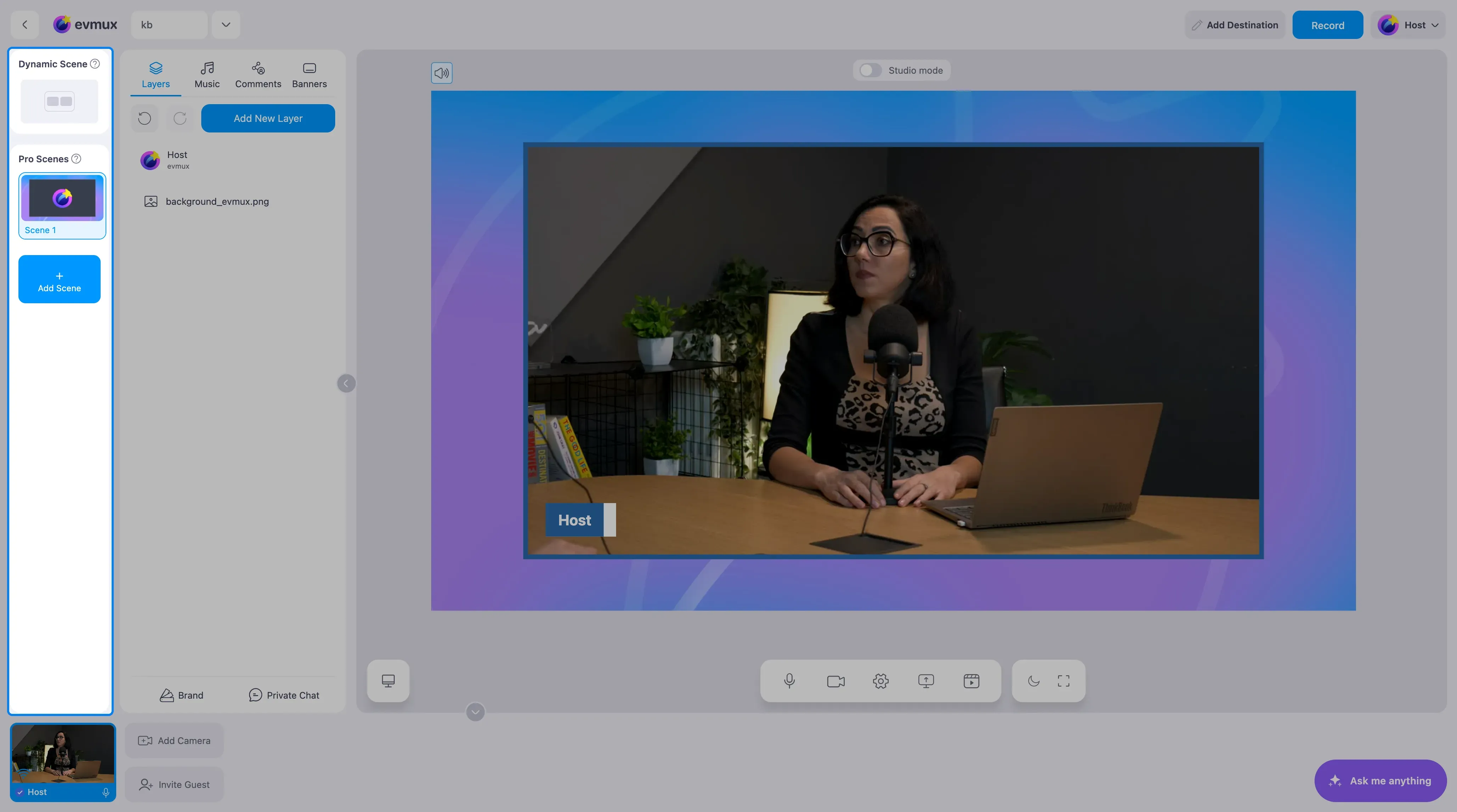
Dynamic Scene (topo)
Um único bloco com sua própria miniatura. A Dynamic Scene organiza automaticamente quem está no palco usando layouts e identidade visual. Nada é posicionado à mão. Clicar nela a seleciona para edição.
Pro Scenes (abaixo)
A lista rolável das cenas montadas à mão no editor, um bloco para cada, com miniatura e o nome da cena. Na parte de baixo fica o botão Add Scene (adicionar cena), que abre a janela de criar cena.
O que você pode fazer com o bloco de uma cena
| Ação | Resultado |
|---|---|
| Clique | Seleciona a cena para edição |
| Passar o mouse | Mostra um botão de play que coloca a cena no ar |
| Clique com o botão direito (ou no botão ⋮ do bloco) | Abre o menu da cena |
| Arrastar pela alça | Muda a ordem da cena na lista |
Não existe clique duplo para entrar ao vivo e o nome não pode ser editado ali mesmo. Para renomear, use o menu da cena.
Marcação de ao vivo e prévia
A cena que está no ar fica destacada na lista (e tem um rótulo de ao vivo). No modo estúdio, a cena selecionada é a que está sendo editada, enquanto a destacada continua passando para os espectadores. Não há selos “PGM” / “PVW”.
O menu da cena
Clique com o botão direito no bloco de uma cena (ou use o botão ⋮):
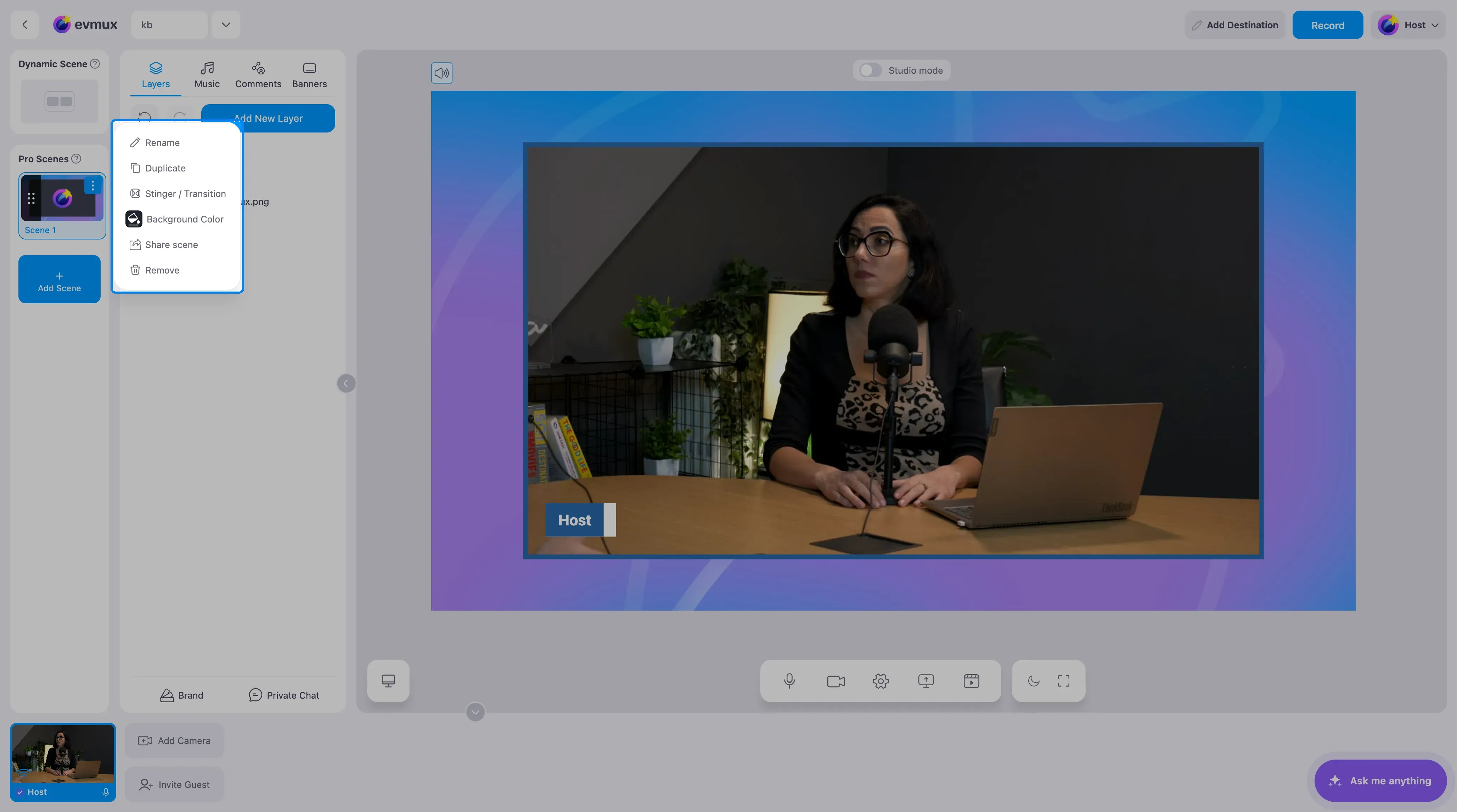
- Play scene (tocar cena) - coloca a cena no ar
- Rename (renomear)
- Duplicate (duplicar)
- Stinger / Transition (stinger / transição) - a transição tocada ao mudar para esta cena
- Background Color (cor de fundo) - abre um seletor de cor com a caixa “Overwrite Background Color”, para que a cena use o próprio fundo em vez do padrão da sessão
- Share scene (compartilhar cena) - exporta a cena para ela ser usada em outro lugar
- Remove (remover) - exclui a cena, depois de uma confirmação. Não aparece para a cena que está no ar durante uma sessão ao vivo.
O item do menu é Remove, não “Delete”, e não existe “Set as default”. A cena com que a transmissão começa é escolhida no painel Go Live, em “Starting scene”.
Quando aberto a partir de uma cena mostrada dentro do editor de cenas, o mesmo menu oferece Paste (colar) e Add Layer (adicionar camada) no lugar de Rename/Duplicate.