

Como levar o Zoom para o evmux e retransmitir para as redes sociais
Resposta rápida: sim, é possível!
Você PODE mostrar conteúdo do Zoom no evmux e transmitir para as suas redes sociais. Existem dois métodos:
- Screen Sharing (compartilhamento de tela, o mais fácil) - Capture a janela do Zoom no evmux
- RTMP Ingest App (app de entrada RTMP, avançado) - Use o Custom Live Streaming do Zoom para enviar RTMP direto para o evmux
Duas formas de fazer
| Método | Suportado? | Ideal para |
|---|---|---|
| Compartilhar a janela do Zoom no evmux | ✅ Sim | Configuração rápida, qualquer plano do Zoom |
| App RTMP Ingest (o Zoom envia RTMP para o evmux) | ✅ Sim | Melhor qualidade, sem precisar capturar a tela |
| Adicionar sobreposições e gráficos do evmux por cima | ✅ Sim | Os dois métodos |
| Transmitir para YouTube, Facebook, etc. | ✅ Sim | Os dois métodos |
Método 1: compartilhamento de tela (recomendado para a maioria dos usuários)
Atenção antes de começar
- O compartilhamento de tela leva só o áudio da chamada (os outros participantes), não o seu próprio microfone. Para ser ouvido, adicione seu microfone no evmux separadamente (entre na cena como participante).
- Se você também adicionar sua própria câmera à cena, ela pode ficar um pouco fora de sincronia com o áudio do compartilhamento de tela (o compartilhamento tem um pequeno atraso), então seus lábios podem não bater com o som. É algo pequeno e não impede nada, só esteja ciente.
Fluxo passo a passo:
Passo 1: prepare os dois aplicativos
- Abra o Zoom no seu computador e entre ou inicie sua reunião
- Abra o evmux no navegador (recomendamos o Chrome)
- Organize as janelas para conseguir acessar as duas
Passo 2: adicione uma camada de compartilhamento de tela no evmux
- No evmux, vá até o painel Layers (camadas)
- Clique em Add Layer (adicionar camada) → Screen Share (compartilhar tela)
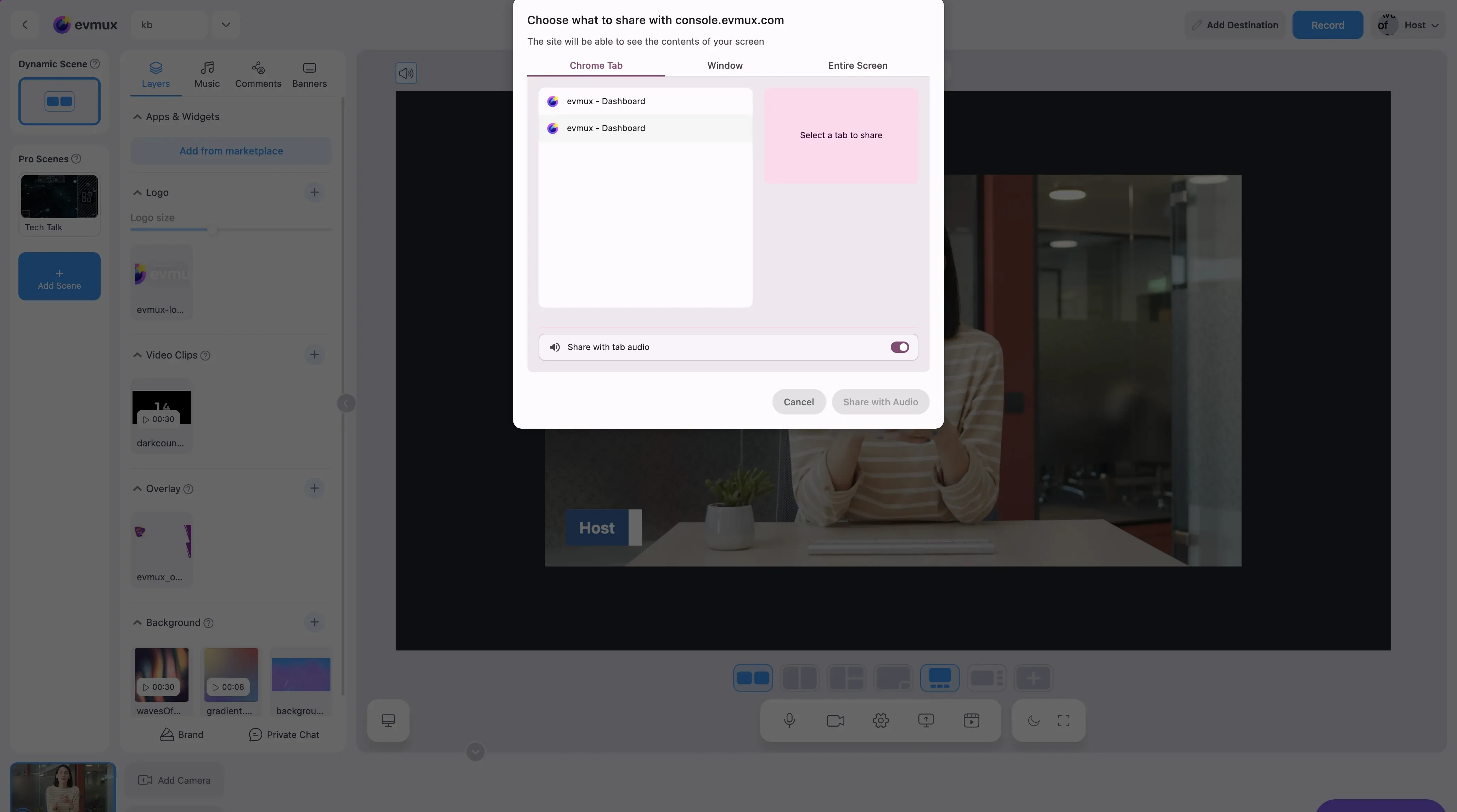
- O navegador vai perguntar o que compartilhar
- Escolha uma destas opções:
| Opção | O que faz |
|---|---|
| Entire Screen (tela inteira) | Captura a tela toda, incluindo o Zoom |
| Window (janela) | Captura só a janela do Zoom (recomendado) |
| Browser Tab (aba do navegador) | Não serve para o Zoom |
- Selecione a janela do Zoom e clique em Share (compartilhar)
Passo 3: posicione a camada do Zoom
- O conteúdo do Zoom agora aparece como uma camada no evmux
- Redimensione e posicione a camada na sua cena
- Você pode deixar em tela cheia ou em picture-in-picture
Passo 4: adicione os recursos do evmux
Agora adicione seus elementos de produção por cima:
- Lower thirds (terços inferiores) com os nomes dos palestrantes
- Banners (banners) com informações
- Logos e identidade visual
- Outros sinais de câmera (sua própria câmera, etc.)
Passo 5: conecte os destinos de transmissão
- Abra Destinations (destinos) (o botão no canto superior direito do estúdio, ou o menu principal no celular)
- Adicione suas plataformas: YouTube, Facebook, LinkedIn, etc.
- Configure cada destino
Passo 6: entre ao vivo
- Clique em Go Live (entrar ao vivo)
- Sua produção combinada de Zoom + evmux é transmitida para todos os destinos
- Os espectadores veem a transmissão aprimorada
Os diagramas do fluxo completo
Método de compartilhamento de tela:
Reunião do Zoom ↓Compartilhamento de tela (captura de janela) ↓Cena do evmux (adicione gráficos, sobreposições, outras câmeras) ↓Saída da transmissão ↓YouTube, Facebook, LinkedIn, etc.Método RTMP Ingest:
Reunião do Zoom ↓Custom Live Streaming (RTMP) ↓App RTMP Ingest (recebe a transmissão) ↓Cena do evmux (adicione gráficos, sobreposições, outras câmeras) ↓Saída da transmissão ↓YouTube, Facebook, LinkedIn, etc.Dicas para a melhor qualidade
Configurações do Zoom:
- Use Gallery View (visualização em galeria) ou Speaker View (visualização do orador), conforme a sua necessidade
- Ative o vídeo HD nas configurações do Zoom
- Use “Hide Self View” (ocultar autovisualização) se você não precisa se ver no Zoom
- Considere o modo de tela cheia para uma captura mais limpa
Configurações do evmux:
- Posicione a janela do Zoom para preencher a área de captura
- Use uma cena dedicada para o conteúdo do Zoom
- Teste o roteamento de áudio para evitar eco
Configuração do computador:
- Use um monitor grande ou vários monitores
- Feche os aplicativos desnecessários
- Garanta uma boa conexão com a internet tanto para o Zoom quanto para a transmissão
Cuidados com o áudio
Evite eco:
- Silencie seu microfone em um dos aplicativos (Zoom ou evmux)
- Use fones de ouvido
- Teste o áudio antes de entrar ao vivo
Capture o áudio do Zoom:
- Ao compartilhar a tela, o evmux captura o áudio do seu compartilhamento de tela
- Verifique se o áudio do Zoom está tocando nos seus alto-falantes ou fones
- Ajuste o nível no quadro desse sinal na Fast Access Bar (barra de acesso rápido)
Método 2: app RTMP Ingest (avançado, melhor qualidade)
Se você quer mais qualidade sem a compressão da captura de tela, pode usar o app RTMP Ingest do evmux para receber uma transmissão RTMP direta do Zoom.
Requisitos:
- Conta do Zoom com Custom Live Streaming (transmissão ao vivo personalizada) ativado (exige uma conta do Zoom licenciada/paga)
- O anfitrião precisa ativar o Custom Live Streaming nas configurações de reunião do Zoom
Passo a passo:
Passo 1: adicione o app RTMP Ingest no evmux
- No evmux, vá até o painel Layers
- Clique em Add Layer → Apps & Widgets (apps e widgets)
- Encontre e selecione RTMP Ingest
- O app vai gerar uma RTMP URL (URL RTMP) e uma Stream Key (chave de transmissão) exclusivas
- Copie os dois valores. Você vai precisar deles no Zoom
Passo 2: configure o Custom Live Streaming do Zoom
- No Zoom, vá até as configurações da sua reunião (no portal web do Zoom)
- Ative “Allow live streaming meetings” (permitir transmissão ao vivo de reuniões) → marque “Custom Live Streaming Service” (serviço de transmissão ao vivo personalizado)
- Durante a reunião do Zoom, clique em More (mais) → Live on Custom Live Streaming Service (ao vivo no serviço de transmissão personalizado)
- Digite a RTMP URL e a Stream Key do app RTMP Ingest do evmux
- Clique em Go Live no Zoom
Passo 3: posicione e aprimore no evmux
- A transmissão do Zoom aparece como uma camada na sua cena do evmux
- Redimensione e posicione como precisar
- Adicione sobreposições, terços inferiores, banners e outros elementos de produção
- Conecte seus destinos de transmissão e entre ao vivo
Vantagens do RTMP Ingest:
- Melhor qualidade de vídeo - Sem compressão da captura de tela
- Sem precisar compartilhar a tela - Libera o seu computador
- Funciona entre computadores - O Zoom e o evmux não precisam estar na mesma máquina
- Fluxo profissional - Entrada de transmissão direta, como um switcher de hardware
Limitações do RTMP Ingest:
- Exige uma conta paga do Zoom com Custom Live Streaming
- Configuração um pouco mais complexa
- Pequeno atraso por causa da codificação RTMP
Alternativa: dispense o Zoom
Para mais qualidade e controle, considere:
- Fazer os participantes entrarao vivo no evmux como palestrantes ou convidados
- Usar a videoconferência integrada do evmux
- Ter vídeo de qualidade maior sem a compressão do compartilhamento de tela
- Ter controle total sobre a câmera de cada participante
Isso elimina a necessidade do Zoom em muitos casos.
O que você consegue fazer
| Recurso | Compartilhamento de tela | RTMP Ingest |
|---|---|---|
| Mostrar a reunião do Zoom no evmux | ✅ | ✅ |
| Adicionar terços inferiores aos participantes do Zoom | ✅ | ✅ |
| Adicionar banners e gráficos | ✅ | ✅ |
| Misturar com a sua própria câmera | ✅ | ✅ |
| Transmitir para várias plataformas | ✅ | ✅ |
| Qualidade de transmissão profissional | ✅ | ✅ |
| Sem precisar capturar a tela | ❌ | ✅ |
| Funciona entre computadores diferentes | ❌ | ✅ |
| Qualquer plano do Zoom | ✅ | ❌ (pago) |
Solução de problemas
A janela do Zoom não aparece?
- Verifique se você selecionou a janela certa ao compartilhar
- Tente compartilhar a tela inteira
- Confira se o Zoom não está minimizado
Qualidade de vídeo ruim?
- Maximize a janela do Zoom antes de capturar
- Ative o HD nas configurações do Zoom
- Considere capturar a janela em vez da tela inteira
Problemas de áudio?
- Confira o nível no quadro desse sinal no evmux
- Verifique se o áudio do Zoom não está silenciado
- Teste com fones de ouvido para evitar eco
Atraso ou lentidão?
- Feche os aplicativos desnecessários
- Confira a conexão com a internet
- Reduza a qualidade do vídeo, se precisar