

Como compartilhar sua tela
Este guia mostra como compartilhar sua tela, uma janela ou uma aba do navegador durante sua transmissão.
Passos rápidos
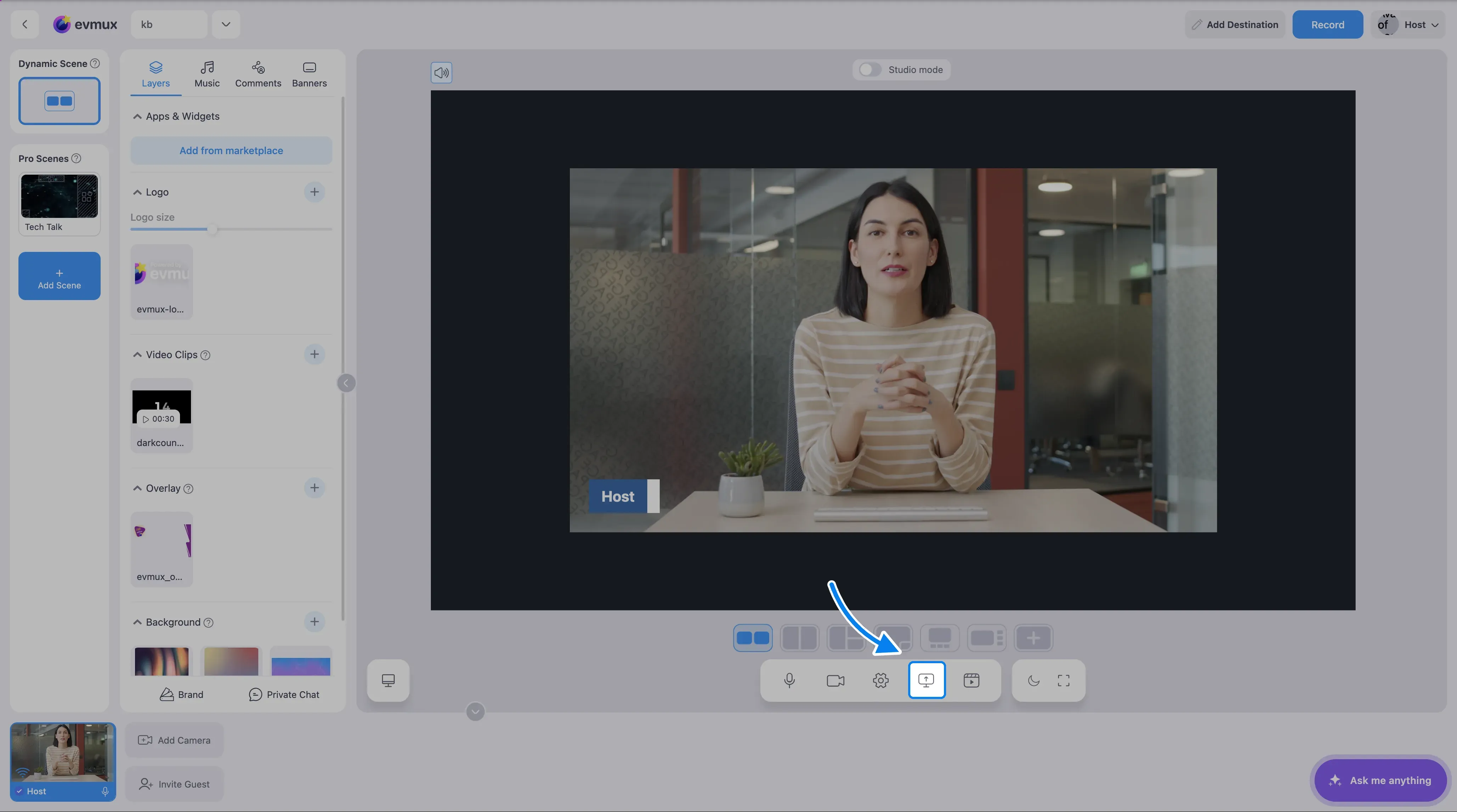
- Clique no botão Share Screen (compartilhar tela) na barra de ferramentas inferior (ícone de compartilhamento de tela)
- Escolha o que compartilhar: tela inteira, janela ou aba do navegador
- Clique em Share (compartilhar)
- Sua tela está sendo compartilhada
Passos detalhados
Passo 1: inicie o compartilhamento de tela
Opção A: compartilhar sua própria tela (pela barra de ferramentas inferior)
- Procure o ícone de compartilhamento de tela na barra de ferramentas inferior
- Ao passar o mouse, aparece a dica: “Share Screen”
- Clique nele para abrir a janela de compartilhamento de tela do navegador
Opção B: adicionar o compartilhamento de tela de outra pessoa como camada
- Clique em Add New Layer (adicionar nova camada) no painel Layers
- Selecione Screenshare (compartilhamento de tela) no menu
- O seletor de compartilhamento de tela abre com filtros para:
- Speakers (palestrantes) - Compartilhamentos de palestrantes
- Editors (editores) - Compartilhamentos de editores
- Guests (convidados) - Compartilhamentos de convidados
- Clique no compartilhamento de tela de um participante para adicioná-lo como camada
Passo 2: escolha o que compartilhar
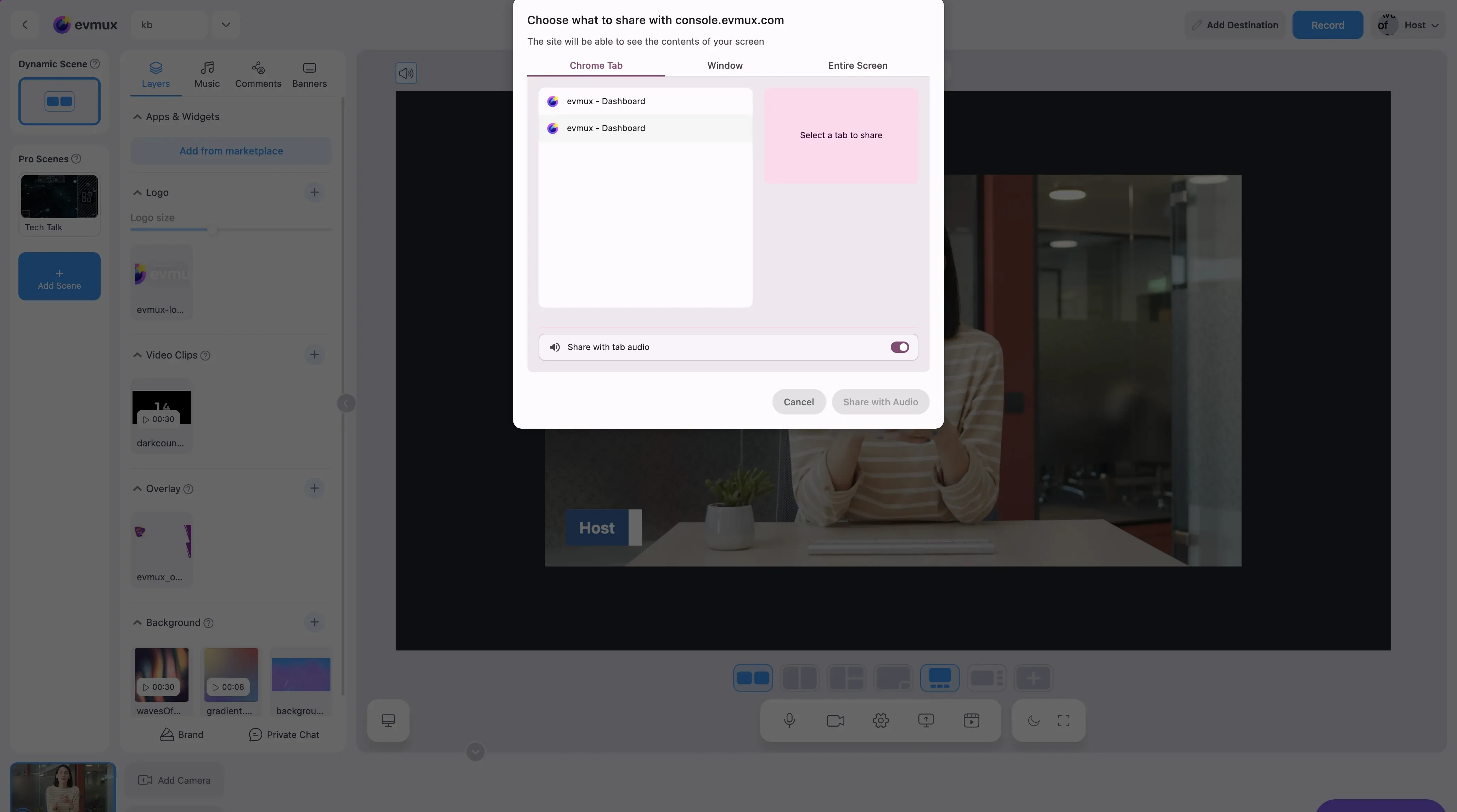
Seu navegador mostra uma janela de compartilhamento com três abas:
| Aba | Use para |
|---|---|
| Entire Screen (tela inteira) | Compartilhar tudo o que está na sua tela |
| Window (janela) | Compartilhar a janela de um aplicativo específico |
| Browser Tab (aba do navegador) | Compartilhar uma única aba do navegador (com áudio) |
Dicas:
- Para apresentações: escolha Window e selecione o PowerPoint/Keynote
- Para vídeos com som: escolha Browser Tab e marque “Share audio”
- Para demonstrações: escolha Entire Screen
Passo 3: confirme o compartilhamento
- Selecione a tela, janela ou aba que você quer compartilhar
- Clique no botão Share
- Seu compartilhamento de tela aparece na cena
Passo 4: posicione seu compartilhamento de tela
Com o compartilhamento ativo:
- Arraste a camada para reposicioná-la
- Redimensione usando as alças dos cantos
- Use a layer toolbar (barra de ferramentas da camada) para cortar ou ajustar
Parar o compartilhamento de tela
Para parar de compartilhar sua tela:
Método 1: Clique de novo no botão Share Screen na barra de ferramentas inferior
- Durante o compartilhamento, a dica mostra “Stop Screen Share”
- O botão mostra um indicador X enquanto o compartilhamento está ativo
Método 2: Clique no botão Stop Sharing (parar compartilhamento) na barra de compartilhamento do navegador (aparece no topo ou na parte de baixo da tela)
Método 3: Para compartilhamentos adicionados como camada, remova a camada no painel Layers
Compartilhamento de tela com chromakey
Se houver um fundo verde atrás do conteúdo compartilhado:
- Compartilhe sua tela normalmente
- Selecione a camada de compartilhamento de tela
- Na barra de ferramentas da camada, clique em Chromakey (chroma key)
- Ative o chromakey e ajuste as configurações
Solução de problemas
O compartilhamento de tela não aparece?
- Confirme que você deu permissão na janela do navegador
- Tente atualizar a página e compartilhar de novo
- Verifique se outro aplicativo está bloqueando a captura de tela
O áudio não está sendo compartilhado?
- O áudio só funciona com o compartilhamento de Browser Tab
- Não esqueça de marcar “Share audio” na janela
- O compartilhamento de áudio do sistema depende do seu sistema operacional
O compartilhamento de tela está borrado?
- Compartilhe em resolução maior escolhendo Entire Screen
- Reduza o número de outras fontes de vídeo
- Verifique sua banda de upload
Atalho de teclado
Alt + S - Liga/desliga o compartilhamento de tela (se configurado nas teclas de atalho)