

Dual Streaming (paisagem + retrato ao mesmo tempo)
O Dual Streaming permite que uma única transmissão gere saídas em paisagem (16:9) e em retrato (9:16) ao mesmo tempo. Isso é útil quando você quer enviar o mesmo conteúdo para um destino horizontal (YouTube, Twitch) e um destino vertical (TikTok, Instagram Reels, YouTube Shorts) sem rodar duas sessões separadas.
Resumo rápido
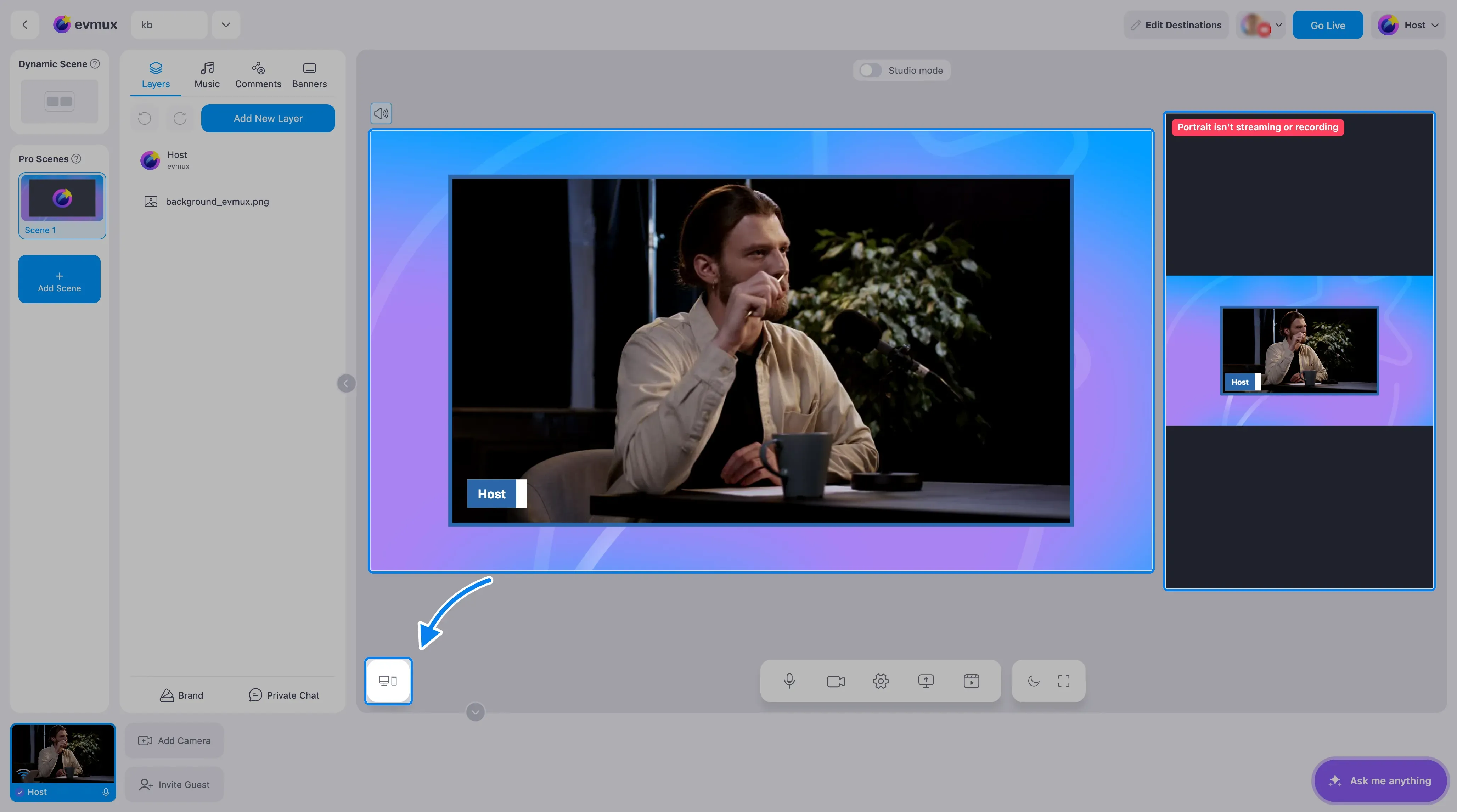
- Três modos de transmissão: Landscape, Portrait e Dual Streaming Mode.
- Plano necessário: entrar ao vivo ou gravar no modo duplo exige o plano Pro ou superior. Caso contrário, o estúdio avisa “Dual Streaming Mode requires the Pro plan”.
- Disponibilidade: se você não vê a opção Dual Streaming Mode, ela ainda não foi ativada para sua conta. Só Landscape e Portrait ficam disponíveis.
Os modos de transmissão
| Modo | O que é transmitido |
|---|---|
| Landscape | Uma única saída 16:9 (padrão) |
| Portrait | Uma única saída 9:16 |
| Dual Streaming Mode | 16:9 e 9:16 ao mesmo tempo |
Como escolher o modo no estúdio
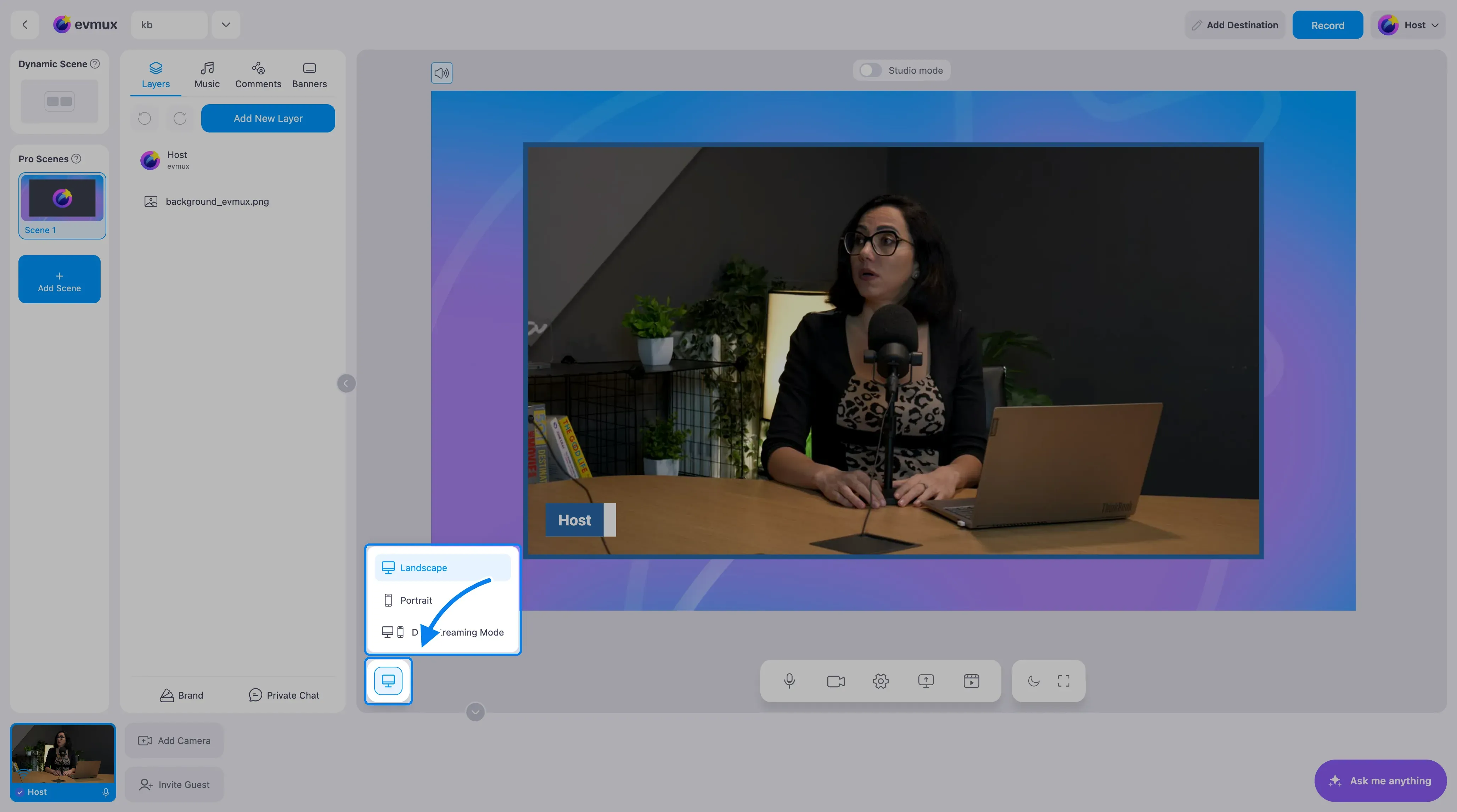
- O seletor Streaming mode (modo de transmissão) fica na barra de menu móvel. Ele tem três botões: Landscape (paisagem), Portrait (retrato) e Dual Streaming Mode (modo de transmissão dupla).
- O seletor fica desativado enquanto você está ao vivo.
- Você também pode pedir ao assistente de IA para mudar a orientação (não durante a transmissão ao vivo).
Palestrantes no modo duplo
Os palestrantes veem um seletor separado chamado “Preview orientation” (orientação da prévia), só com Landscape e Portrait. Ele afeta apenas a prévia deles, fica salvo no dispositivo e não muda o que é transmitido. O que vai ao ar é o modo de transmissão do host.
Controles por camada no modo duplo
Quando o Dual Streaming Mode está ativo, o painel de camadas ganha controles de orientação:
- Um pequeno selo azul (“Portrait” ou “Landscape”) na barra de ferramentas da camada mostra qual orientação você está editando.
- A camada selecionada mostra ícones de ocultar e travar sob o rótulo “Portrait:” (retrato). Use-os para ocultar uma camada em retrato e mantê-la em paisagem, ou para travar a posição dela em retrato.
Como escolher para onde vai cada orientação
Cada destino (YouTube, Facebook, Twitch, LinkedIn, TikTok, Instagram e outros) tem uma seção Orientation (orientação), marcada como “New!” (novo). O menu suspenso oferece:
- Landscape - o destino recebe só a saída 16:9.
- Portrait - o destino recebe só a saída 9:16.
- Both (ambos) - o destino recebe os dois feeds. Essa opção só aparece em plataformas que suportam isso, como o YouTube.
Quando um destino está configurado como Both, os dois feeds ficam agrupados em uma única entrada. No YouTube, a transmissão dupla aparece como duas publicações agendadas, e o destino mostra um “Link to scheduled post” separado para cada orientação.
O cabeçalho do destino mostra ícones de orientação (um ícone de paisagem, um de retrato ou os dois empilhados), para você ver rapidamente quais feeds cada destino recebe.
Como entrar ao vivo e gravar no modo duplo
- Se o seu plano não inclui transmissão dupla, o painel Go Live (entrar ao vivo) mostra um bloco de aviso amarelo: “Dual Streaming Mode requires the Pro plan” (o modo de transmissão dupla exige o plano Pro). Você ainda pode ver a prévia do modo duplo, mas os botões Go Live e Record ficam desativados até você fazer upgrade ou trocar de modo.
- Quando você entra no modo duplo com a gravação ativada, as gravações em paisagem e em retrato ficam ativadas por padrão, então as duas são gravadas.
Layouts de cena no modo duplo
Cada cena é renderizada nas duas orientações. O retrato usa seu próprio conjunto de presets de layout, então a mesma composição de cena é organizada de forma diferente em paisagem e em retrato. Você pode ajustar camadas individuais para o retrato com os controles de ocultar e travar descritos acima.
Banners e terços inferiores
Banners e terços inferiores têm variantes que respeitam a orientação e são renderizados separadamente para paisagem e retrato. Se você configurar um banner ou terço inferior personalizado, confira se ele fica bom nas duas orientações.
Perguntas frequentes
Posso usar a transmissão dupla no plano Free?
Você pode mudar para o Dual Streaming Mode e ver a prévia, mas entrar ao vivo ou gravar exige o plano Pro ou superior. O estúdio mostra um bloco de aviso amarelo quando você tenta.
Por que o palestrante vê uma orientação de prévia diferente da do host?
No modo duplo, os palestrantes podem escolher a orientação da prévia local por conta própria. Ela fica salva no dispositivo deles e não afeta a transmissão. O que vai ao ar de fato é o modo de transmissão do host.
Um destino aceita as duas orientações. O que acontece?
Se o destino estiver configurado como Both, os feeds em paisagem e em retrato ficam agrupados em uma única entrada. Nas plataformas que suportam isso (por exemplo, o YouTube), você vê dois links de publicação agendada, um em paisagem e outro em retrato.
Os layouts de cena são iguais em paisagem e em retrato?
Não. As posições em retrato vêm de uma tabela separada de presets de layout e podem ser ajustadas por camada com os controles de ocultar/travar do retrato.