

Um Arquivo de Vídeo Dá Problema - Recodifique com o evmux Video Converter
Quando esta é a resposta
Use isto sempre que alguém relatar problema com um arquivo de vídeo que a própria pessoa trouxe: enviado ao estúdio como mídia, adicionado como camada de vídeo ou intro, ou enviado pelo Media Share. Descrições típicas:
- o vídeo não toca, ou toca como uma tela preta
- ele trava, engasga, congela ou fica picotado, no estúdio ou na transmissão
- não tem som, ou o áudio fica fora de sincronia com a imagem
- demora muito para começar, ou para no meio do caminho
- parecia bem no computador da pessoa, mas se comporta mal no evmux
Por que um arquivo que “funciona” ainda pode ser um problema
As pessoas pegam arquivos de vídeo de todo tipo de lugar, ou exportam elas mesmas com as configurações que uma ferramenta sugeriu por acaso. O arquivo pode ser perfeitamente válido e ainda assim ser hostil à reprodução ao vivo em um navegador:
- um bitrate muito alto, bem além do que a reprodução ao vivo precisa; ele toca localmente a partir de um disco rápido, mas não de forma suave quando precisa ser transmitido e composto
- os dados de cabeçalho no final do arquivo em vez de no início, então a reprodução não pode começar até que o arquivo inteiro tenha sido lido
- codecs, perfis, profundidades de cor, taxas de quadros variáveis ou resoluções fora do comum
Nada disso é visível enquanto o arquivo está sendo enviado, e o evmux não consegue detectar isso para o usuário com antecedência: o envio dá certo e o problema só aparece na reprodução. Então um arquivo que “subiu sem problemas” não é prova de que o arquivo está bom.
A solução: recodificar o arquivo
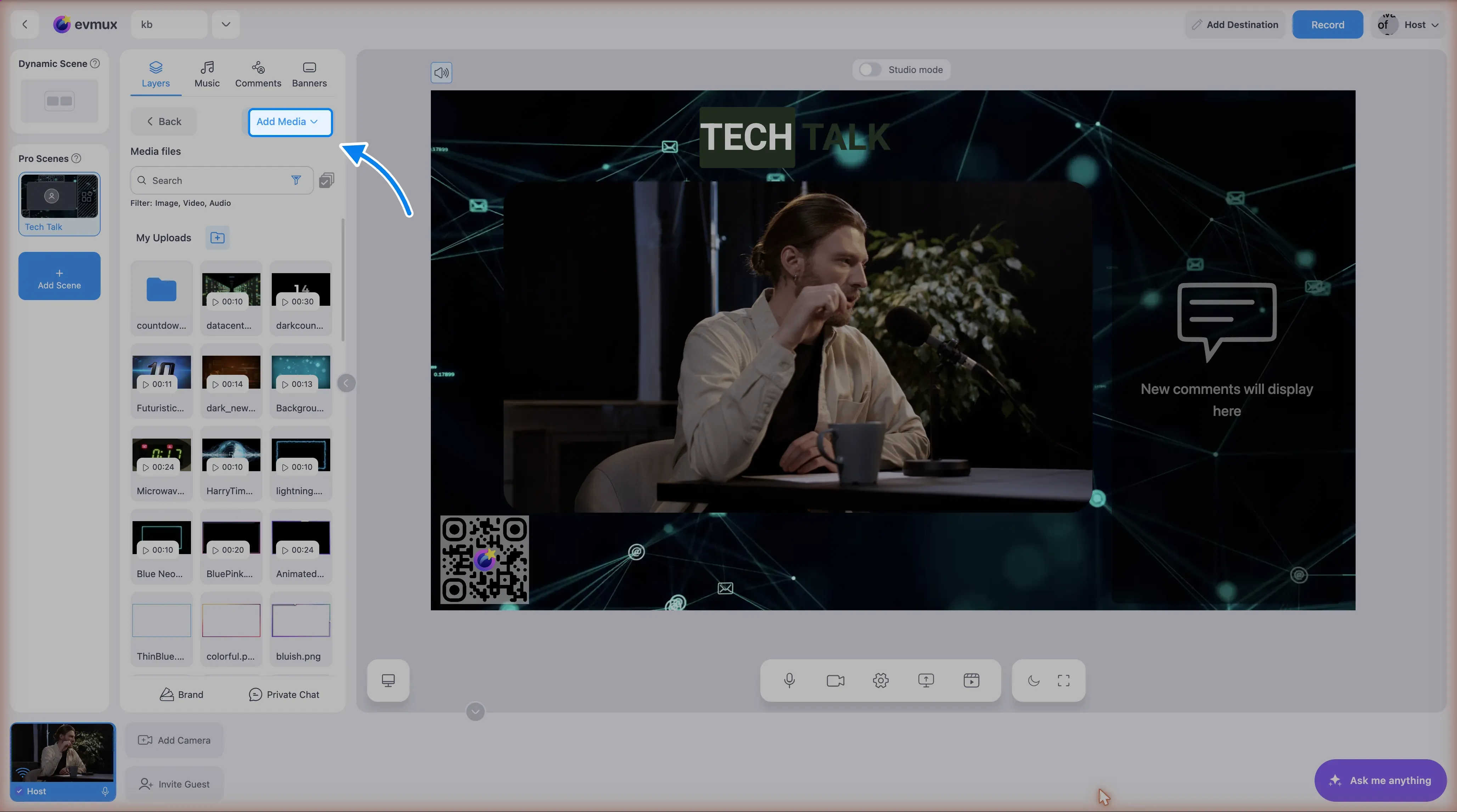
Recodificar reescreve o vídeo com configurações limpas e amigáveis à transmissão, e resolve quase todos os casos desse tipo. O evmux publica o próprio conversor para que ninguém precise sair caçando um:
https://publicfiles.evmux.com/static/videoConverter/download.html
Sempre passe exatamente esse link. Nunca diga para alguém procurar um conversor de vídeo ou encontrar o codificador do evmux por conta própria; mande a pessoa direto para essa página.
Sobre a ferramenta, para alinhar as expectativas:
- é o evmux Video Converter, um pequeno programa de desktop para Windows e macOS (o macOS tem downloads para Intel e Apple Silicon; a página detecta o sistema)
- a interface é propositalmente simples: escolha o vídeo, converta, pronto. Não há nada para configurar e não é preciso entender de vídeo; qualquer pessoa dá conta
- a codificação leva algum tempo, e quanto tempo depende do desempenho gráfico do computador. Um arquivo grande em uma máquina modesta é uma pausa para o café, não um clique. Essa espera é normal e não é sinal de que algo está errado
Depois, peça para a pessoa usar o arquivo convertido no lugar do original: enviar o novo arquivo para o estúdio, ou compartilhar esse em vez do outro. Vale a pena excluir o original do painel de mídia depois, para ninguém escolhê-lo de novo por engano.
Como responder
Comece pela solução, não pelo diagnóstico. Não há como inspecionar o arquivo de dentro do estúdio, então não faça a pessoa passar por uma lista longa de verificações primeiro: recomende a recodificação, passe o link completo, diga que é um programa simples para Windows/Mac com uma interface fácil e mencione que a conversão em si pode demorar dependendo da máquina.
Não afirme que o arquivo está “corrompido” nem culpe o editor da pessoa. A forma honesta de colocar é que alguns arquivos de vídeo perfeitamente comuns carregam configurações que não servem para transmissão ao vivo, e recodificar corrige isso.