

Molduras de camada (molduras de participantes)
As molduras de camada são bordas decorativas ao redor das camadas de participantes: palestrantes, editores, convidados, compartilhamentos de tela e compartilhamentos de mídia. Uma moldura pode ser uma imagem estática ou um vídeo, como uma borda animada.
Visão geral
O que você pode fazer com molduras:
- Definir uma moldura padrão para a sessão toda
- Dar a qualquer camada sua própria moldura, ou nenhuma moldura
- Usar molduras de imagem ou de vídeo
- Ajustar o tamanho e a cor de uma moldura
- Adicionar suas próprias molduras pela galeria
Tipos de moldura
Molduras de imagem
Bordas estáticas. Use arquivos PNG ou JPG com transparência para que o participante continue visível dentro da moldura.
Molduras de vídeo
Bordas animadas. Use arquivos WEBM com canal alfa.
Molduras de vídeo não são reproduzidas no iOS. No iPhone e no iPad só aparecem molduras de imagem, então ofereça uma moldura de imagem se você espera que alguém veja o estúdio pelo iOS.
Escolhendo uma moldura para uma camada
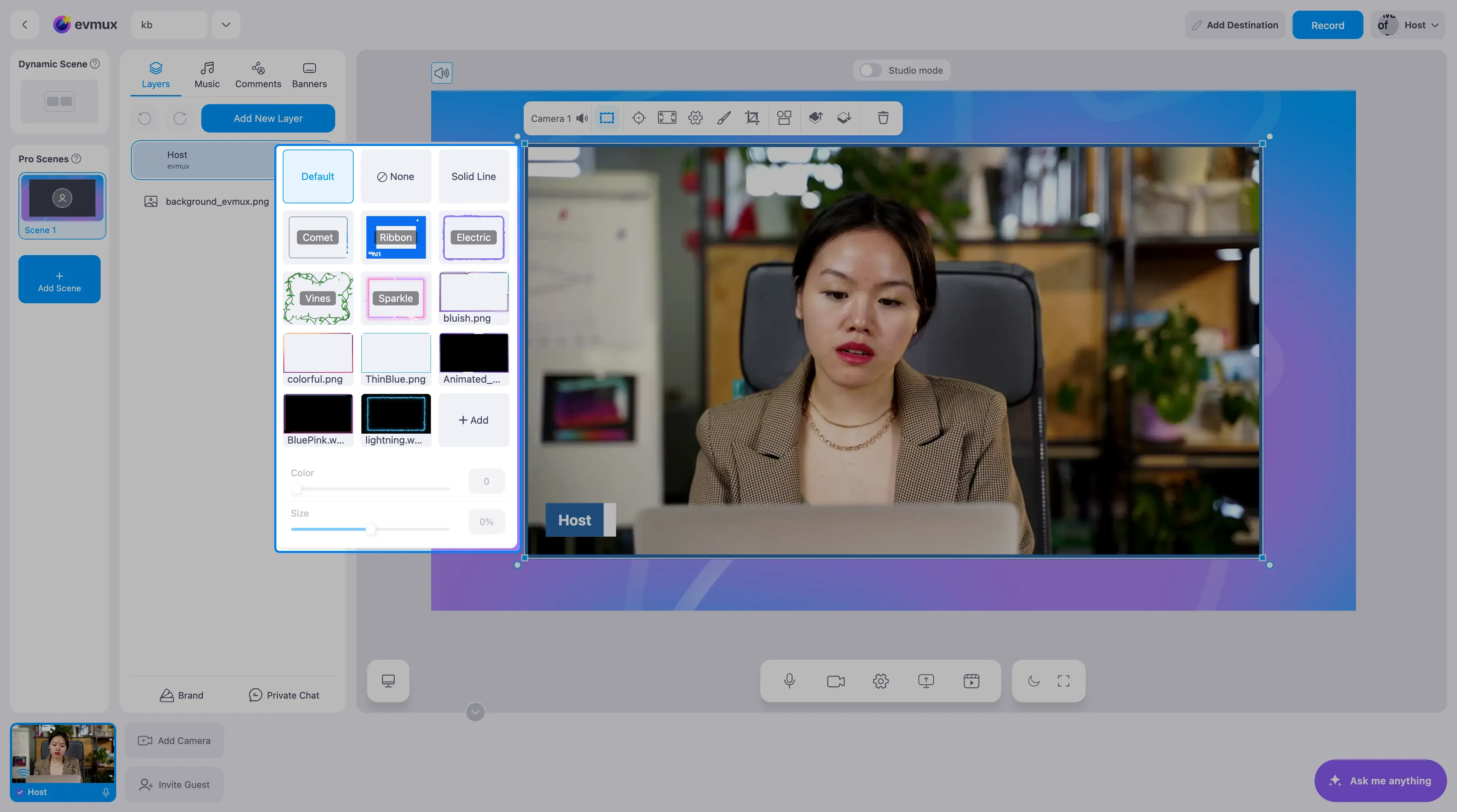
Selecione uma camada de participante e abra o editor de molduras na barra de ferramentas da camada. Ele contém:
- Um botão Default (padrão)
- Um botão None (nenhuma)
- Uma grade de miniaturas de molduras
- Um botão Add (adicionar)
- Um controle deslizante Color (cor)
- Um controle deslizante Size (tamanho)
Você tem três opções para cada camada:
- Default usa a moldura padrão da sessão.
- None remove a moldura só desta camada.
- Custom (personalizada) aplica a moldura em que você clicar na grade.
Ajustando uma moldura
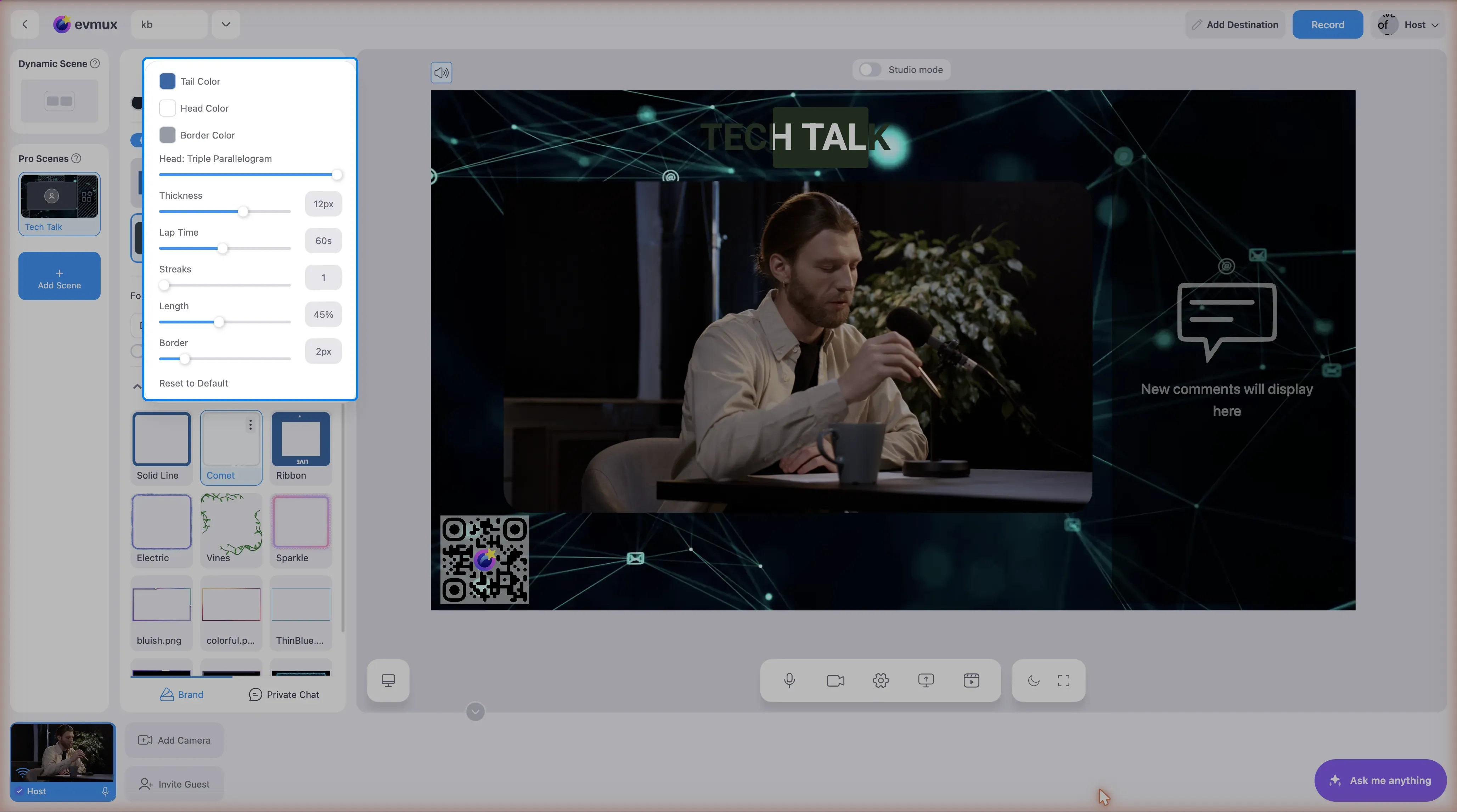
Cor
O controle Color gira o matiz da moldura, então um único arquivo de moldura pode combinar com esquemas de cores diferentes. Nem toda moldura fica bonita com o matiz alterado, então confira o resultado na pré-visualização.
Tamanho
O controle Size aumenta ou diminui a moldura entre -50% e +50%. Valores negativos puxam a moldura para dentro, criando uma borda interna; valores positivos empurram a moldura para fora.
As molduras acompanham o corte da camada. Se você cortar um participante, a moldura se move junto com as bordas cortadas.
Voltar ao padrão
Nas molduras fornecidas pelo evmux, você pode voltar o tamanho e a cor aos valores originais.
Vinculadas à sua marca
Quando as configurações de moldura estão vinculadas à sua marca, mudar o tamanho ou a cor em uma camada também atualiza a moldura padrão da sessão.
Adicionando novas molduras
- Clique em Add no editor de molduras.
- A galeria abre. Só imagens e vídeos são oferecidos.
- Escolha um arquivo de imagem ou vídeo.
- A moldura aparece na grade de molduras e pode ser usada em qualquer camada.
Restrições do plano
Não é possível modificar molduras no plano Free. Se você tentar, o evmux mostra um aviso para fazer upgrade: “Frames can not be modified while using the Free plan”.
Boas práticas
- Use arquivos transparentes. PNG ou WEBM com canal alfa.
- Pense no iOS. Ofereça uma alternativa em imagem se você depende de molduras de vídeo.
- Confira as mudanças de matiz. Nem toda moldura fica bonita com a cor alterada.
- Ajuste o tamanho com cuidado. Use tamanhos negativos para bordas internas.
- Escolha bem a moldura padrão. A moldura padrão vale para todos os participantes.