

Referência de stingers predefinidos
Esta referência documenta todos os stingers de sistema integrados disponíveis no Evmux.
Stingers de sistema
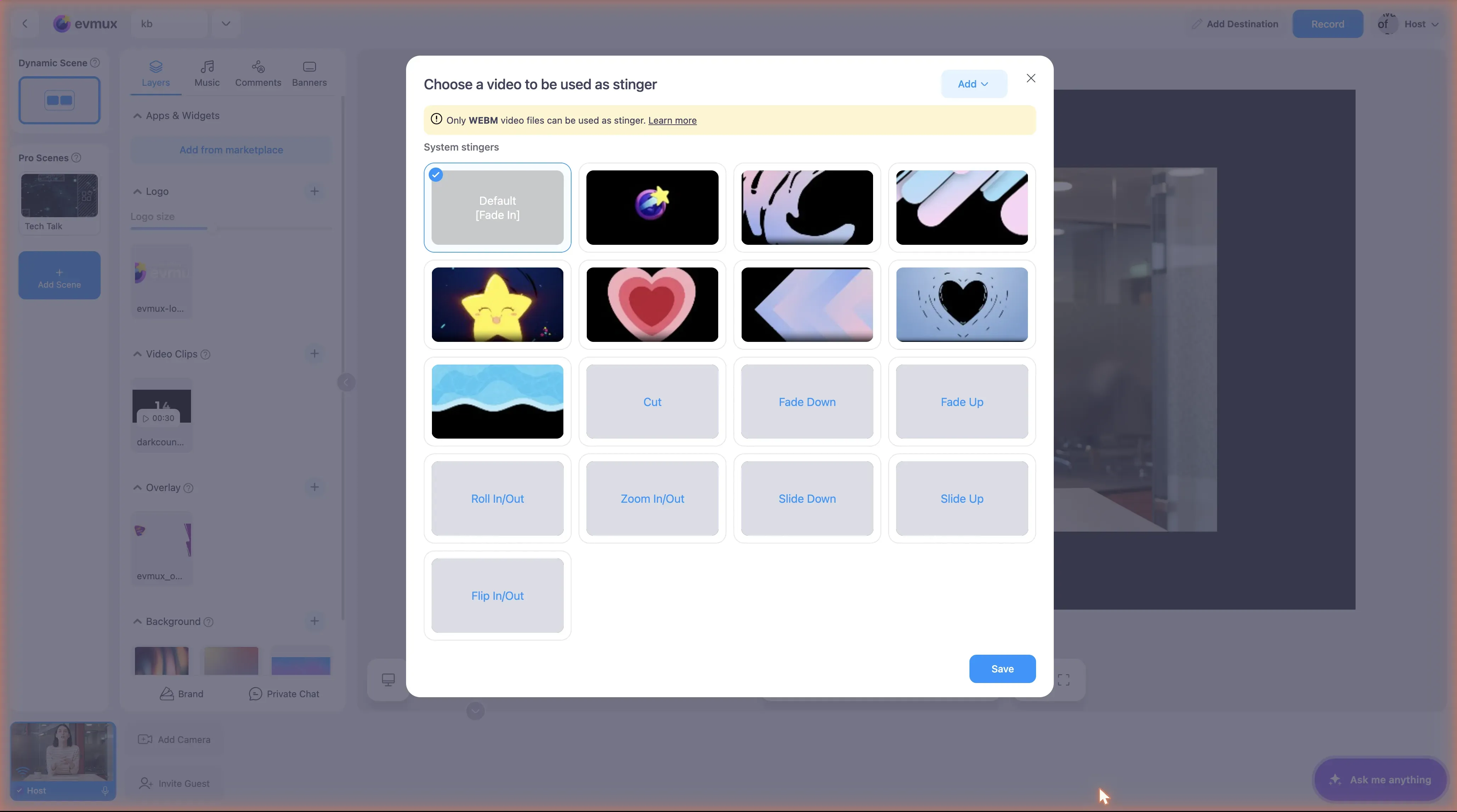
O Evmux inclui 8 stingers em vídeo integrados que podem ser usados nas transições de cena.
| ID do asset | Ponto de corte padrão | Sem som | Velocidade de reprodução | Descrição |
|---|---|---|---|---|
| 18 | 2,38s | Sim | 1x | Stinger clássico |
| 64 | 1,56s | Sim | 1x | Transição moderna |
| 65 | 0,51s | Sim | 1x | Flash rápido |
| 66 | 1,35s | Sim | 1x | Wipe suave |
| 67 | 1,94s | Sim | 1x | Revelação dinâmica |
| 68 | 1,01s | Sim | 1x | Transição rápida |
| 69 | 1,50s | Sim | 1x | Wipe padrão |
| 70 | 1,50s | Sim | 1x | Wipe alternativo |
Estrutura de dados do stinger
{ idx: string, // Asset ID (e.g., '64') time: number, // Cue point in seconds muted: boolean, // Audio muted volume: number, // Volume level (0-100) speed: number, // Playback speed multiplier playbackRate: number, // Display playback rate}Como funciona o ponto de corte
O ponto de corte (time) é o momento em que a troca de cena acontece:
- Antes do ponto de corte: a cena antiga aparece pelas áreas transparentes
- No ponto de corte: a transição acontece
- Depois do ponto de corte: a nova cena aparece
Recomendado: defina o ponto de corte no momento em que o stinger cobre a tela inteira.
Stinger padrão
Quando nenhum stinger está selecionado, é usada a opção “Default [Fade In]”:
- Sem stinger em vídeo (
idx: null) - Sem transição CSS (
transitionName: null) - Um efeito simples de fade é aplicado automaticamente
Stingers personalizados
Requisitos
| Propriedade | Requisito |
|---|---|
| Formato | Só WEBM (com suporte a canal alfa) |
| Duração máxima | 8 segundos |
| Tamanho máximo do arquivo | 8MB |
| Largura máxima | 1920px (paisagem) / 1080px (retrato) |
| Altura máxima | 1080px (paisagem) / 1920px (retrato) |
Como enviar
- Abra o seletor de stinger nas configurações da cena
- Clique no botão “Upload from Disk”
- Selecione o arquivo WEBM
- O arquivo é enviado e processado
- A miniatura é gerada no ponto do meio do vídeo
- O stinger é adicionado à seção “My Uploads”
Seleção pela galeria
- Clique no botão “Add from Gallery”
- Navegue pelos vídeos WEBM enviados (duração ≤15s)
- Selecione o vídeo que vai ser o stinger
- Defina o ponto de corte na tela de configurações
Configurações do stinger
Configuração do ponto de corte
Elementos da interface:
- Barra de progresso com a posição atual
- Marcador da linha do tempo (ícone azul arrastável)
- Exibição do tempo mostrando a posição atual
- Pré-visualização da cena mostrando o ponto da transição
Como definir o ponto de corte:
- Arraste o marcador da linha do tempo
- Ou use o controle deslizante de progresso
- A pré-visualização mostra “Scene 1” antes do corte e “Scene 2” depois
Configurações de áudio
Caixa de seleção Use audio track (usar faixa de áudio):
- Ativada: o áudio do stinger toca durante a transição
- Desativada: o stinger toca sem som
Gerenciamento dos stingers do usuário
Estrutura de armazenamento
usersStingerList: { [assetId]: { idx: string, // Asset ID time: number, // Custom cue point muted: boolean, // Audio setting volume: number, // Volume level speed: number, // Playback speed order: number, // Display order }}Ordenação
- Os stingers podem ser reordenados arrastando e soltando
- A ordem é mantida entre as sessões
- Os envios mais recentes aparecem primeiro por padrão
Atribuição de stinger à cena
Cada cena guarda a própria configuração de stinger em scene.stingerData:
stingerData: { idx: '64', // System stinger ID muted: true, // Keep muted volume: 100, // Volume if unmuted time: 1.56, // Cue point speed: 1, // Normal speed transitionName: null, // Not using CSS transition transitionDuration: 0,}Botões e rótulos
| Botão | Local | Ação |
|---|---|---|
| Add from Gallery (adicionar da galeria) | Cabeçalho do seletor de stinger | Navega pelos vídeos da galeria |
| Upload from Disk (enviar do disco) | Cabeçalho do seletor de stinger | Envia um novo WEBM |
| Change stinger (trocar stinger) | Cabeçalho da tela de configurações | Volta para a seleção |
| Save (salvar) | Rodapé | Aplica as alterações |
| Cancel (cancelar) | Rodapé (tela da galeria) | Descarta a seleção |
Mensagens de erro
| Erro | Causa |
|---|---|
| “Max file size 8MB” | O arquivo do stinger passa do limite de tamanho |
| “Max video width: 1920” | A resolução do vídeo é larga demais |
| “Max video height: 1080” | A resolução do vídeo é alta demais |
| “Maximum duration for stinger-video is 8 seconds” | O vídeo é longo demais |
| “File type does not supported” | Não é um arquivo WEBM |