

Como adicionar uma camada Dynamic Grid
Este guia mostra como adicionar uma camada Dynamic Grid (grade dinâmica) a uma Pro Scene (cena pro), trazendo a organização automática de participantes para uma cena personalizada.
Passos rápidos
- Selecione uma Pro Scene (não a Dynamic Scene)
- Clique em Add New Layer (adicionar nova camada) no painel Layers (camadas)
- Selecione Dynamic Grid (grade dinâmica) no menu
- Ajuste as configurações de alinhamento e preenchimento na barra de ferramentas
- Adicione participantes pela Fast Access Bar (barra de acesso rápido)
O que é uma Dynamic Grid?
A Dynamic Grid é um tipo especial de camada que traz a funcionalidade da Dynamic Scene (cena dinâmica) para dentro de uma Pro Scene:
- Cria uma área de organização automática dentro da sua Pro Scene
- Sincroniza com os participantes da Dynamic Scene
- Permite posicionar a grade onde quiser no seu layout
- Suporta até 12 feeds com layouts inteligentes. Feeds, não pessoas: cada câmera, câmera extra, compartilhamento de tela e compartilhamento de mídia ocupa um dos 12 espaços, então uma pessoa pode usar vários
- Só é permitida uma Dynamic Grid por cena
Pré-requisitos
- Você precisa estar em uma Pro Scene (não na Dynamic Scene)
- A cena atual não pode já ter uma Dynamic Grid
- Os participantes que devem aparecer na grade não podem estar na cena como camadas de speaker próprias. Uma pessoa é posicionada à mão ou pela grade, nunca das duas formas, então remova a camada de speaker dela primeiro (Passo 2 abaixo)
Passos detalhados
Passo 1: Selecione uma Pro Scene
- No Scenes panel (painel de cenas), clique em uma Pro Scene
- Pro Scenes são todas as cenas exceto a primeira (Dynamic Scene)
- Ou crie uma nova Pro Scene se precisar
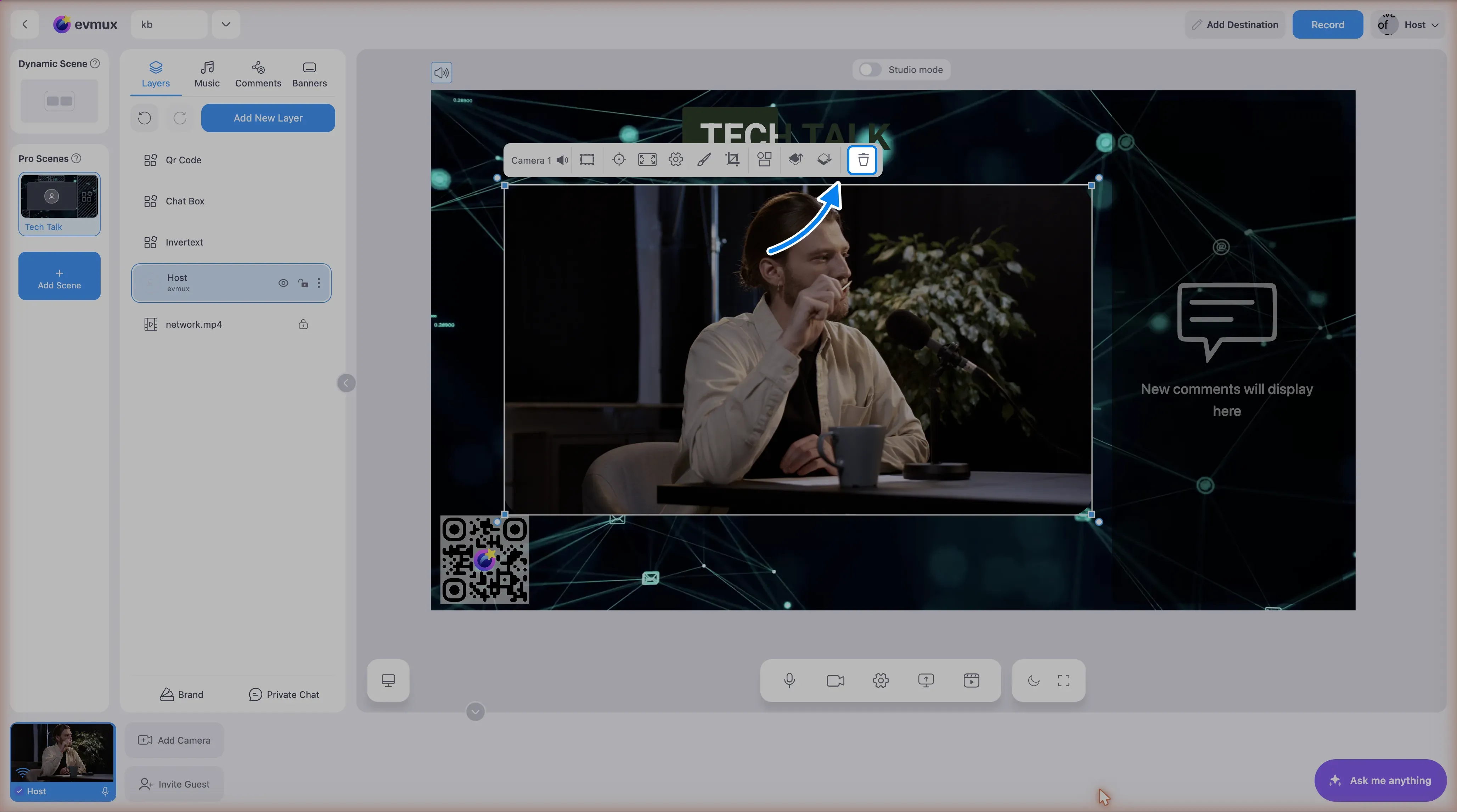
Passo 2: Tire o speaker do palco
Se a pessoa já está na cena como camada de speaker, selecione essa camada na cena e clique no ícone de delete (excluir) na ponta direita da barra de ferramentas dela. A cena fica sem participantes por um momento. Isso é esperado: a grade vai trazê-los de volta.
Passo 3: Abra o menu Add New Layer
- No Layers panel (painel de camadas; lado esquerdo)
- Clique no botão Add New Layer
- Aparece um menu com as opções de tipo de camada
Passo 4: Selecione Dynamic Grid
- Clique em Dynamic Grid no menu
- Tem ícone e dica: “Mimicking the dynamic scene by allowing the addition of feeds, such as guests, to designated areas.”
- Mostra um selo New (novo; recurso mais recente)
Erro: Se a cena já tiver uma Dynamic Grid:
“You can only place one layer of ‘Dynamic grid’ in a scene.”
Passo 5: A Dynamic Grid é adicionada
- Uma nova camada Dynamic Grid aparece na lista de camadas
- O nome da camada é “Dynamic Grid”
- Ela é adicionada no topo da pilha de camadas
- A barra de ferramentas abre automaticamente
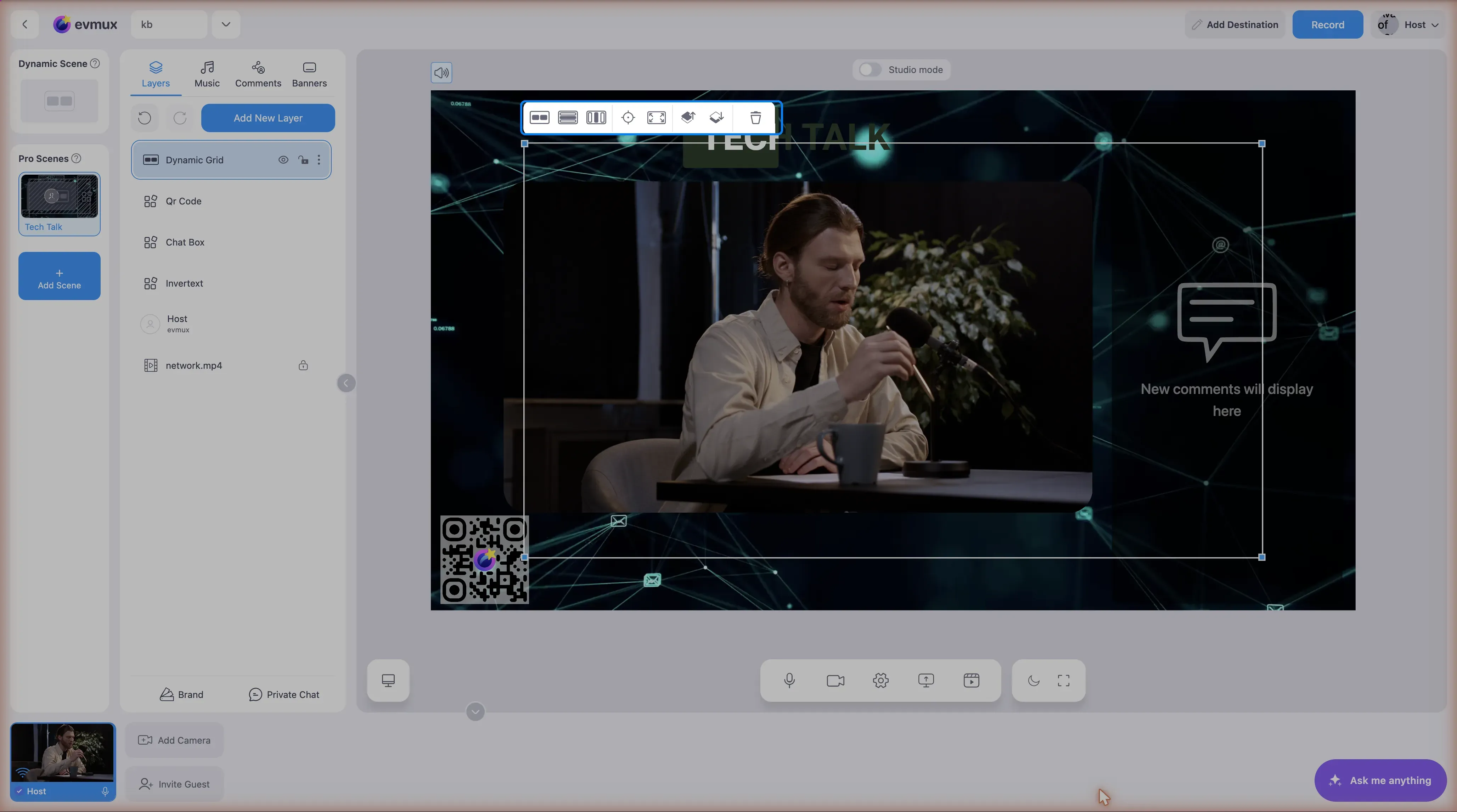
Passo 6: Ajuste as configurações da grade
Clique na camada Dynamic Grid para abrir a barra de ferramentas com estes controles:
Modo Fit/Fill
| Opção | Ícone | Descrição |
|---|---|---|
| Fit (ajustar) | Ícone de grade | Os participantes mantêm a proporção 16:9, com espaços |
| Fill (preencher) | Ícone de esticar | Os participantes se esticam para preencher o espaço disponível |
Clique no menu Fit/Fill para alternar entre os modos.
Alinhamento vertical
| Opção | Ícone | Alinhamento |
|---|---|---|
| Top (topo) | Alinhar ao início | Os participantes se alinham ao topo |
| Center (centro) | Alinhar ao centro | Os participantes ficam centralizados na vertical |
| Bottom (base) | Alinhar ao fim | Os participantes se alinham à base |
Alinhamento horizontal
| Opção | Ícone | Alinhamento |
|---|---|---|
| Left (esquerda) | Justificar ao início | Os participantes se alinham à esquerda |
| Center | Justificar ao centro | Os participantes ficam centralizados na horizontal |
| Right (direita) | Justificar ao fim | Os participantes se alinham à direita |
Passo 7: Posicione e redimensione a grade
- Arraste a camada Dynamic Grid na cena para posicioná-la
- Redimensione arrastando os cantos ou as bordas
- Use os Position controls (controles de posição) na barra de ferramentas para um posicionamento preciso
- A grade organiza os participantes automaticamente dentro dos seus limites
Passo 8: Adicione participantes à grade
Quando existe uma Dynamic Grid na cena atual, a barra de participantes funciona como na Dynamic Scene:
- Passe o mouse sobre o cartão de um participante na barra de participantes na parte de baixo
- Clique em Add to Scene (adicionar à cena). A pessoa entra na grade, não como uma camada separada
- Repita para todo mundo que deve estar na grade; o layout se reorganiza sozinho
- Para tirar alguém, passe o mouse sobre o cartão de novo e clique no mesmo controle
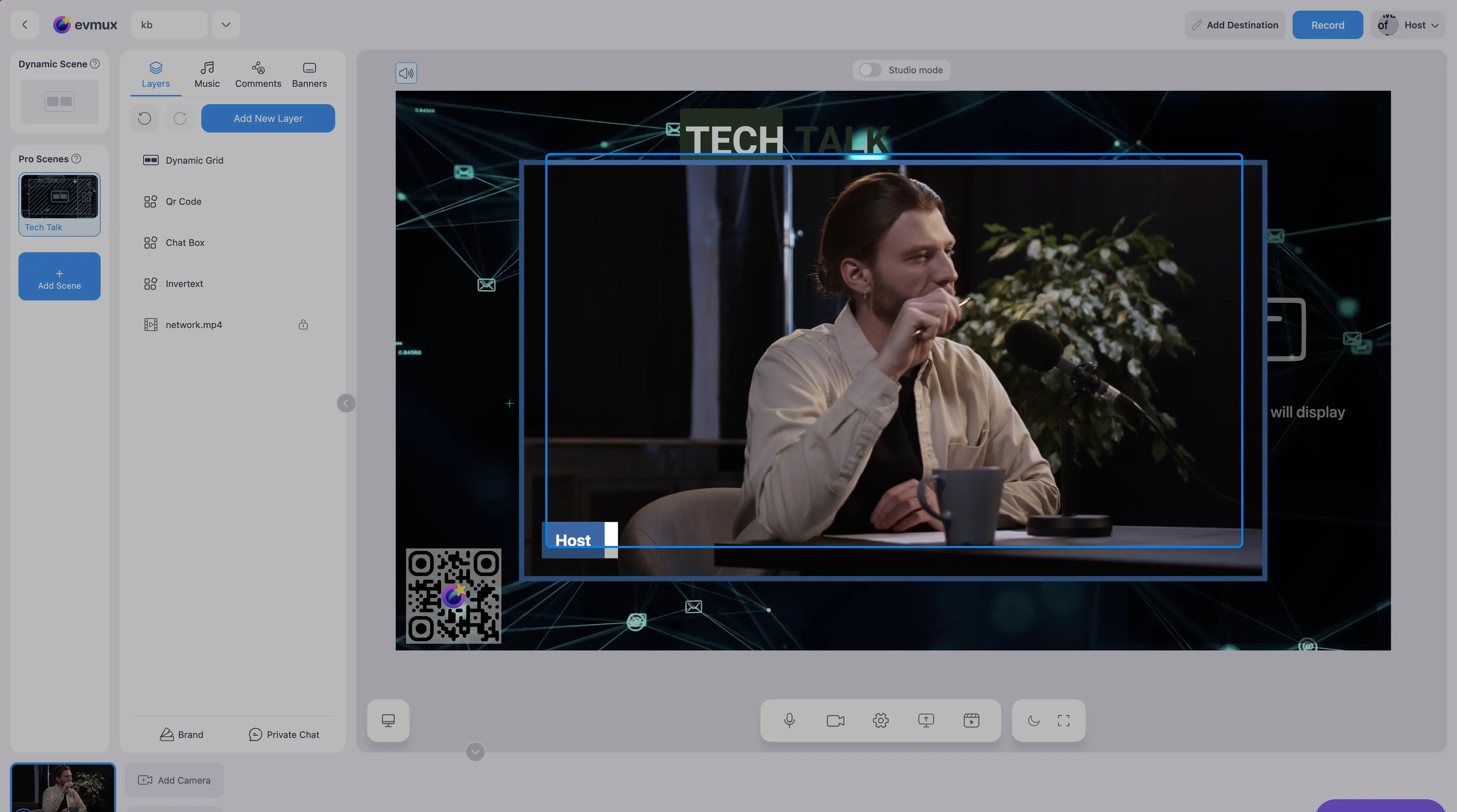
Observação: Os participantes adicionados à Dynamic Grid também aparecem na Dynamic Scene principal.
Comportamento da Dynamic Grid
Organização automática
A Dynamic Grid organiza os participantes automaticamente com base em:
- Número de participantes (1-12)
- Dimensões da grade (proporção largura/altura)
- Modo Fit/Fill escolhido
- Configurações de alinhamento
Layouts inteligentes
| Participantes | Exemplos de layout |
|---|---|
| 1 | Grade inteira (mantém a proporção no modo Fit) |
| 2 | Lado a lado ou empilhados (conforme o formato da grade) |
| 3-4 | Grade 2x2 ou linha/coluna |
| 5-6 | 2 linhas ou grade 3x2 |
| 7-12 | Arranjos com várias linhas |
Sincronização com a Dynamic Scene
- Adicionar à Dynamic Grid adiciona em
sceneList.simple.layers - Remover da Dynamic Grid remove da Dynamic Scene
- Participantes já adicionados como camadas Pro ficam fora da grade
- A função Spotlight (destaque) funciona dentro da grade
Propriedades da camada Dynamic Grid
| Propriedade | Padrão | Descrição |
|---|---|---|
type | dynamicGrid | Identificador do tipo de camada |
fitStretch | fit | Fit (proporção preservada) ou stretch (preencher) |
alignContent | center | Alinhamento vertical |
justifyContent | center | Alinhamento horizontal |
dynamicScene.layers | [] | Lista de participantes na grade |
Comportamento da Fast Access Bar
Quando a cena atual contém uma Dynamic Grid:
| Recurso | Disponível |
|---|---|
| Botão Add | Sim - adiciona à Dynamic Grid |
| Botão Remove (remover) | Sim - remove da Dynamic Grid |
| Botão Spotlight | Sim - destaca o participante |
| Menu Options (opções) | Sim - todas as opções disponíveis |
Esse comportamento é igual ao da Dynamic Scene, permitindo gerenciar os participantes rapidamente.
Casos de uso
Fundo personalizado com participantes organizados automaticamente
- Crie uma Pro Scene com um fundo com sua marca
- Adicione gráficos e logos por cima
- Adicione uma camada Dynamic Grid
- Posicione a grade onde os participantes devem aparecer
- Os participantes se organizam automaticamente nessa área
Picture-in-picture com grade
- Adicione um speaker principal como camada individual
- Adicione uma Dynamic Grid para os participantes secundários
- Posicione e dimensione a grade como precisar
- A grade mostra os demais participantes
Combinando layouts manuais e dinâmicos
- Adicione participantes específicos como camadas individuais (controle preciso)
- Adicione uma Dynamic Grid para os demais participantes
- A Dynamic Grid exclui automaticamente os participantes já adicionados como camadas
Solução de problemas
Não consegue adicionar a Dynamic Grid?
- Confira se você está em uma Pro Scene, não na Dynamic Scene
- Verifique se a cena já tem uma Dynamic Grid (só uma é permitida)
- Procure a mensagem de erro
Os botões Add/Remove não aparecem?
- Verifique se existe uma Dynamic Grid na cena atual
- Confira se você está na cena certa
- Verifique se você está passando o mouse sobre a miniatura do participante
Os participantes não aparecem na grade?
- Verifique se eles já foram adicionados como camadas Pro individuais
- Confira se eles estão conectados à sessão
- Confira se você clicou em Add na Fast Access Bar
O layout da grade parece errado?
- Tente alternar entre os modos Fit e Fill
- Ajuste as configurações de alinhamento
- Redimensione a camada da grade
- Verifique a quantidade de participantes
Participantes duplicados?
- Um participante só pode aparecer uma vez por cena
- Se foi adicionado como camada Pro, ele não aparece na Dynamic Grid
- A grade exclui duplicados automaticamente
Relacionados
- Tipos de cena: Dynamic Scene vs Pro Scene
- Como usar a Dynamic Scene
- Como usar a Fast Access Bar
- Como criar uma nova cena