

Convide um convidado para sua transmissão
Um convidado entra na sua transmissão por um link. Ele abre o link no navegador, permite a câmera e o microfone, e aparece no seu estúdio pronto para ser colocado na tela. Não precisa de conta nem de instalação do lado dele.
Antes de começar
- Seu estúdio está aberto no editor.
- Você tem um jeito de enviar o link ao seu convidado: e-mail, chat ou um convite de calendário.
Passo 1: Abra o Invite Guest
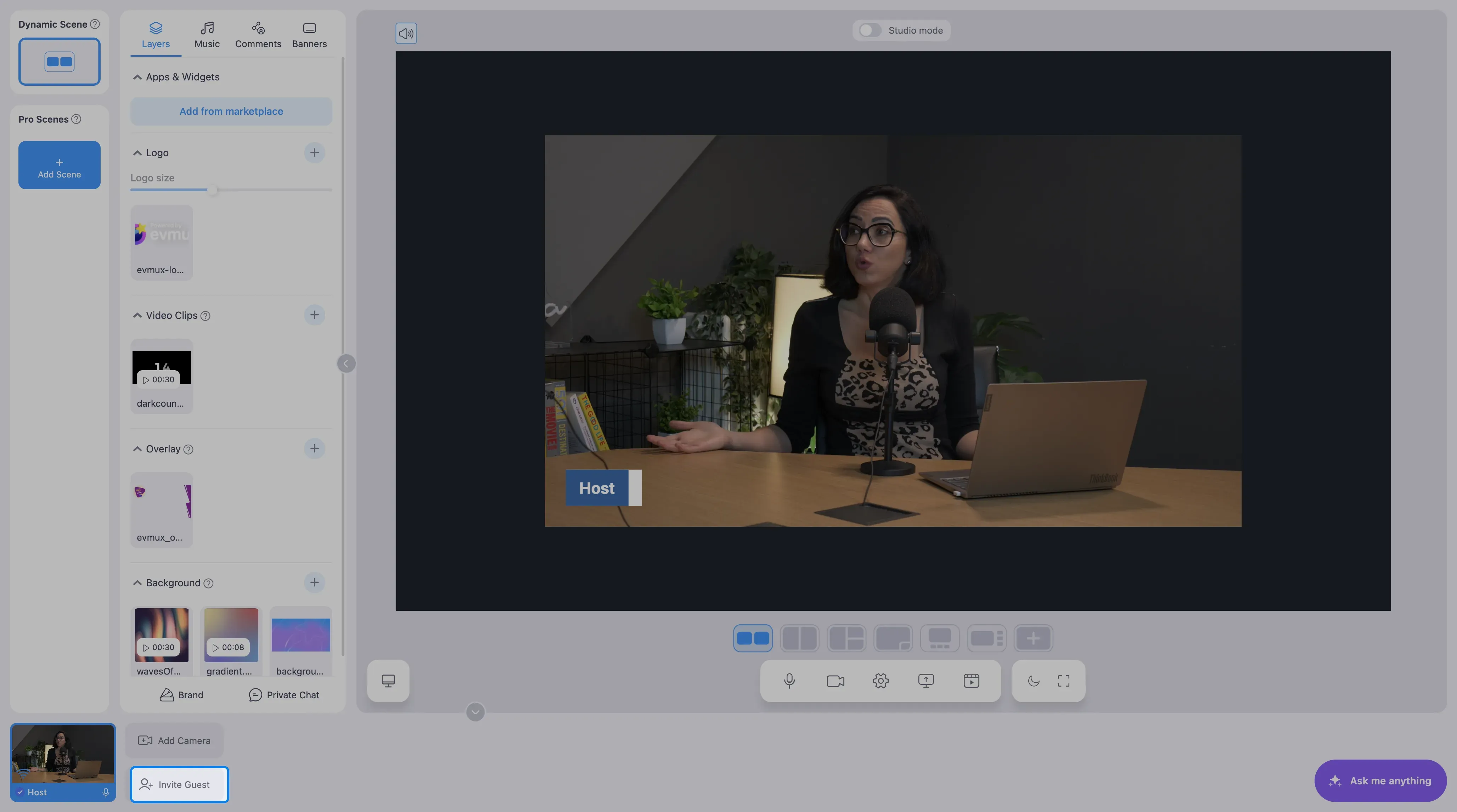
Clique em Invite Guest (convidar convidado) no canto inferior esquerdo do estúdio, ao lado do seu próprio bloco.
Passo 2: Copie ou envie o link
A janela Invite Guests (convidar convidados) abre com o link de convidado do estúdio.
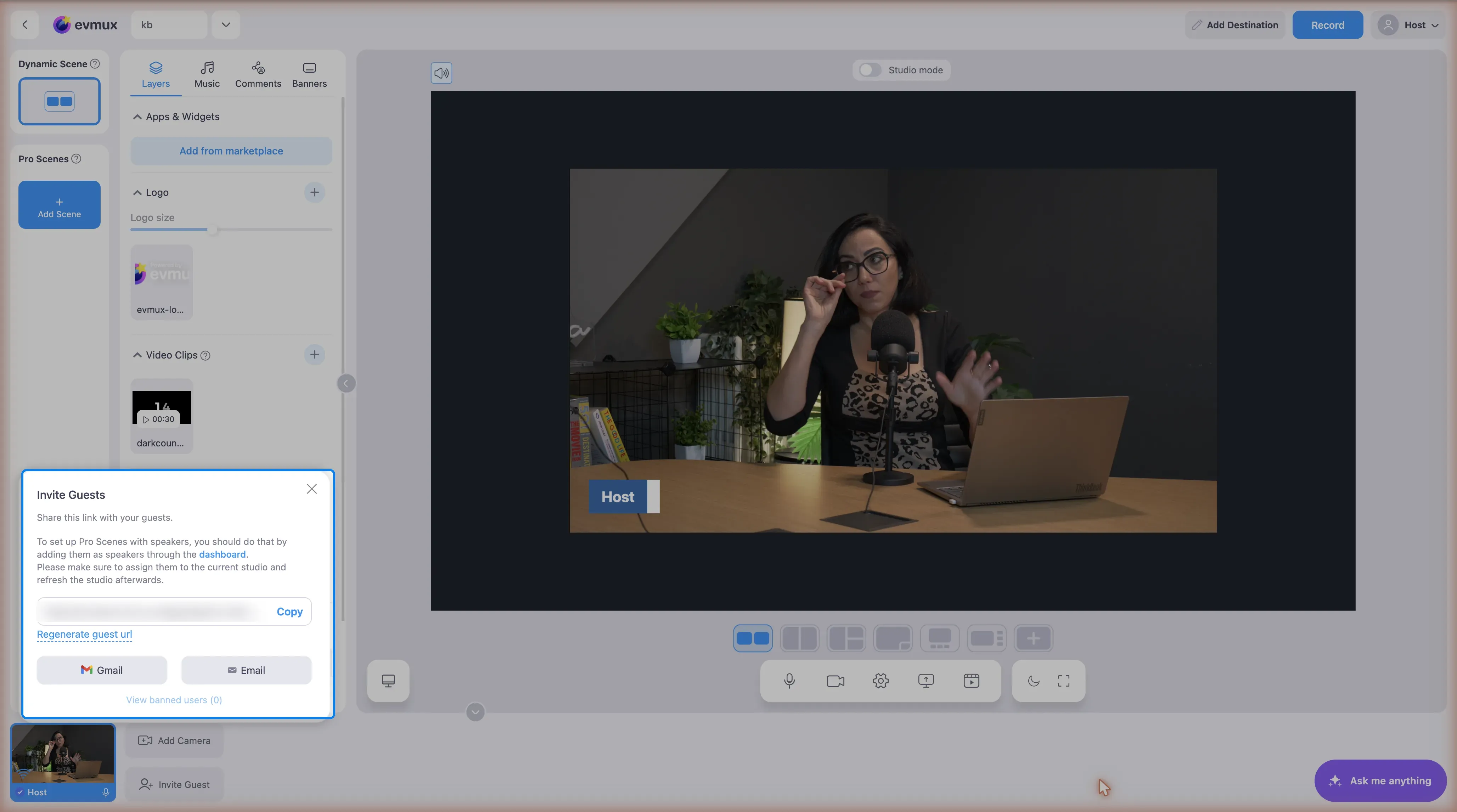
- Copy (copiar) coloca o link na sua área de transferência. O botão mostra Copied (copiado) por um momento.
- Gmail abre uma janela de composição do Gmail com o link já na mensagem.
- Email (e-mail) faz o mesmo no seu aplicativo de e-mail padrão.
- Regenerate guest url (gerar nova URL de convidado) cria um link novo e faz o antigo parar de funcionar. Use se um link vazou ou se um convidado antigo não deve poder voltar.
- View banned users (ver usuários banidos) lista as pessoas que você bloqueou deste estúdio.
O mesmo link funciona para todos os convidados deste estúdio, e ele continua válido até você gerar um novo. Qualquer pessoa com o link pode entrar, então compartilhe só com quem você quer no programa.
Passo 3: O convidado entra
Quando seu convidado abre o link, ele vê uma tela de verificação da câmera e do microfone, digita o nome que deve aparecer na transmissão e clica em Enter the Studio (entrar no estúdio). Um novo bloco com o vídeo dele aparece na barra de participantes na parte de baixo do seu estúdio.
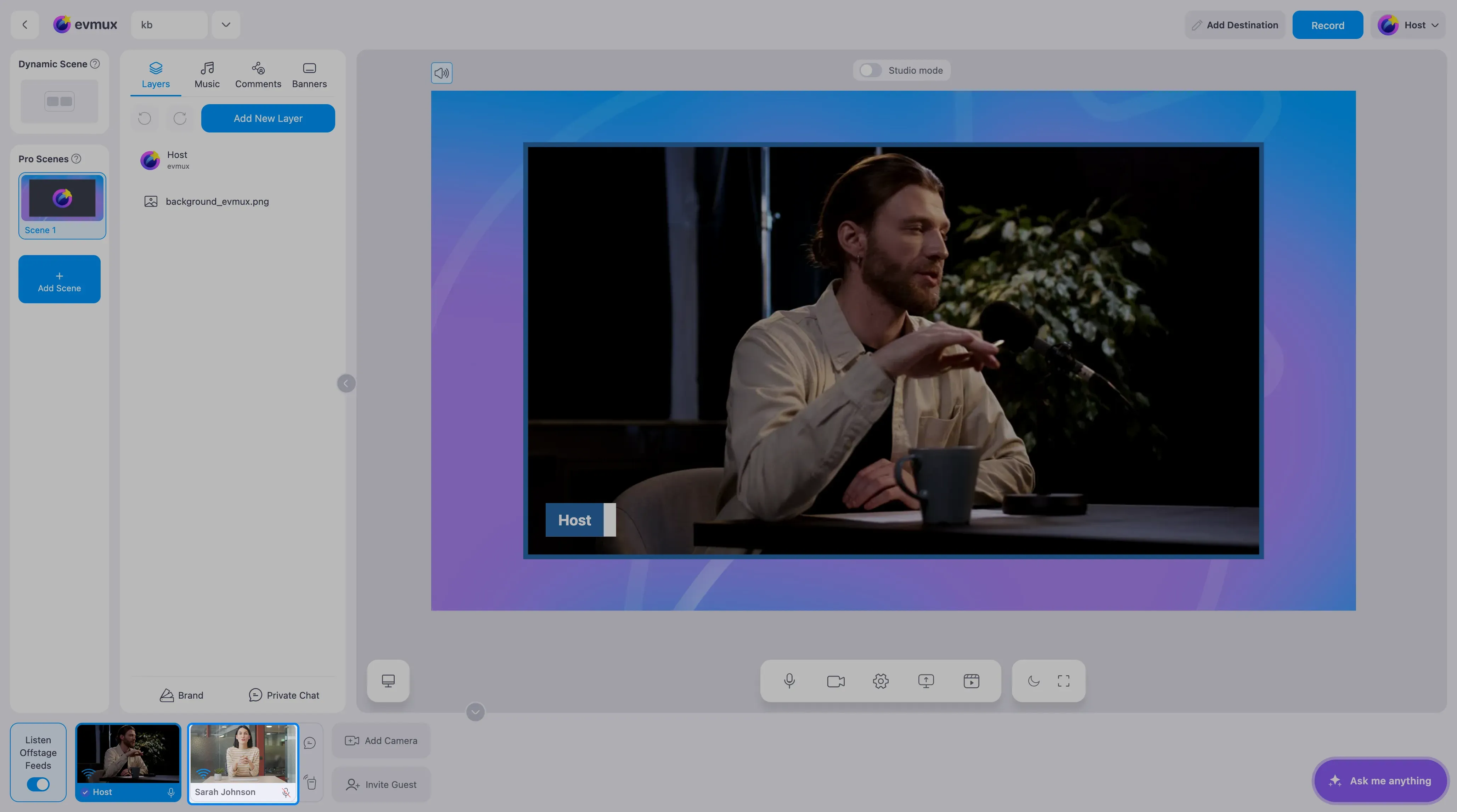
Os convidados começam fora do palco: você e os outros participantes podem vê-los e ouvi-los, mas seus espectadores não. É o lugar para dizer oi e conferir o som deles antes de entrarem.
Passo 4: Coloque o convidado na tela
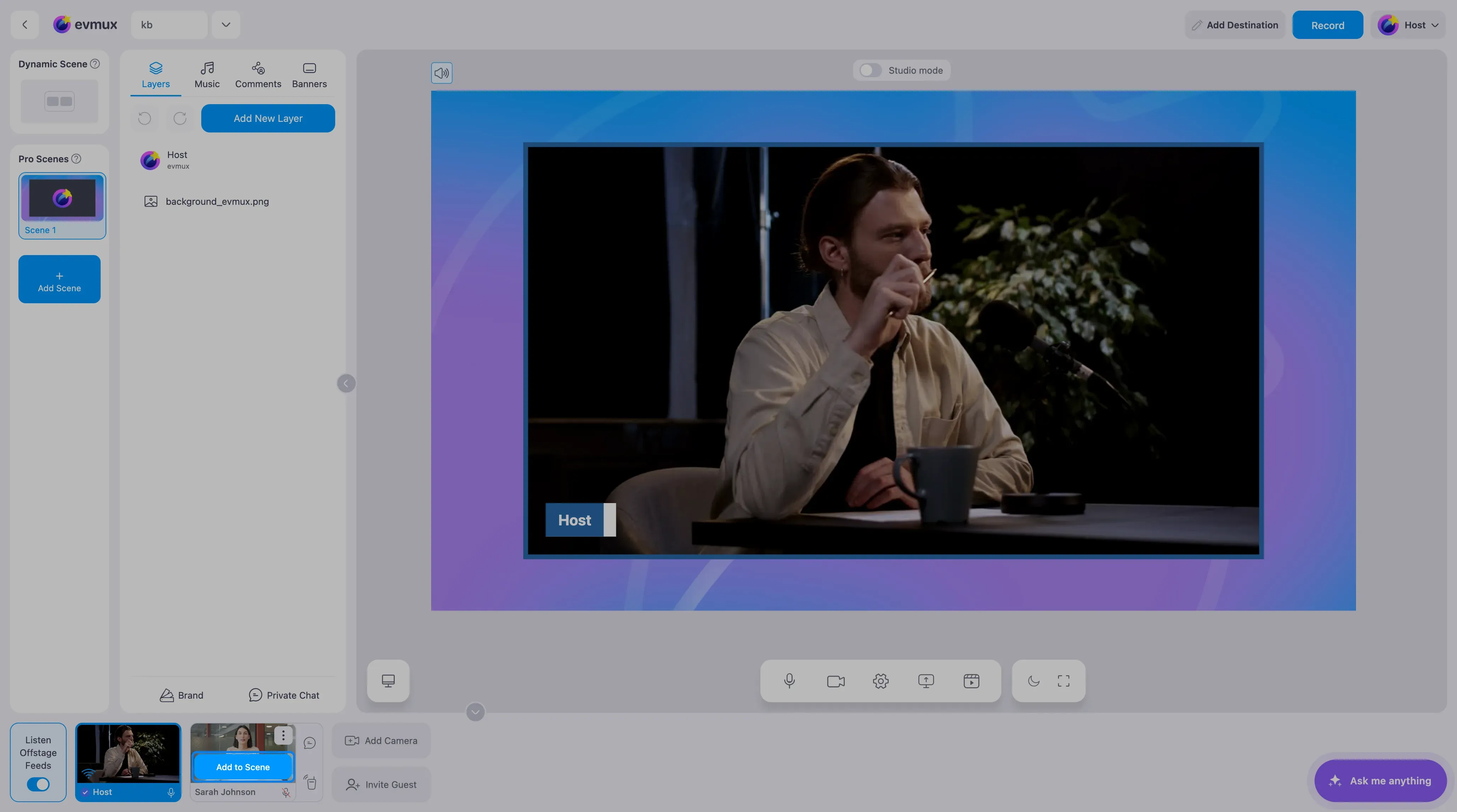
Passe o mouse sobre o bloco do convidado e clique em Add to Scene (adicionar à cena).
 Na Cena Dinâmica o layout se ajusta
automaticamente para caber todo mundo na tela. Para tirá-lo da tela de novo, passe o mouse sobre o bloco e
clique no mesmo controle.
Na Cena Dinâmica o layout se ajusta
automaticamente para caber todo mundo na tela. Para tirá-lo da tela de novo, passe o mouse sobre o bloco e
clique no mesmo controle.
Em uma cena Pro, o convidado é colocado onde você tiver posicionado uma camada de participante para ele, então monte essa camada com antecedência. Veja Camadas.
Gerenciando um convidado
- Silencie ou reative o som de um convidado pelo ícone de microfone no bloco dele, ou peça para ele reativar. Veja Silenciar ou reativar o som de um participante.
- Spotlight (destaque) mostra um participante sozinho na tela por um momento. Veja Spotlight.
- Fale sem o público ouvir com o push to talk ou o chat privado, ambos na barra de participantes.
- Remova ou bana um convidado inconveniente pelo menu de opções do bloco dele. Veja Bloquear ou banir um troll.
Convidados recorrentes: adicione-os como palestrantes
O link de convidado é para participantes ocasionais: o convidado digita o nome toda vez que entra, e nada sobre ele é salvo.
Quem participa do programa com frequência, como um coapresentador ou um painelista, deve ser adicionado como palestrante pelo Dashboard. Um palestrante recebe um link pessoal com nome, cargo, empresa e avatar já preenchidos, e o terço inferior dele fica pronto sem digitar nada. Veja Como adicionar um palestrante pelo Dashboard.
Dicas
- Envie o link com um dia de antecedência para os convidados testarem a câmera e o microfone.
- Peça aos convidados que usem fones de ouvido. Isso evita eco para todo mundo.
- Mantenha um canal alternativo aberto com o convidado, como um número de telefone, em caso de problema de conexão.