

Painel de camadas
A aba Layers (camadas) do painel lateral. O que ela mostra depende totalmente da cena que está aberta, e isso confunde muita gente o tempo todo.
Em uma Pro scene: a lista de camadas
Uma Pro scene mostra a pilha de camadas, com o trabalho mais recente no topo:
- Add New Layer (adicionar nova camada), no topo, abre a lista de tipos de camada
- as setas de desfazer e refazer ficam ao lado (Ctrl/Cmd+Z e Ctrl/Cmd+Shift+Z)
- abaixo delas, todas as camadas da cena; arraste para reordenar
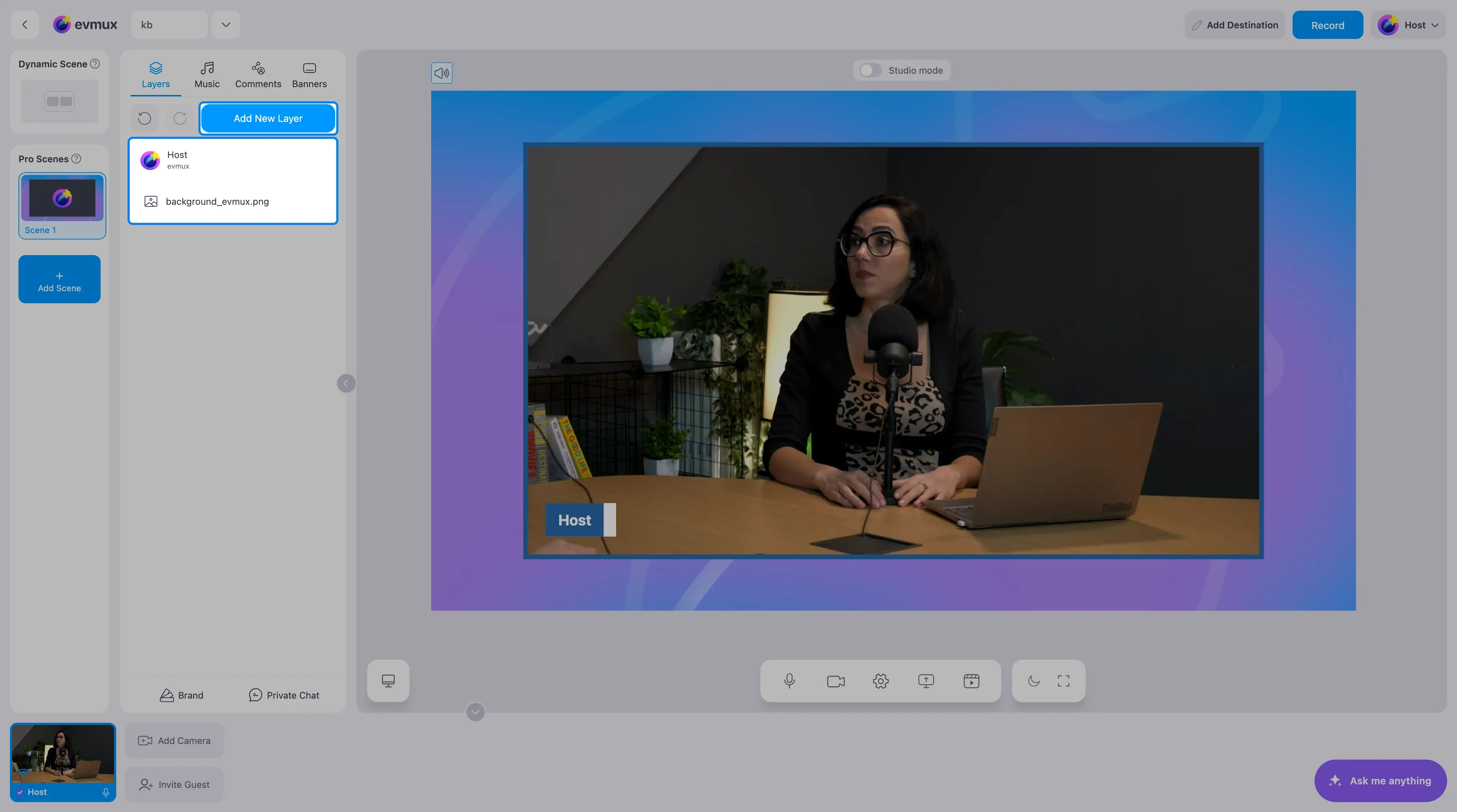
A ordem é a ordem de empilhamento: uma camada mais alta na lista cobre as camadas abaixo dela. Essa única regra responde à maioria das perguntas do tipo “por que não vejo minha câmera / meu logo sumiu”: tem alguma coisa acima cobrindo. Arraste para cima ou para baixo para resolver.
No plano Free (gratuito), a marca d’água “Powered by evmux” aparece como a primeira linha da lista.
Os tipos de camada que você pode adicionar
Add New Layer lista, nesta ordem:
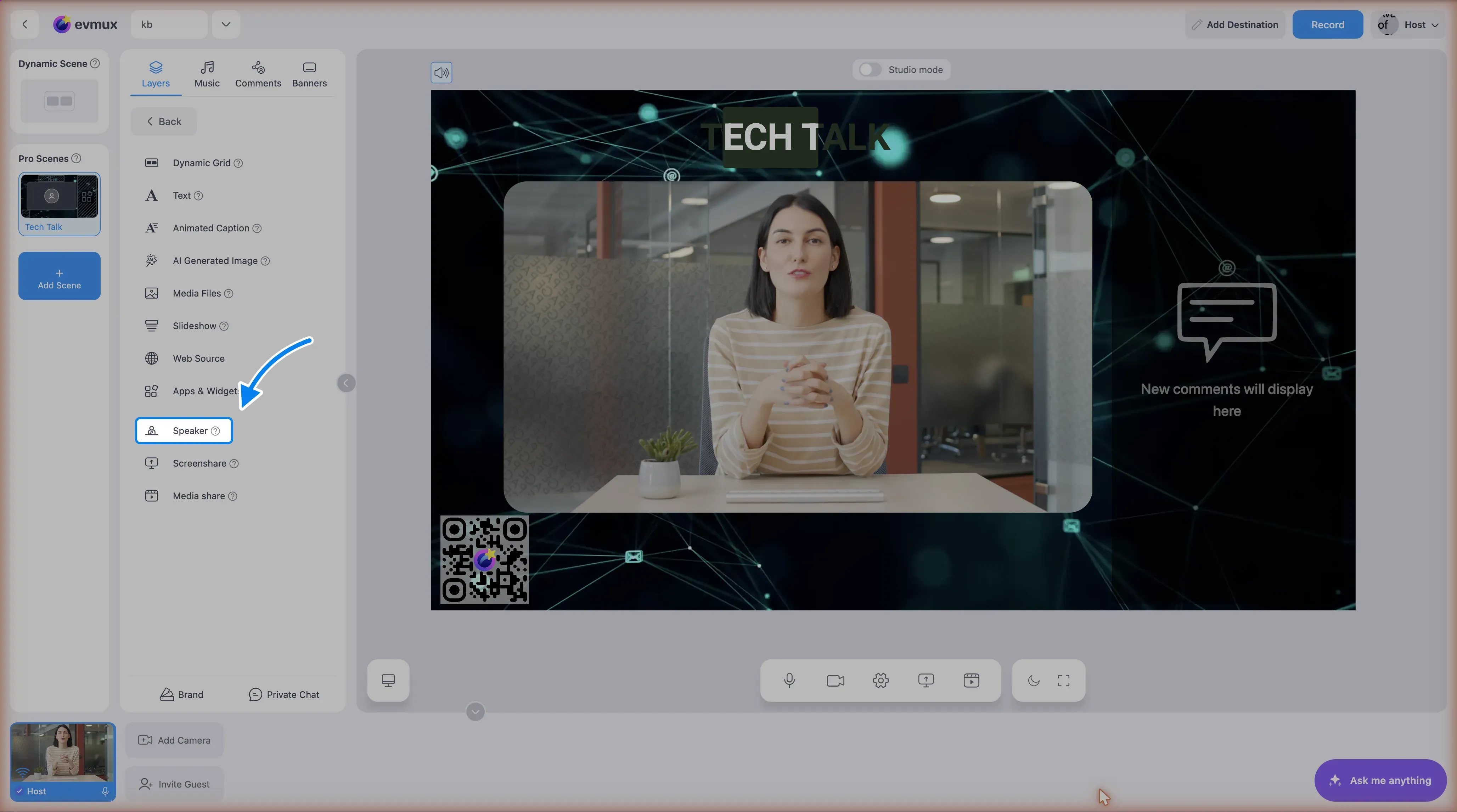
- Dynamic Grid (grade dinâmica) - imita a Dynamic Scene dentro de uma Pro scene, para que feeds como os convidados preencham uma área definida
- Text (texto) - texto com fonte, cor e tamanho próprios
- Animated Caption (legenda animada) - títulos e legendas animados
- AI Generated Image (imagem gerada por IA) - gere uma imagem para um fundo ou qualquer outra coisa
- Media Files (arquivos de mídia) - vídeos, imagens e áudios que você enviou
- Slideshow (apresentação de slides) - um PDF ou várias imagens que você passa como slides, e um convidado pode receber o controle deles
- Web Source (fonte web) - uma página da web
- Apps & Widgets (apps e widgets) - os apps do evmux (quando a conta tem)
- Speaker (participante) - um participante que entrou no estúdio
- Screenshare (compartilhamento de tela) - o compartilhamento de tela de um participante
- Media share (compartilhamento de mídia) - o vídeo local de um participante
Os controles de uma linha de camada
Cada linha tem três controles, e nada mais:
- um olho - oculta ou mostra a camada
- um cadeado - trava a camada, para que ela não seja movida ou redimensionada sem querer
- um botão ⋮ (três pontos) - abre o menu daquela camada
Não há ícone de lixeira na linha. Para apagar, use o menu ⋮, em Remove from Scene (remover da cena), ou selecione a camada e aperte Delete ou Backspace, o que remove todas as camadas selecionadas de uma vez. Clicar com o botão direito em uma camada abre o mesmo menu ⋮, então quem espera um menu de contexto encontra um.
Clicar no nome da camada não renomeia a camada. Rename também fica nesse menu.
O menu ⋮ da camada
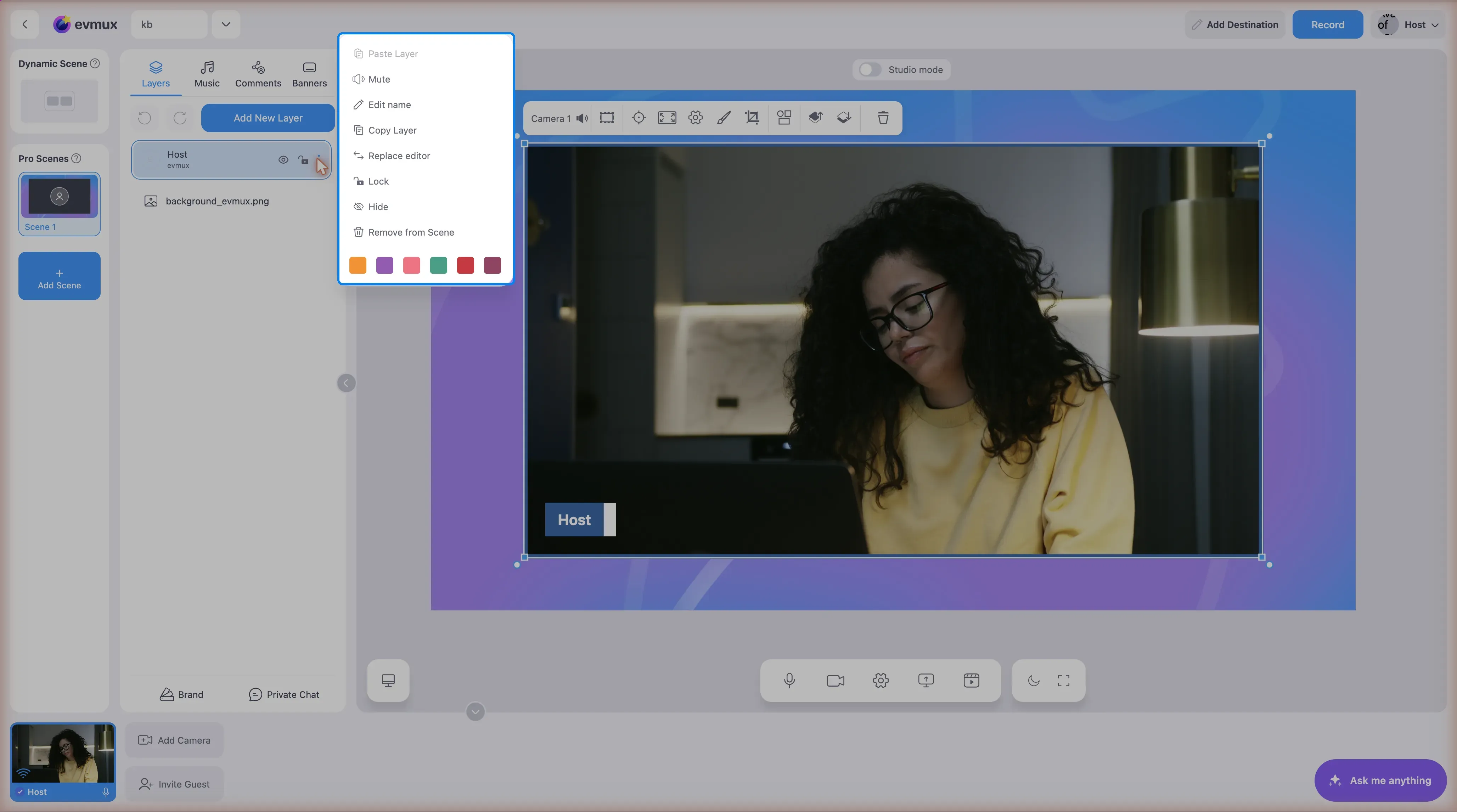
Dependendo do tipo da camada, ele oferece: configurações de Animated Caption ou Edit Text (editar texto), Rename (renomear), Duplicate (duplicar), Copy (copiar, para colar em outra cena), Replace (substituir) a fonte, Lock/Unlock (travar/destravar), Show/Hide (mostrar/ocultar), Remove from Scene e uma fileira de cores para marcar a camada e encontrá-la fácil em uma lista longa.
Rename aparece em camadas de vídeo, imagem, web source, app e legenda animada. Replace aparece onde há uma fonte para trocar: camadas de mídia, slideshow, compartilhamento de tela e participante.
Na Dynamic Scene: seções, não uma lista
A Dynamic Scene não tem lista de camadas e não tem botão Add New Layer. A aba Layers dela é um conjunto de seções que você abre:
- Apps & Widgets
- Logo
- Video Clips (clipes de vídeo)
- Overlay (sobreposição)
- Background (fundo)
Esses são espaços dedicados - o logo vai no canto superior direito, o fundo vai atrás de tudo - e os participantes se organizam sozinhos. Se alguém está procurando Add New Layer e não encontra, quase com certeza está na Dynamic Scene: mude para uma Pro scene ou crie uma.
Na Dynamic Scene, o menu ⋮ de um feed se resume a Remove from Scene. Lá não há nada para renomear, travar ou reordenar.
Respondendo perguntas sobre este painel
Fale do que o usuário vê - nomes das abas, rótulos dos botões, os ícones de olho e cadeado - e nunca classes CSS ou ids de elementos. Antes de explicar onde fica um controle de camada, descubra em que tipo de cena a pessoa está; a mesma pergunta tem duas respostas diferentes.