

Como Silenciar ou Reativar o Som de um Participante
Não existe um painel Audio Mixer (mixer de áudio) no evmux. Silenciar acontece na pessoa: no cartão dela na Fast Access Bar (barra de acesso rápido) ou no menu da camada dela. Nunca mande ninguém procurar um mixer, um canal de mixagem ou um painel no canto inferior direito; não existe.
Silenciar outra pessoa
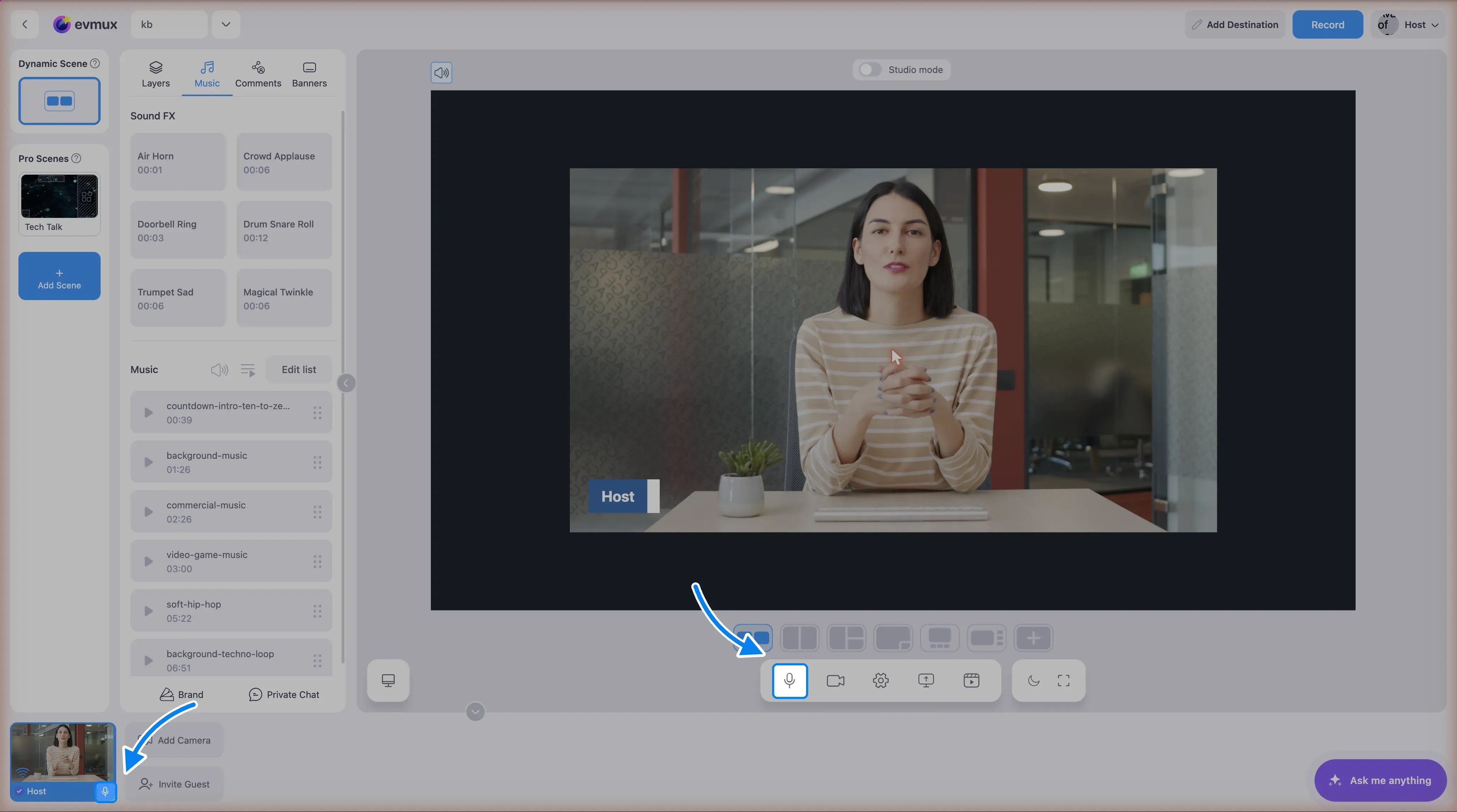
Passe o mouse sobre o cartão da pessoa na Fast Access Bar e use o controle de som que aparece nele: dependendo de a opção Live volume meters (medidores de volume ao vivo) estar ligada nas suas preferências, esse controle é o pequeno ponto de som ao lado do nome ou o botão de microfone abaixo do medidor, na faixa lateral do cartão. Qualquer um dos dois silencia aquele feed para todo mundo: você, os outros convidados e os espectadores.
O mesmo silenciar está na camada: clique com o botão direito na camada do participante (no painel Layers (camadas) ou na cena) e escolha Mute (silenciar).
Silenciar é um volume, e você pode desfazer
Os dois controles fazem a mesma coisa: colocam o volume daquele feed em zero e lembram o nível em que estava. Clicar de novo devolve direto ao nível anterior. Então o host pode reativar o som de alguém que ele silenciou: é a mixagem dele, não o microfone da outra pessoa.
O volume é por feed, não por pessoa. A câmera de alguém, o compartilhamento de tela, o compartilhamento de mídia e cada câmera extra têm cada um o próprio nível, então você pode silenciar um compartilhamento de tela enquanto a pessoa continua falando.
Abaixar alguém em vez de cortar costuma ser a melhor resposta para “está alto demais” ou “tem ruído de fundo”: cada cartão tem um controle deslizante de volume, e 0-100 é a faixa toda. Silenciar é só o controle no zero.
Quando aparece “Ask for Unmute”
Se o menu da camada mostra Ask for Unmute (pedir para reativar o som) em vez de Mute, a pessoa desligou o próprio microfone. Esse é o único caso que o host realmente não consegue resolver: nenhum volume do seu lado traz de volta um áudio que não está sendo enviado. Peça para a pessoa reativar o próprio som.
O seu próprio microfone é seu para silenciar e reativar quando quiser.
Silenciar a si mesmo
Clique no botão de microfone na barra de ferramentas inferior. Ele fica vermelho enquanto você está silenciado, e clicar de novo reativa o som. Alt+Shift+M faz o mesmo pelo teclado.
Silenciar todo mundo de uma vez
Exclusive Talk (fala exclusiva) é o jeito rápido: enquanto está ligado, só você é ouvido e todos os outros ficam em silêncio, e desligar devolve o som deles. Não existe um botão de “silenciar todos” além desse; fora isso, você silencia as pessoas um cartão de cada vez.
Se o problema é ruído de pessoas que não estão na cena, isso é outro controle: veja auto-mute-participants para Listen Offstage Feeds (ouvir feeds fora do palco) e Ctrl+B, que mudam o que você ouve no estúdio.
Lembre o que os espectadores ouvem
Os espectadores só ouvem os participantes que estão na cena atual. Alguém esperando fora do palco não é ouvido pelo público, independentemente do que o microfone dele esteja fazendo, então não precisa silenciar as pessoas só porque elas ainda não estão na tela.
Solução de problemas
Não encontra o controle de silenciar? Passe o mouse sobre o cartão na Fast Access Bar; os controles aparecem ao passar o mouse. Senão, clique com o botão direito na camada da pessoa.
Ainda ouve a pessoa depois de silenciar? Confira se você silenciou a pessoa certa e lembre que o controle deslizante do cartão e o silenciar são separados: um controle no zero parece não silenciado, mas está mudo.
A pessoa diz que está com o som ativado, mas ninguém a ouve? Confira primeiro o volume no cartão dela; pode estar no zero do seu lado. Se está alto e ela continua muda, ela está silenciada no próprio navegador ou sistema operacional, ou selecionou o microfone errado. Essa parte você não consegue resolver do lado do host.
Pedir para o assistente fazer isso
O assistente consegue ler e ajustar esses mesmos volumes, então “abaixa o John para 30” ou “silencia o compartilhamento de tela” funciona. Ele usa exatamente os controles descritos aqui, um volume de 0 a 100 em um feed, então qualquer coisa que ele fizer pode ser desfeita no cartão, e vice-versa. Ele não muda o volume de ninguém por conta própria: relatar um problema (“não estou ouvindo a Ann”) gera os níveis e uma pergunta, não um ajuste silencioso.