

Teste seu microfone antes de entrar ao vivo
A página de configurações de áudio inclui um painel de teste de microfone integrado para você verificar se o microfone está funcionando, ouvir como você soa para os outros e conferir seu volume, tudo antes de entrar em uma sessão ou entrar ao vivo. O painel tem dois controles complementares: Hear yourself (ouvir a si mesmo, loopback em tempo real) e Record & Listen (gravar e ouvir, gravação de 5 segundos com reprodução).
Pré-requisitos
- Um microfone conectado e selecionado em Settings → Audio (configurações > áudio).
- (Opcional, mas recomendado) Fones de ouvido, principalmente ao usar “Hear yourself”. Sem eles, o som das caixas pode voltar para o microfone.
Onde encontrar
- Abra Settings (configurações) com o ícone de engrenagem na barra de ferramentas abaixo da prévia da cena.
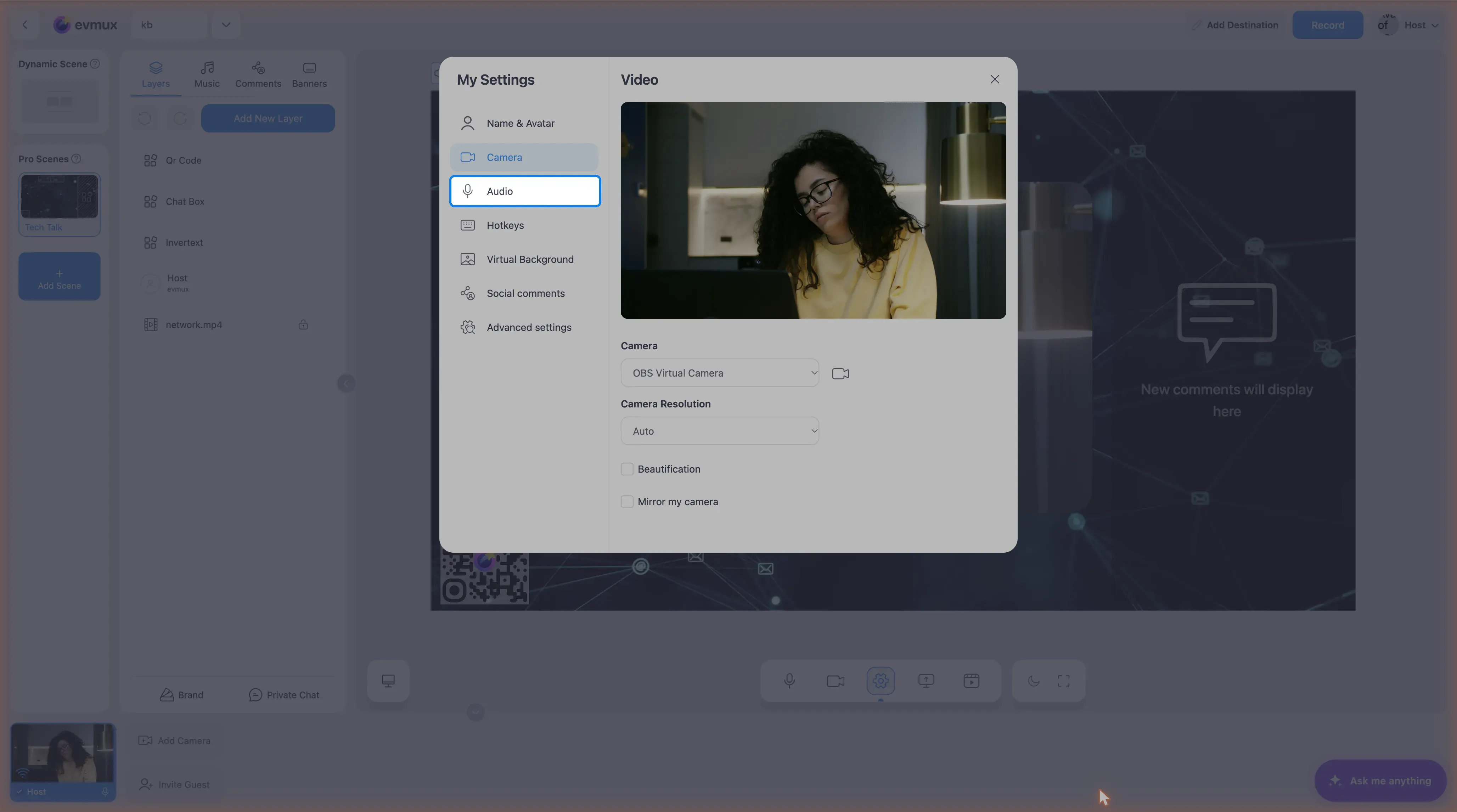
- Clique em Audio (áudio) na barra lateral esquerda da janela de configurações. Ela abre na aba Input & Output (entrada e saída).
- A seção Test audio (testar áudio) fica logo abaixo do seletor de entrada de áudio e do controle deslizante de volume. Ela tem duas linhas: Hear yourself com um botão de alto-falante, e Record & Listen com um botão de gravar e um botão de reproduzir.
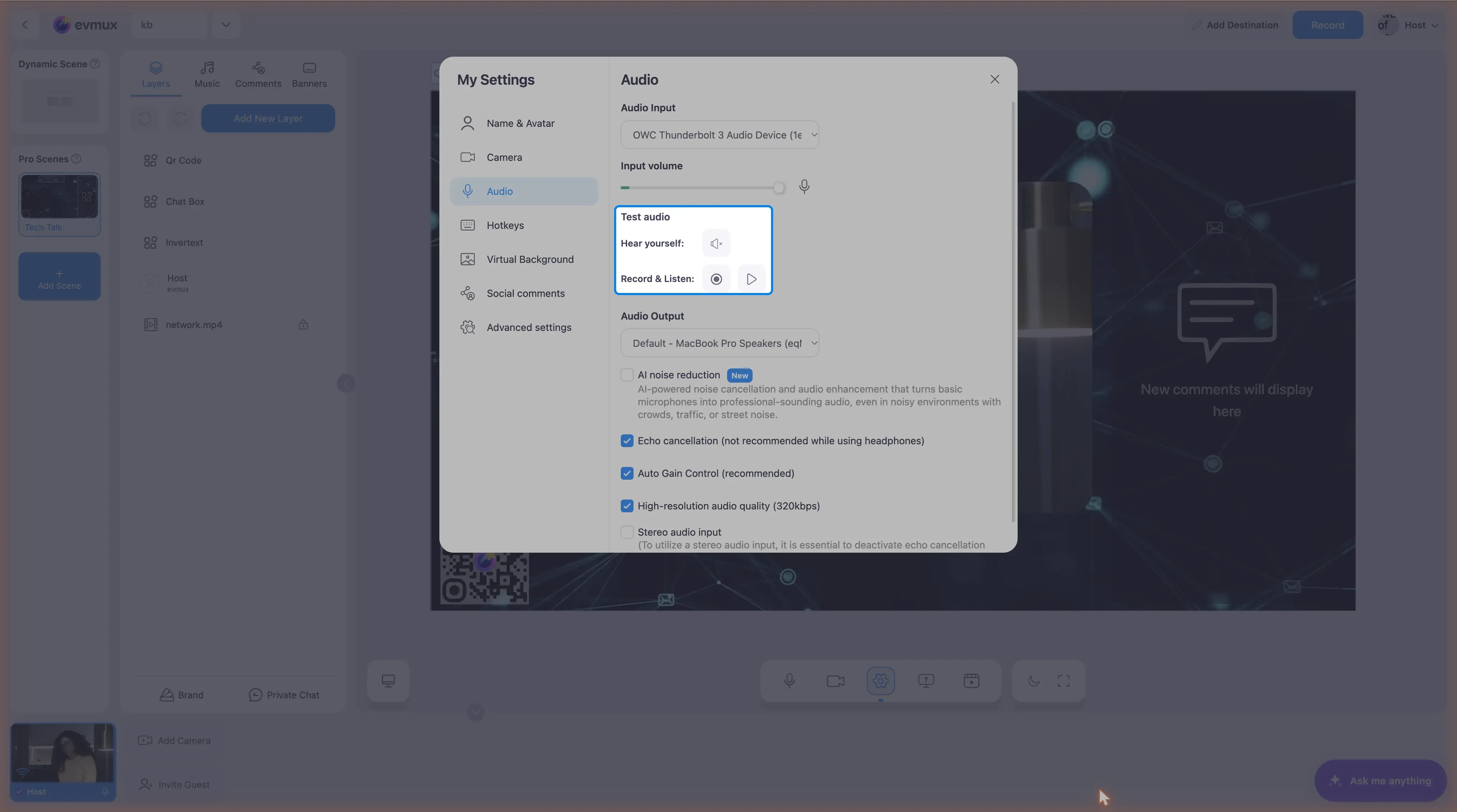
Hear yourself (loopback em tempo real)
Esta é a forma mais rápida de confirmar “meu microfone está ligado e roteado para a saída certa?”
Passo 1: Inicie o loopback
Clique no botão de alto-falante ao lado de Hear yourself. Ele vira um botão Stop (parar) enquanto o loopback está ativo.
Se seu microfone estava mudo, o editor reativa o som automaticamente quando você inicia o loopback.
Passo 2: Fale e ouça
Você deve ouvir sua própria voz reproduzida pelo dispositivo de saída de áudio selecionado nas configurações de áudio. A reprodução respeita o controle deslizante de volume. Ajuste se estiver alto ou baixo demais.
Passo 3: Pare
Clique no mesmo botão de novo para encerrar o loopback.
Resultado: você confirmou que seu microfone captura áudio e que seu dispositivo de saída funciona. Use isso ao resolver problemas de “vocês estão me ouvindo?”: se você não ouve a si mesmo, o problema está antes de entrar na sessão.
Record & Listen (reprodução com atraso)
Útil quando “Hear yourself” não é prático (por exemplo, você não está usando fones de ouvido e não quer um loop de feedback), ou quando você quer avaliar como vai soar para os participantes sem que sua voz seja processada pelas suas próprias caixas de som em tempo real.
Passo 1: Grave
Clique no botão de gravar ao lado de Record & Listen. A gravação começa e um preenchimento circular de progresso mostra o tempo decorrido.
Passo 2: Fale por até 5 segundos
A gravação para sozinha após 5 segundos. Você também pode clicar no botão de novo para parar antes.
O valor atual do controle deslizante de volume fica “embutido” na gravação: se você mudar o volume no meio da gravação, a mudança de ganho é capturada. Isso faz da reprodução um reflexo honesto do que os ouvintes vão escutar no nível selecionado.
Passo 3: Ouça
Clique no botão de reproduzir para ouvir a gravação. Um segundo preenchimento circular mostra o progresso da reprodução. Clique nele de novo para parar antes do fim.
A gravação fica na memória até você gravar de novo ou fechar o painel de configurações. Fique à vontade para reproduzi-la várias vezes e comparar com configurações diferentes.
Resultado: você ouviu exatamente como seu áudio soa no volume e nas configurações de processamento escolhidos.
Usando o painel de teste para verificar outras configurações
O painel de teste também é útil quando você muda outra configuração de áudio e quer avaliar o efeito:
- Desligue e ligue a redução de ruído por IA e grave um clipe de 5 segundos em cada estado para comparar. (Recomendamos gravar em um ambiente barulhento para deixar o efeito evidente.)
- Ajuste o controle deslizante de volume entre gravações para encontrar o nível de entrada certo.
- Troque de microfone e teste de novo para confirmar que o novo dispositivo está funcionando.
- Confira os avisos de conflito de IA: se você ativar Stereo ou Echo cancellation junto com a redução de ruído por IA, avisos amarelos aparecem no painel. Use o teste para confirmar se o processamento está fazendo o que você espera.
Solução de problemas
| Sintoma | Causa provável |
|---|---|
| Hear yourself não reproduz nada | Saída de áudio errada selecionada; confira Settings → Audio → Audio Output |
| Hear yourself está muito mais alto ou mais baixo que o esperado | O controle deslizante de volume está alto/baixo; o loopback respeita o controle |
| A gravação está em silêncio | Microfone não selecionado, permissão negada no navegador ou dispositivo mudo no sistema operacional |
| Eco / loop de feedback | Você está usando caixas de som, não fones de ouvido. Troque para fones de ouvido no Hear yourself |
| A reprodução soa processada com a redução de ruído por IA desligada | O bypass é real. Se ainda soar processado, verifique se Auto Gain Control ou Echo Cancellation não está interferindo. Veja gerenciamento de áudio |
| A gravação corta após 5 segundos | É assim por design: o painel é para uma verificação rápida, não para uma audição longa |